

批次為 Word 文件加入浮水印
依照實際介面截圖,為最多 15 個 DOC、DOCX 加入統一文字或圖片浮水印,了解各項設定、獨立密碼、即時結果、取消及單一檔案重試。
批次浮水印工具適合為一組 Word 檔案加入相同的文字或標誌。上傳文件、選擇一個浮水印,再開始轉換。每個檔案完成後會出現在獨立結果面板,不必等全部完成才下載。
本教學配圖來自實際英文介面,包括一次三個範例文件全部成功的轉換。可以先用公開範例文件練習,並保留自己的原始檔案。
選擇合適的工作區
| 需求 | 使用方式 |
|---|---|
| 最多 15 個文件套用同一 DRAFT、CONFIDENTIAL 或標誌 | 批次處理頁 |
| 多個浮水印、自訂位置、平鋪或頁首/頁尾範圍 | 首頁完整編輯器,最多五個檔案、五組已儲存設定 |
| 編輯內文並查看實際頁面 | Microsoft Word 等文件編輯器 |
批次頁使用一個標準浮水印,沒有首頁的新增與儲存設定清單流程。按下轉換時,直接使用目前的共用設定。
檔案格式與限制
| 項目 | 目前支援 |
|---|---|
| 文件 | DOC、DOCX,可以混合上傳 |
| 數量 | 清單最多 15 個 |
| 單一文件大小 | 最大 5 MiB |
| 浮水印圖片 | PNG、JPEG、WebP,最大 5 MiB |
| 每批浮水印 | 一個文字或一個圖片浮水印 |
| 下載 | 每個成功檔案分別下載,沒有 ZIP 打包 |
PDF、試算表、簡報與圖片不是這裡的輸入文件。「圖片浮水印」的圖片是套用到 Word 的標誌。更改副檔名不能轉換格式。
1. 上傳並核對文件
點選上傳區域,透過檔案選擇器一次選取多個文件,或拖入 DOC、DOCX。之後可從同一區域繼續新增,直到達到上限。
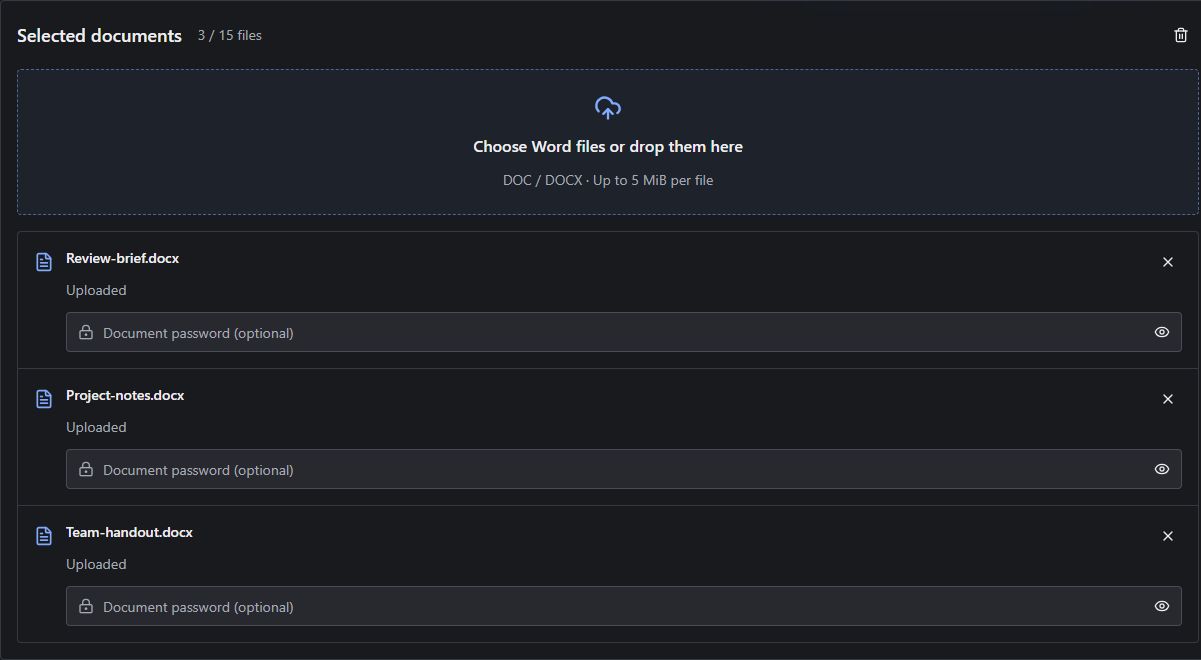
等待每一項顯示 Uploaded,這代表上傳完成,不是浮水印已經產生。上傳失敗可重試該項;每列叉號移除對應檔案,上方垃圾桶清空清單。手機上記錄縱向排列,檔案較多時可在清單內捲動。
個別輸入開啟密碼
在每個加密文件的 Document password (optional) 填入開啟密碼。普通文件留空即可。眼睛圖示切換明文與隱藏顯示,方便檢查。同名檔案仍屬於不同記錄,各自使用自己的密碼。
瀏覽器加密偵測是輔助提示,不是必要步驟。沒有警告不代表未加密;無論有沒有警告,都可以輸入密碼。未填密碼的加密警告不會強制阻止轉換,但文件仍需正確的開啟密碼才能處理。
不知道密碼時應向文件擁有者索取。工具不能繞過加密,也不要假定轉換後副本保留原有密碼保護。
2. 設定統一文字浮水印
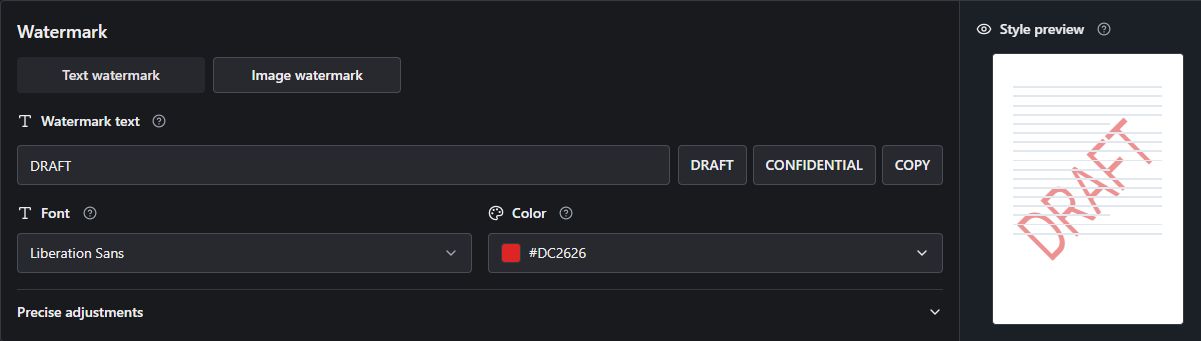
選擇 Text watermark 並輸入文字,或用 DRAFT、CONFIDENTIAL、COPY 快捷按鈕填入。按鈕只改文字,不會開始轉換。標準文字最多 200 個字元,短標籤通常較容易閱讀。
字型與顏色
開啟 Font 搜尋字型,選項對應轉換服務可用的字型。這不表示收件人電腦已安裝該字型,仍應在實際使用的軟體檢查輸出。
開啟 Color 選預設或使用選色器。預設紅色 #DC2626 適合醒目的 DRAFT;想低調些可以選灰色。應結合實際內文、表格和圖表判斷可讀性。
字級、方向與半透明
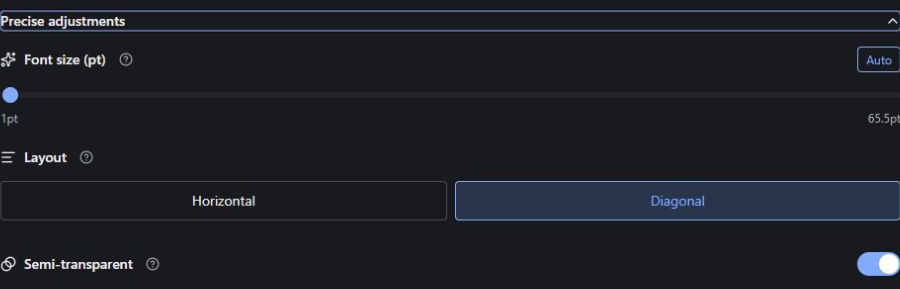
展開 Precise adjustments 查看詳細控制。
| 控制項 | 作用 |
|---|---|
| Font size (pt) | Auto 由轉換器選擇標準浮水印大小。關閉後可拖動滑桿或修改數值;可見滑桿為 1–65.5 pt。 |
| Layout | Horizontal 水平、Diagonal 斜向。此模式不提供垂直方向或任意角度。 |
| Semi-transparent | 預設開啟,使標記較淡;關閉後更明顯。這是開關,不是百分比不透明度。 |
初次可使用 DRAFT、Liberation Sans、紅色、Auto、Diagonal 與半透明。外觀已有預設,但仍需輸入或選擇文字。
3. 使用圖片或標誌
切換 Image watermark,上傳 PNG、JPEG 或 WebP。圖片與文件分別上傳;待圖片顯示 Uploaded 後再轉換。縮圖確認所選圖片,Replace image 可替換。
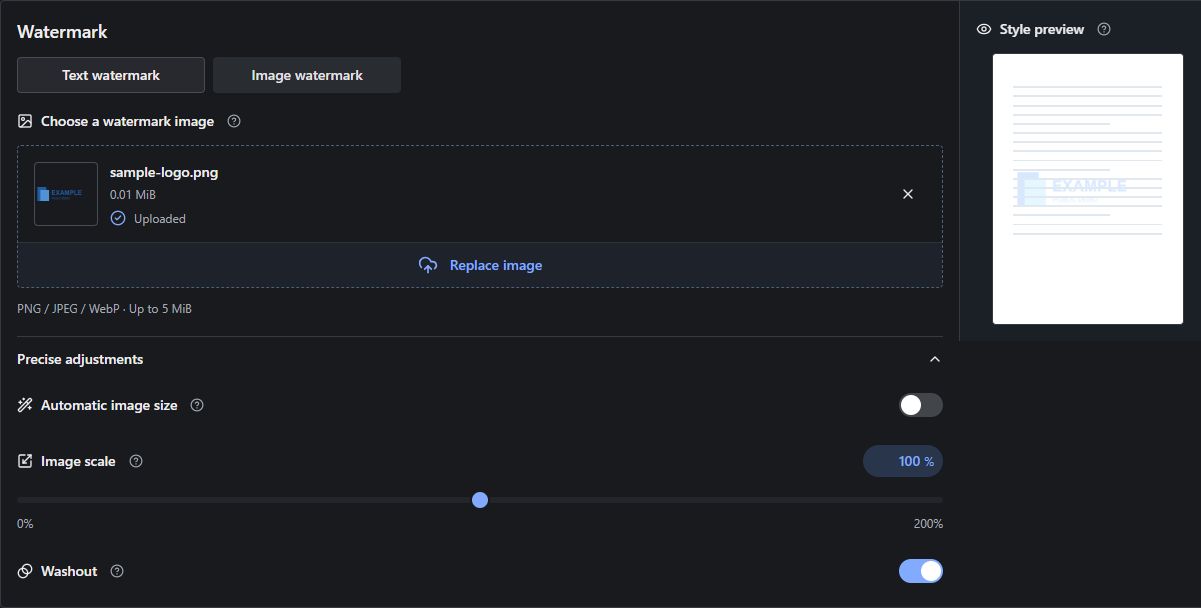
展開 Precise adjustments:
| 控制項 | 作用 |
|---|---|
| Automatic image size | 預設開啟,由轉換器決定置中的標準圖片浮水印大小。 |
| Image scale | 關閉自動大小後顯示,以百分比調整。100% 使用原始比例;圖片像素與解析度影響文件中的實際大小。 |
| Washout | 預設開啟,淡化圖片以利閱讀;本來很淡的標誌可嘗試關閉。 |
透明背景可避免標誌周圍出現矩形底色,練習時可用公開示例標誌。批次頁沒有裁切、平鋪、自訂位置或任意不透明度;需要時使用完整圖片編輯器。文字和圖片在本頁是二選一,兩者同時需要時應在首頁儲存多組設定。

4. 理解預覽與實際輸出
Style preview 隨設定更新,顯示示例頁面,不會讀取上傳文件的頁數、分節、圖片或分頁。相同設定在直向、橫向頁面的效果可能不同;Auto 也可能產生不同實際大小。
對外觀要求高時,先轉換一份代表性文件,再檢查實際輸出後處理其餘檔案。
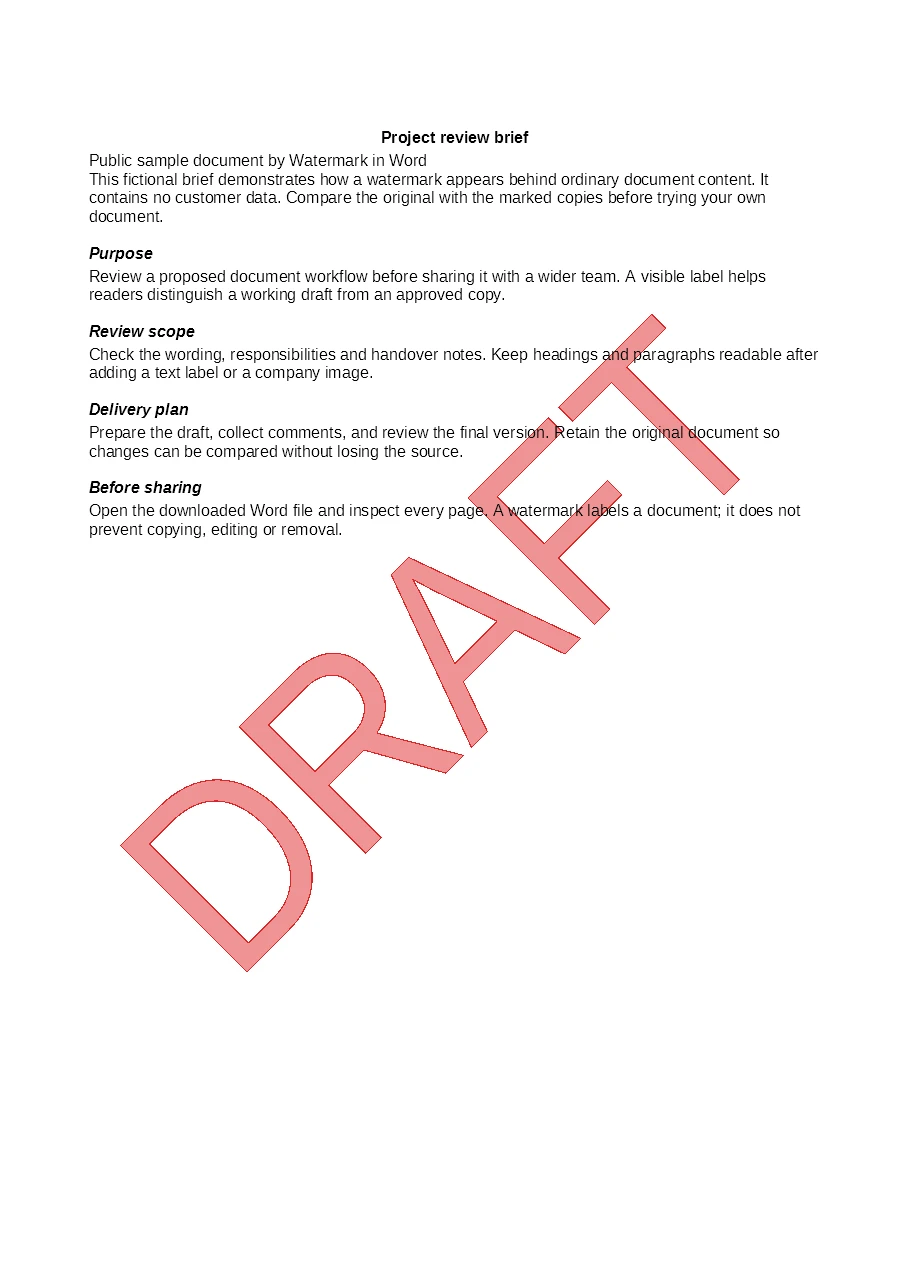
下載 DRAFT 範例。這是實際轉換檔案的頁面影像,不是 Style preview。
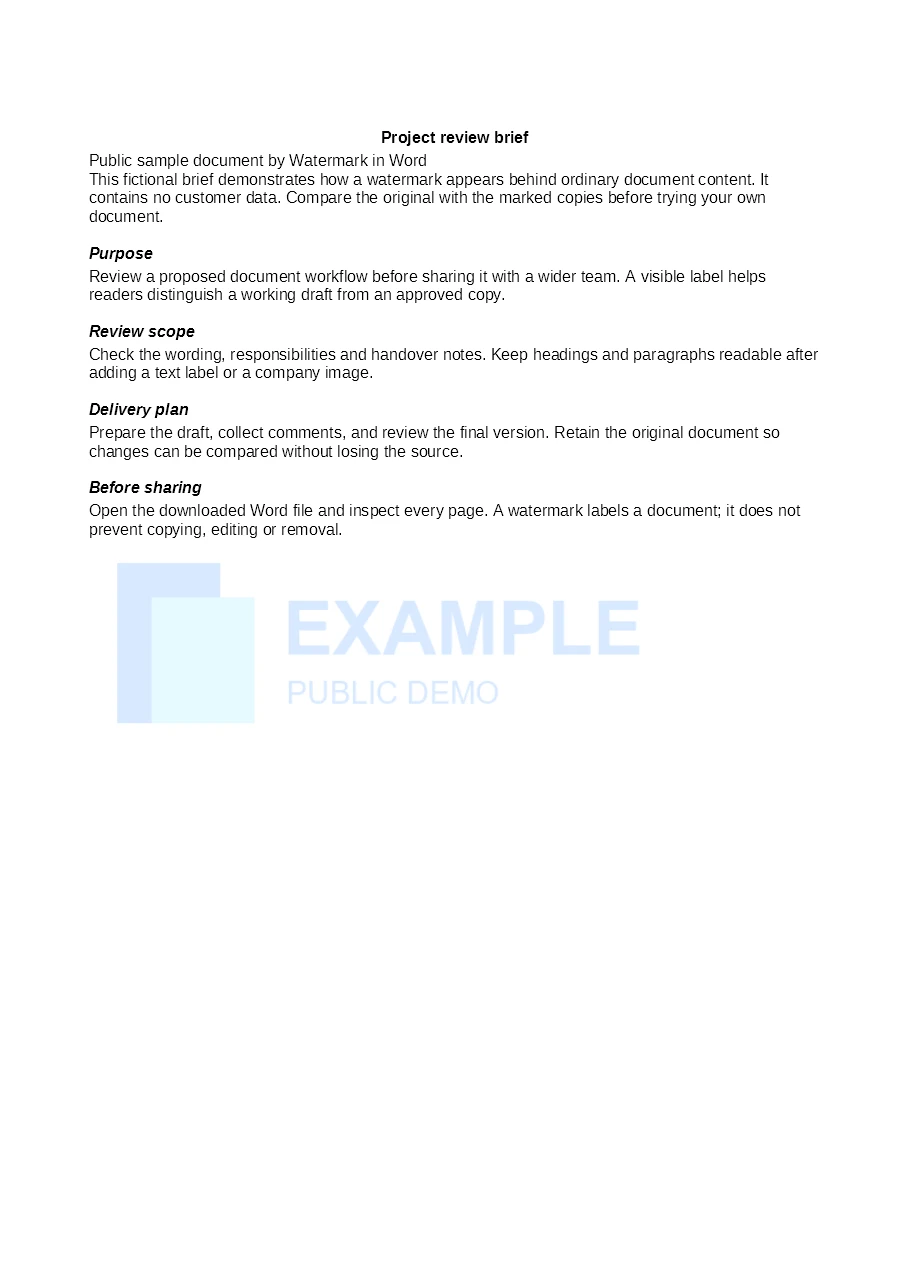
下載標誌範例。浮水印表達狀態或身分,不會阻止編輯、複製或移除。
5. 轉換並逐一下載
所有文件上傳完成,文字非空或圖片已成功上傳時,點選 Convert files。執行期間檔案與浮水印編輯暫停,保持本次輸入一致。
獨立的 Conversion results 面板顯示排隊、轉換中、成功與失敗。每個成功項立即提供 Download,不必等整批結束。
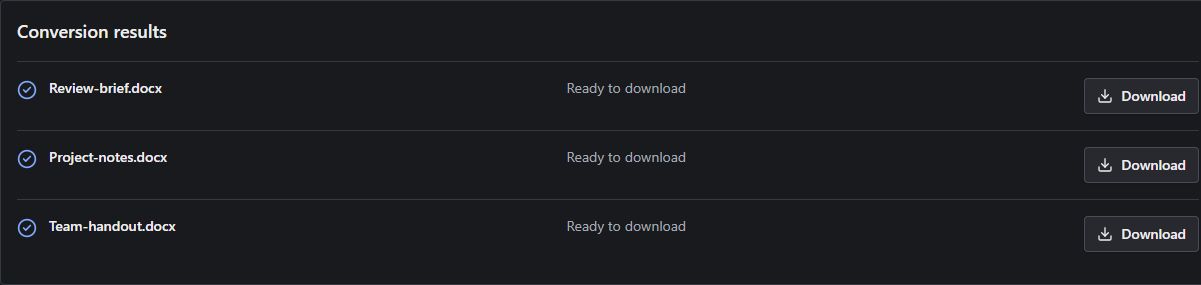
上述三個示例使用同一 DRAFT 設定,輸出仍是三個獨立文件。下載後檢查首頁、後續分節、表格及圖片;成功狀態不是每頁視覺效果的保證。
如果出現驗證框
首頁與批次頁共用計數:前三次提交免驗證,之後需安全驗證;整批算一次,單一檔案重試也算一次。連續一小時沒有轉換請求後重置。
完成按鈕旁的驗證,再點轉換或對應重試。驗證過期或失敗時重做,不會清空已有檔案、設定和結果。重新整理不能重置服務端驗證要求。
不要用重新整理解決驗證問題。 工作區保存在目前頁面工作階段,重新整理可能清空內容,但仍然需要驗證。
6. 取消與個別恢復
紅色 Cancel conversion 停止當前批次。已收到的成功結果保留,未完成項可能顯示取消。關閉或離開頁面也會終止請求,不會繼續在背景完成整批。
等批次停止後再重試;批次或另一個重試執行中,個別重試會禁用。
| 情況 | 處理方式 |
|---|---|
| 缺少密碼或密碼錯誤 | 選擇結果的 Edit password,回到對應上傳記錄修改,再個別重試。 |
| 損壞或無法讀取 | 在 Word 修復或另存新 DOC/DOCX 後上傳,反覆提交原損壞檔通常沒有幫助。 |
| 不支援格式 | 從原應用程式匯出真正 DOC/DOCX,不要只改副檔名。 |
| 逾時或中斷 | 保留成功下載,結束後在提供重試按鈕的項目重試;複雜文件可能需要簡化。 |
| 持續失敗 | 用該項 Send feedback,回饋頁另開,不必離開工作區;不要在回饋中附上密碼。 |
重試使用原任務的浮水印設定和該檔案目前的密碼。 修改可見設計不會改變重試所用設計;要套用新設計,請重新轉換整批。其他成功結果不受個別重試影響。
7. 新批次與暫存檔案
新轉換被接受後取代目前結果;若在開始前遭驗證拒絕,原結果保留。開始不同設計前先下載想保留的副本。
移除上傳記錄也會移除它的結果顯示,清空清單會移除所有這些顯示記錄。移除、清空或重新整理前先下載。
檔案上傳到伺服器處理,不是純瀏覽器本機轉換。一般上傳、圖片與輸出採隨機儲存名稱,通常上傳約兩至三小時後清理,可能延遲。下載連結應保密;敏感資料請先閱讀隱私政策。
繼續閱讀
- 如何選擇批次浮水印方案。
- 完整設定參考。
- 疑難排解。
- 開啟批次工具。