

浮水印設定逐項說明與截圖
逐項了解文字、圖片、定位、平鋪、陰影與頁面範圍設定,每個控制項均附實際介面截圖。
這份參考適用於新增與編輯浮水印。圖片來自實際英文編輯器,只保留相關控制項區域;手機上的排列可能不同,但參數意義一致。尚未上傳檔案時,請從完整流程開始。
問號圖示提供說明。滑桿適合觀察連續變化;有數值欄位時,也可以輸入精確值。尺寸與位移使用 pt,72 pt 等於一英吋。截圖中的值只是範例,並非必須使用的參數。
模式與類型
標準模式適合常見文字標記或置中圖片,一組設定最多儲存一個標準浮水印,需要調整時編輯該項目。自訂模式提供獨立的定位、旋轉、不透明度、重複與範圍設定,可以在五項上限內組合多個標記。

文字與圖片是另一個獨立選擇,兩種模式都支援。切換至圖片不會自動進入自訂模式;需要更多控制項時,應另外選擇 Custom。

文字內容與外觀
浮水印文字
輸入希望讀者看到的完整文字。DRAFT、CONFIDENTIAL、COPY 快捷按鈕會取代文字,但不會儲存設定。標準文字最多 200 字元;簡短標記更容易在一頁上保持清晰。儲存前應核對拼字、姓名與編號。

字型
開啟下拉選單,按字型名稱搜尋,再從結果中選擇。常用字型排在前面,其餘項目來自轉換服務實際可用的字型。多語言文字需要包含對應字元的字型;只有拉丁字元的字型可能觸發替代。

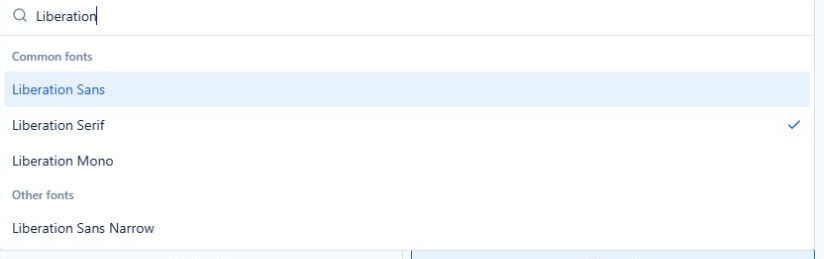
本機未安裝相同字型時,瀏覽器可能顯示替代字型。預覽看起來正確,不代表其他電腦上的每個字形都會一致,應以下載後的文件檢查為準。
色彩
點選色彩控制項,選擇預設色塊或自訂色彩。顯示的十六進位值用於準確識別色彩,初始紅色為 #DC2626。灰色適合較低調的背景標記。色彩與透明度分開控制,淺色也可能完全不透明。

字級:僅標準文字
Auto 讓標準浮水印根據文件決定大小,並不代表固定 pt 值。關閉 Auto 或移動滑桿可使用明確字級,目前範圍為 1–65.5 pt,間隔 0.5 pt。多個副本需要相同名義字級時,使用固定值更容易比較。

排列:僅標準文字
Horizontal 表示水平文字,Diagonal 表示常見斜向審閱標記。標準排列只有這兩項;若要直向或指定角度,請使用自訂模式的旋轉控制項。

半透明:僅標準文字
浮水印穿過內文時,通常保留開關開啟。關閉後色彩會更實。它是簡單的開關,不是百分比調整;需要精細控制可見程度時,選擇自訂模式的不透明度。

粗體與斜體:僅自訂文字
兩個按鈕分別控制文字強調方式。粗體可以增強短標記的可見性,斜體會改變文字外形。切換樣式後重新檢查比例,尤其不要把較寬文字放進過窄的圖案。

寬度與高度:僅自訂文字
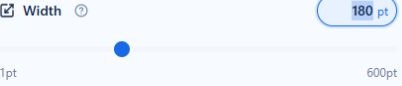
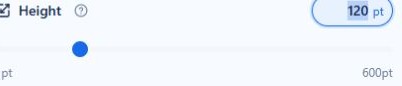
自訂文字繪製在圖案中,寬度與高度控制的是這個圖案,不等於標準浮水印的字級。目前自訂文字不提供 Font size。


希望整體放大而不改變比例時,應同步調整寬高。例如從 300 × 70 pt 改為 450 × 105 pt,比例保持一致。只改一邊可能拉伸文字。這只是等比例調整,不是自動測量字型實際尺寸。
圖片來源與尺寸
選擇、替換與移除圖片
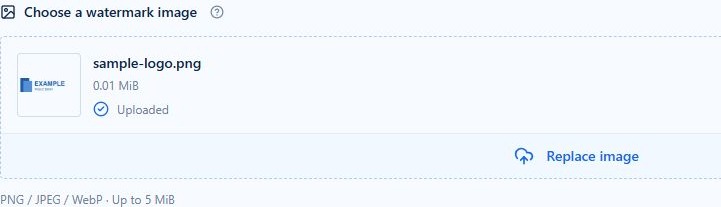
點選圖片上傳區或拖入 PNG、JPEG、WebP,大小不超過 5 MiB。核對本機縮圖與檔名,等待 Uploaded 再儲存。Replace image 用於更換圖片;移除後必須重新提供圖片,才能儲存圖片浮水印。
自動圖片大小:僅標準圖片
開啟後由標準浮水印決定尺寸;關閉後顯示 Image scale。自動大小不會去除白底,也不調整色彩,它只負責尺寸選擇。

圖片縮放:僅標準圖片
縮放同步改變寬高。可以從 100% 開始,過大時再減小。圖片 DPI 會影響實際物理尺寸,因此 100% 不是占滿頁面寬度。滑桿提供常用範圍,數值欄位可接受後端支援的更大範圍。

淡化效果:僅標準圖片
Washout 讓背景圖片顯得更淡。原圖本來就很淺時,請比較關閉後的效果,避免細線消失。它不是去背功能,也不同於自訂模式的精確不透明度。

圖片尺寸:僅自訂圖片
Original size 使用圖片自然尺寸;Set width 或 Set height 只指定一邊,另一邊保持原始比例;Set width and height 可獨立指定兩邊,但比例不符會拉伸 Logo。大多數標誌建議從只設定寬度開始。

自訂圖片調整
展開 Image adjustments。這些控制項只調整浮水印圖片,不會修改 Word 文件中的其他圖片。建議每次改變一項,方便判斷是哪項調整影響了效果。
亮度
拖動滑桿使圖片變亮或變暗。Original 表示不指定亮度調整,不是任意選取某個百分比。Logo 細節遺失時,先恢復 Original,再單獨比較不透明度。

對比度
對比度改變明暗區域的差別。過高可能搶走內文注意力,過低可能失去細節。Original 只撤銷這項調整,不會重設圖片尺寸或位置。

灰階
開啟後去除圖片色彩,適合單色文件,但不會使圖片自動透明。檢查原圖中不同色彩的區域轉為灰階後是否仍可區分。

左、右、上、下裁剪
每項從對應邊緣移除一定百分比,可少量裁去多餘空白。左右之和、上下之和都必須小於 100%,否則沒有可見影像。裁剪決定保留哪部分內容,寬高決定顯示尺寸。




自訂位置與版面配置
放置區域
Page、Header、Footer 分別選擇頁面、頁首、頁尾作為定位區域。區域與生效頁面類型是獨立概念:選擇頁尾並不是只放到最後一頁,重複範圍應透過後面的範圍設定決定。

對齊
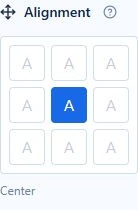
九宮格選擇相對於放置區域的位置。大浮水印可從置中開始,小標記可選擇角落。先選最接近目標的位置,再使用位移微調,通常比直接輸入很大的位移更容易控制。
旋轉
點選預設角度或使用滑桿。0° 為水平,90° 或 −90° 可形成直向文字,範圍為 −360° 至 360°。旋轉不會自動縮小圖案以配合頁面,較寬的浮水印轉動後可能接近頁面邊緣。


不透明度
0% 表示完全不可見,100% 表示完全不透明。背景 Logo 可以從 20–30% 試起,但應依原圖調整。轉換後檢查內文密集區域、空白區域與表格,而不只看預覽。

圖層
Behind document text 適合一般背景浮水印。Above document text 會在內文前方繪製,可能遮住段落或插圖;需要印章式效果時,應控制尺寸並檢查輸出。

重複與預設
Single watermark 在每個目標區域放置一個標記;Tile 產生重複圖案。2 × 2、3 × 3、5 × 5 快捷項同步設定行列數。平鋪只是視覺效果,並不能阻止複製或移除浮水印。


行數與列數
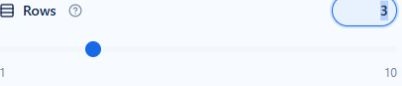
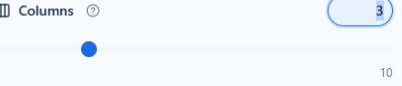
選擇 Tile 後出現,兩項範圍均為 1–10。3 × 3 表示每個目標區域九個圖案,分節與頁首頁尾類型會繼續增加總數。每個自訂浮水印在所有目標中最多產生 1,000 個圖案,分節較多的文件應降低密度。
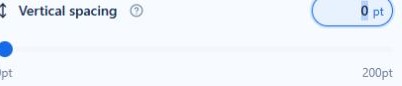
水平與垂直間距
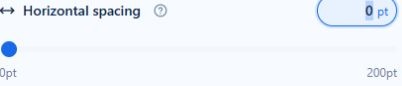
開啟自動開關,由服務分布圖案;關閉對應開關後,可用 pt 指定間距。兩個方向獨立調整。圖案較大又使用較小間距時,相鄰標記可能重疊。


自訂陰影
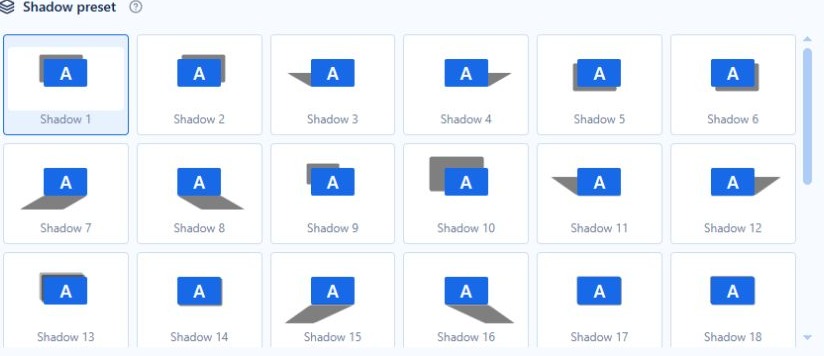
陰影與預設
開啟 Shadow 後出現視覺化預設,按縮圖形狀選擇,不要把編號當成強度。圖庫可以捲動。這些效果使用邊緣清晰的陰影幾何形狀,不是網頁中常見的柔和模糊陰影。

陰影色彩
點選控制項選擇預設或自訂色彩。陰影色彩獨立於文字、圖片色彩。調整預設時可先使用中性色,方便觀察輪廓。

陰影透明度
這裡是透明度,方向與浮水印不透明度相反:0% 為實色,100% 不可見。它獨立於浮水印自身不透明度。圖片陰影跟隨圖片矩形,不會沿透明 Logo 的可見邊緣描邊。

精確調整
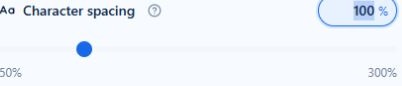
字元間距:僅自訂文字
展開 Precise adjustments。100% 使用正常間距,較小值收緊,較大值拉開,範圍為 50–300%。它不是字級設定;明顯改變間距後,請重新檢查圖案比例。
水平與垂直位移
位移從所選對齊位置移動浮水印。水平正值向右、負值向左;垂直正值向下、負值向上。建議從零開始逐步微調,過大值可能將部分或全部浮水印移出可見頁面。


分節與頁首頁尾範圍
展開 Section & header/footer scope。目前編輯器套用於所有分節,不提供指定節號或任意頁碼範圍。下拉選單選擇的是頁首頁尾類型,這些類型可能在文件中重複。

| 選擇 | 意義 |
|---|---|
| All active types | 文件使用的所有已啟用類型。 |
| First-page type in each section | 每節的首頁類型,不一定只有全文第 1 頁。 |
| Except first-page type | 排除每節的首頁類型。 |
| Primary type | 一般類型;啟用奇偶頁不同時也用於奇數頁。 |
| Even-page type | 偶數頁類型。 |
轉換時可能為所選範圍啟用首頁不同或奇偶頁不同結構。原有分節與頁首連結也會影響結果。多頁預覽只能輔助理解,無法讀取上傳文件的實際結構。
完成後點選加入浮水印或儲存變更,在準備轉換中核對項目,再執行轉換。實際案例提供可重現參數與最終 DOCX,方便對照。