

線上為 Word 文件加入浮水印
依照實際介面截圖,完成 DOC、DOCX 上傳、密碼填寫、浮水印儲存、批次轉換與逐檔下載。
本教學帶您完整操作 Watermark in Word:上傳文件、建立紅色 DRAFT 浮水印、儲存設定,再下載處理後的 Word 副本。第一次使用時,建議先用公開範例文件練習,確認效果後再處理自己的檔案。
目前工具免費,無需帳戶或安裝軟體。檔案會上傳至伺服器處理;涉及敏感內容時,請先閱讀隱私權政策。浮水印用於表達文件狀態,不會加密內容,也不能阻止複製。以下圖片來自實際英文介面,按鈕位置可能隨螢幕寬度調整。
最多 15 個檔案共用一個文字或圖片浮水印時,請看專用批次教學。下方五檔流程介紹的是首頁編輯器。
開始前準備什麼
請保留未修改的原稿。只需要 DRAFT、CONFIDENTIAL 等常見標示時,從標準文字浮水印開始最方便;需要指定位置、角度、不透明度或平鋪時,再選擇自訂模式。
| 項目 | 目前限制 |
|---|---|
| Word 文件 | DOC 或 DOCX,每個最大 5 MiB |
| 檔案清單 | 同時最多五個 |
| 浮水印圖片 | PNG、JPEG、WebP,每張最大 5 MiB |
| 已儲存浮水印 | 最多五個,其中標準浮水印最多一個 |
將 PDF 改名為 .docx 不會轉換檔案格式。如果原稿在 Word 中也無法開啟,請先修復或重新匯出,再上傳。
1. 選擇並上傳文件
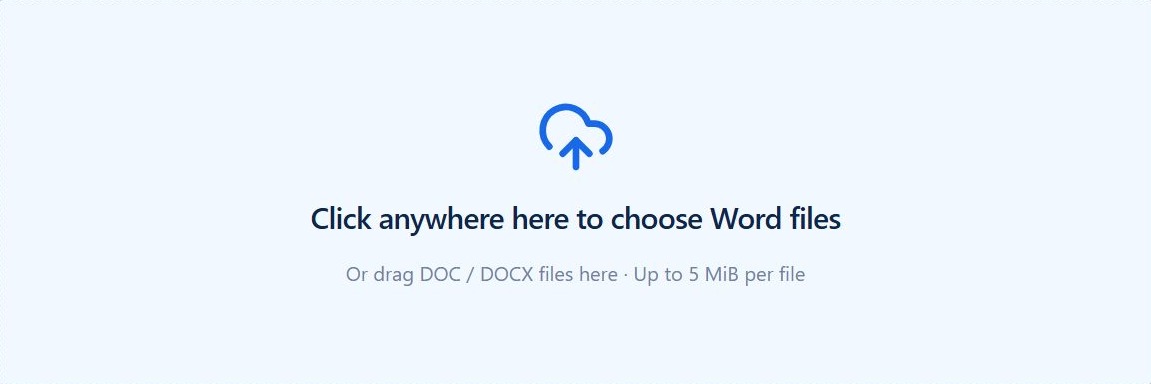
開啟首頁,點選大上傳區域中的任意位置,在檔案選擇視窗選取一份或多份文件。也可以從檔案總管直接拖入 DOC、DOCX 檔案。
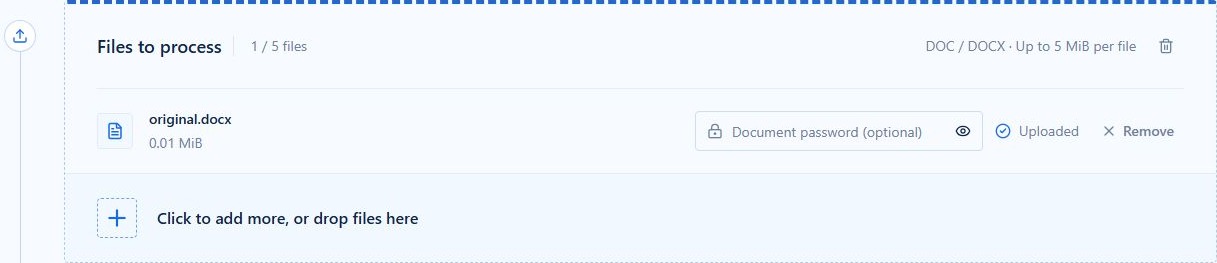
選取後,上傳區會變成檔案清單。等待每一列顯示 Uploaded(上傳完成)。進度與取消操作屬於各自的檔案,不會影響其他列。需要補充檔案時,點選清單下方的加入區域;上方垃圾桶圖示用於清空目前選取項目。
文件有開啟密碼時
在對應列的 Document password (optional) 輸入框填寫開啟密碼。眼睛圖示可以暫時顯示字元,方便核對輸入;一般文件留空即可。即使兩個檔案同名,密碼也分別關聯到各自的檔案紀錄。
瀏覽器加密偵測只是輔助提示。沒有警告不代表文件一定未加密,您仍可直接填寫密碼。轉換回報密碼問題時,修改同一列後單獨重試,詳見密碼排查步驟。從清單移除檔案不會立即刪除伺服器上的副本。
2. 選擇模式與內容
設定區會在檔案清單下方展開。先選標準或自訂模式,再選文字或圖片類型。這是兩個獨立選擇:兩種模式都能使用文字與圖片。


本例使用標準文字浮水印。點選 DRAFT 快捷按鈕填入文字,或輸入自己的簡短標示。這些按鈕只替換文字內容,不會儲存設定。

保留 Liberation Sans、紅色 #DC2626、Auto 自動字級、Diagonal 斜向排列,並開啟 Semi-transparent 半透明。這樣可得到適合審閱副本的明顯標示。每個控制項的意義與截圖見完整設定參考;使用 Logo 則可閱讀圖片浮水印教學。
3. 檢查效果預覽
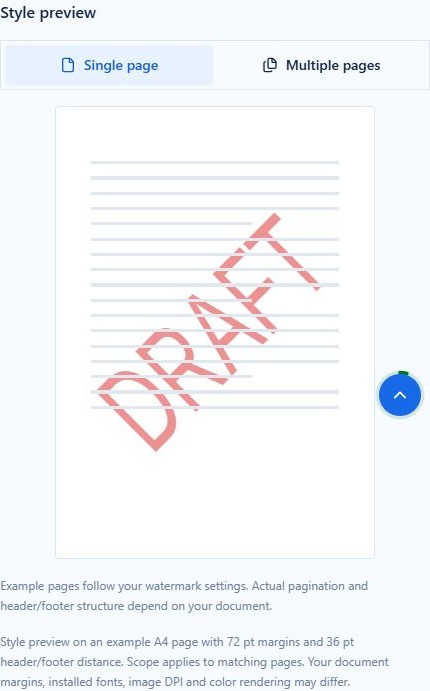
Single page 單頁預覽會顯示一張較大的範例頁面,方便比較文字比例、角度與可見程度。先確認標示本身是否合理,再儲存設定。
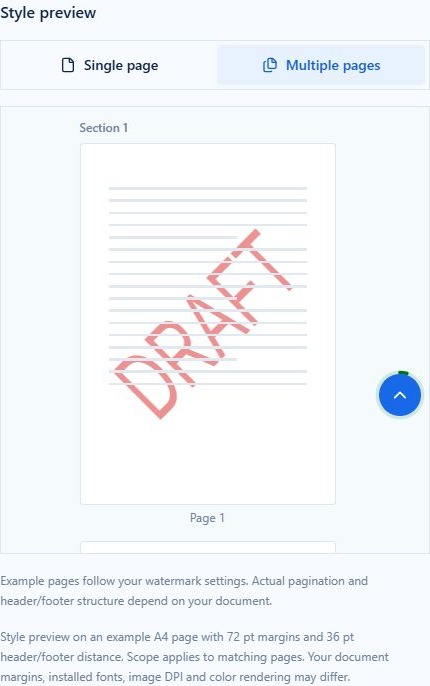
Multiple pages 多頁預覽以連續範例頁面解釋涵蓋範圍,尤其適合比較自訂浮水印的首頁或偶數頁設定。它不會讀取上傳文件的頁數、邊界、分節或既有頁首,因此不能取代對下載檔案的檢查。
4. 儲存並檢查浮水印設定
點選編輯器底部 Add watermark 儲存設定。項目會出現在 Ready to convert(準備轉換)區域,附有預覽及編輯、刪除操作;編輯器恢復預設值,供下次加入使用。最多儲存五項,其中標準浮水印只能有一個,需要修改時請編輯原項目。

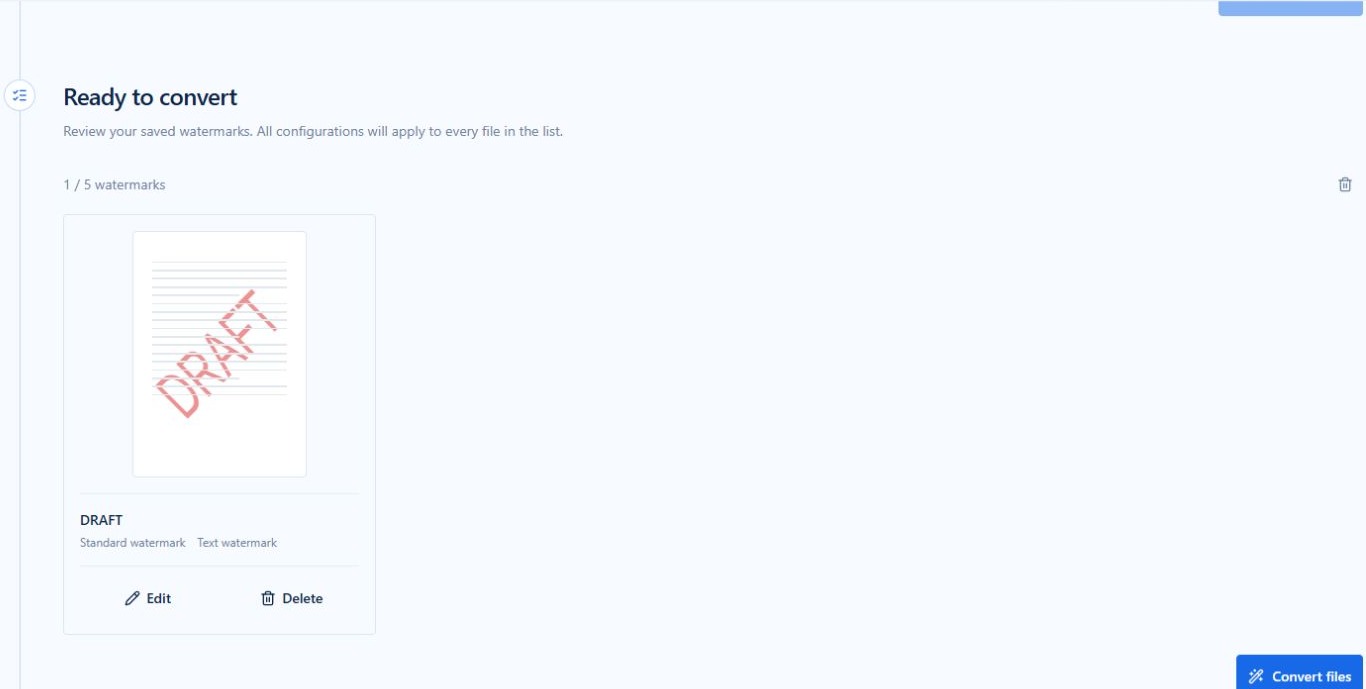
點選某項的 Edit 進入編輯,調整後用 Save changes 儲存。Cancel edit 會保留原設定並返回清單,不會套用未儲存的修改。編輯既有項目與新增項目是兩種操作。

所有已儲存浮水印都會套用到清單中的每份文件。如果不同檔案需要不同標示,應分批處理。刪除或清空浮水印設定,不會清空上傳檔案,也不會移除上次轉換結果。
5. 轉換並下載
確認文件與浮水印圖片皆已上傳,點選 Convert files。轉換期間工作區暫時停用,每個輸入檔案都有獨立結果,方便區分成功項目與需要處理的失敗項目。

點選 Download 下載成功副本,在 Word 中檢查第一頁、內文密集頁面、表格、分頁和分節處,並與原稿比較。複雜版面與特殊字型尤其需要檢查。請及時儲存到本機,暫存連結不供永久儲存,詳見清理與保留說明。
6. 繼續修改或單獨重試
轉換後可以繼續加入文件或修改浮水印。結果面板仍顯示上次工作,直到再次點選 Convert files 才被新結果取代。
單檔重試使用該次工作原來的浮水印設定與該檔案目前填寫的密碼,不會重新處理已成功檔案,也不會自動採用剛修改的浮水印設定。要套用新設定,應執行新轉換。遇到錯誤時,先依疑難排解指南修正原因,再選擇適合的操作。
繼續閱讀
- 逐項設定參考:字型、尺寸、色彩、定位、平鋪、陰影與範圍。
- Logo 與圖片浮水印教學:保留比例並控制可見程度。
- Microsoft Word 桌面版操作:附有微軟實際示範影片畫面。
- 實際 DOCX 範例:比較設定與最終檔案。