

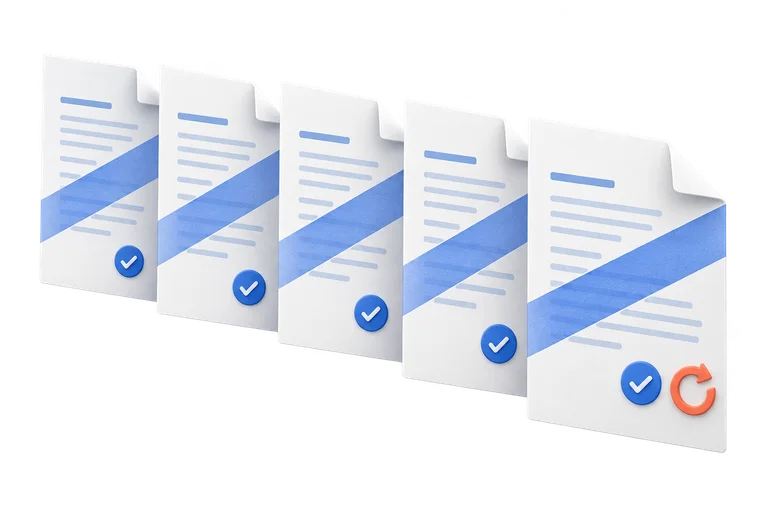
一次設定,處理多個 Word 檔案
將同一組已儲存的浮水印套用至最多五個 DOC 或 DOCX 檔案。每個文件都有獨立結果,失敗的檔案可以單獨重試,不必重複處理已成功的檔案。
在線上為 Word 文件加入文字浮水印和圖片浮水印,標示草稿、註明機密狀態,或呈現品牌識別。

專注日常文件工作
從單個草稿標示到一批帶有品牌標誌的報告,在同一個工作區準備文字和圖片浮水印,再下載所需的 Word 檔案。
將同一組已儲存的浮水印套用至最多五個 DOC 或 DOCX 檔案。每個文件都有獨立結果,失敗的檔案可以單獨重試,不必重複處理已成功的檔案。
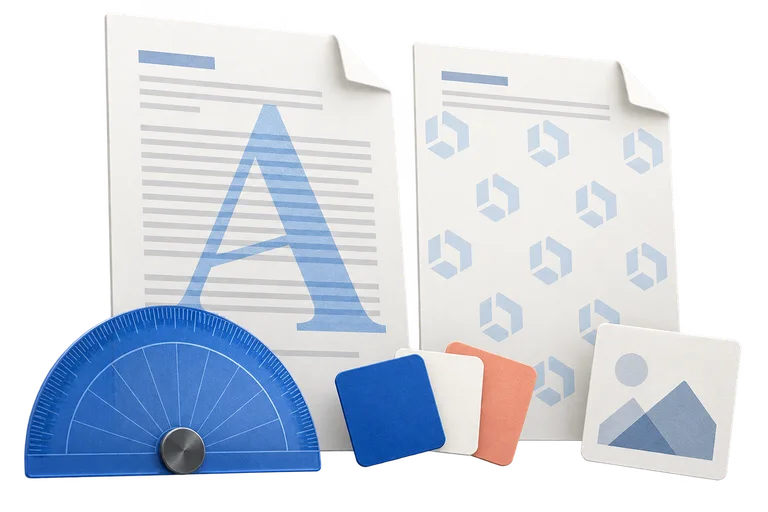
可以從標準文字浮水印或標誌圖片開始,也可以使用自訂浮水印調整位置、旋轉和平鋪。最多儲存五項設定,轉換前可分別編輯。
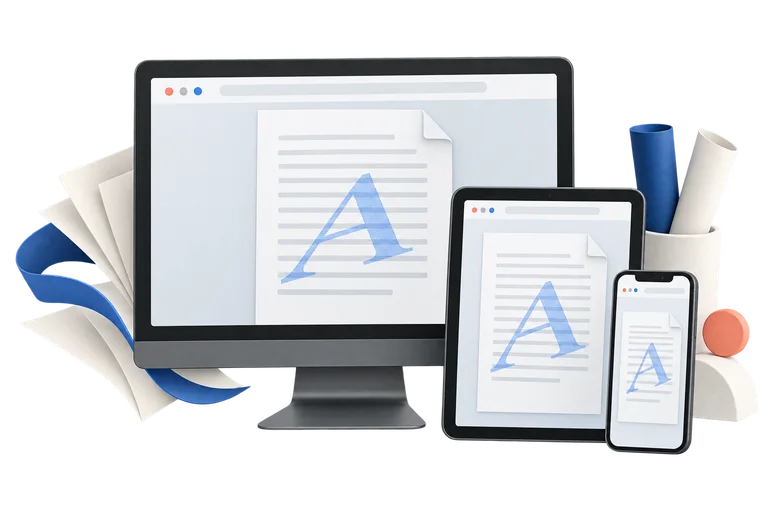
在電腦、平板或手機上開啟工具,上傳檔案並設定浮水印即可。目前的浮水印功能無需訂閱、信用卡或帳號。檔案由線上服務完成處理。
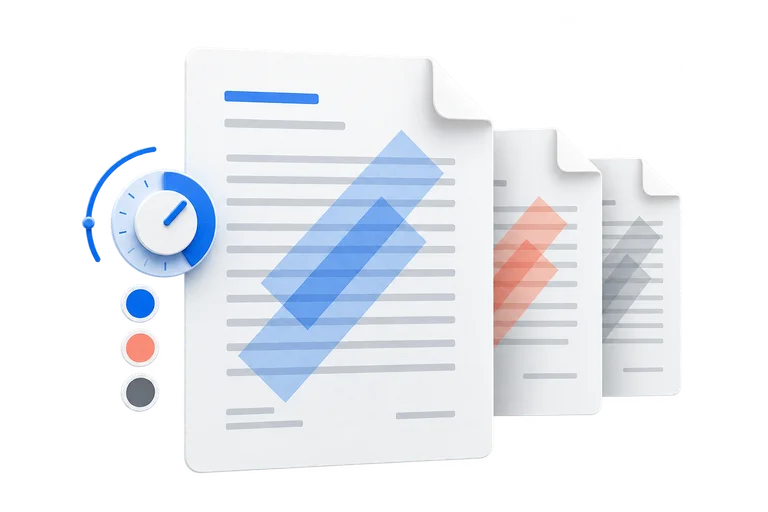
即時預覽文字、色彩、角度和圖片效果,可切換單頁與多頁檢視協助了解顯示範圍。預覽使用範例頁面,實際排版請以下載後的文件為準。
下載加入浮水印後的 Word 副本,繼續在文件編輯器中使用。請另行保留原件,分享前檢查表格、字型、頁首和分頁,複雜文件尤其需要注意。
每個加密文件可分別填寫開啟密碼。隨機儲存名稱和定期清理用於暫存檔案處理流程。檔案存取與保留時間詳見隱私政策。
浮水印應用情境
在文件交到下一位讀者手中前,清楚說明它的用途。依閱讀對象和工作階段,選擇合適的文字標示或品牌標誌。

提案 · 報告 · 簡報
為提案和報告加入公司標誌,或在傳送給同事前標示內部審閱副本。

草稿 · 協商 · 內部審閱
使用「草稿」或「機密」等標示說明副本狀態。可見標示本身不會限制檔案存取。
論文 · 作業 · 學術研究
為論文、課程作業或研究文稿的審閱版本加入作者姓名、機構標誌或草稿標示。

手稿 · 試讀 · 客戶審閱
為手稿、試讀章節和客戶審閱副本加入標示,讓讀者區分創作中的版本和定稿。
使用步驟
從上傳檔案到下載帶有浮水印的副本,每一步都清楚明瞭。
拖入最多五個 DOC 或 DOCX 檔案。如需開啟密碼,在對應檔案中填寫。
選擇文字或標誌圖片,調整外觀並儲存。透過模擬頁面預覽檢查浮水印樣式。
檢查已儲存的浮水印,最多可加入五個。確認後,一次套用至所有上傳的檔案。
下載並檢查每個 Word 檔案。某個檔案失敗時可單獨重試,其他結果不受影響。
浮水印是可見的標示,無法加密文件,也無法阻止他人複製或編輯。
實際 Word 轉換結果
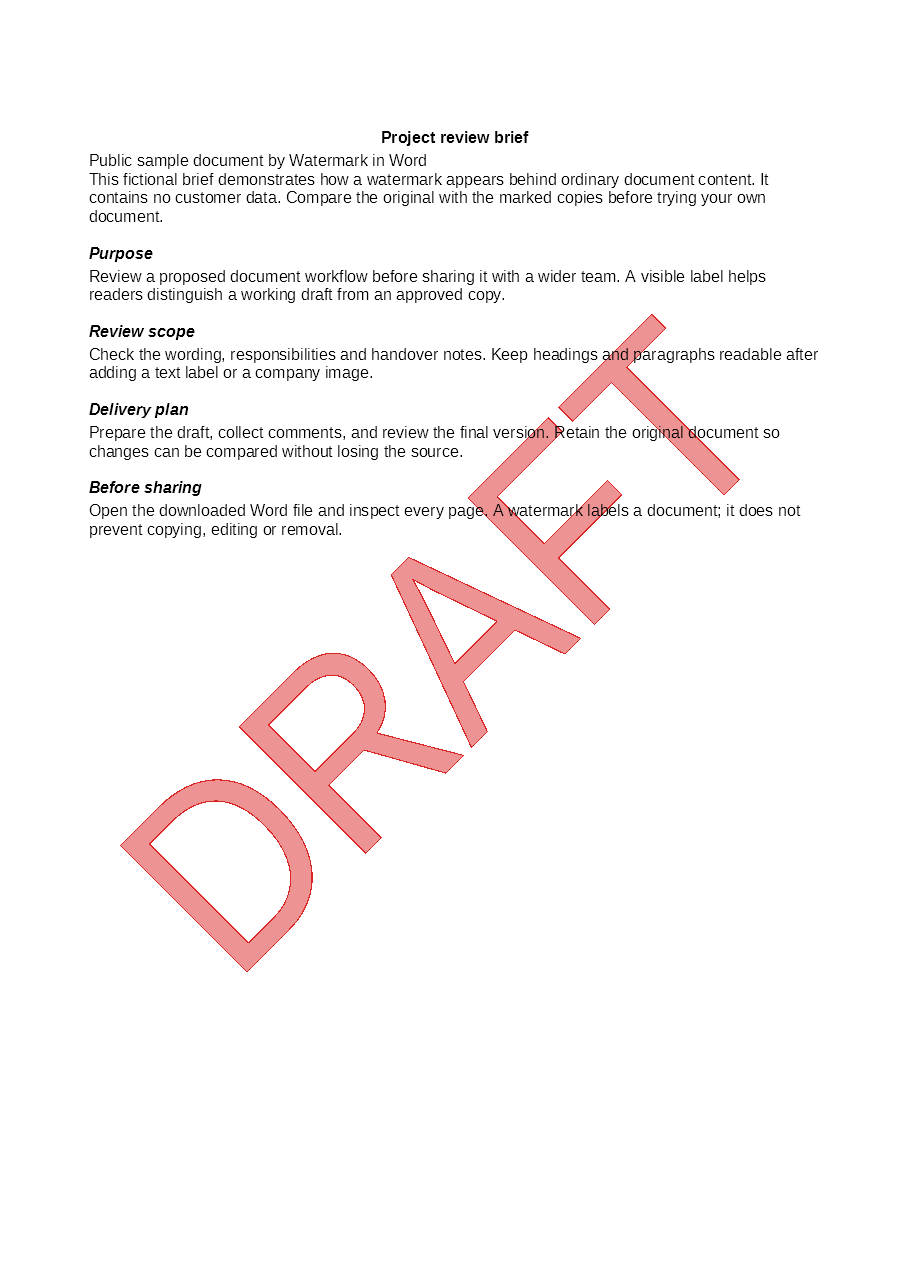
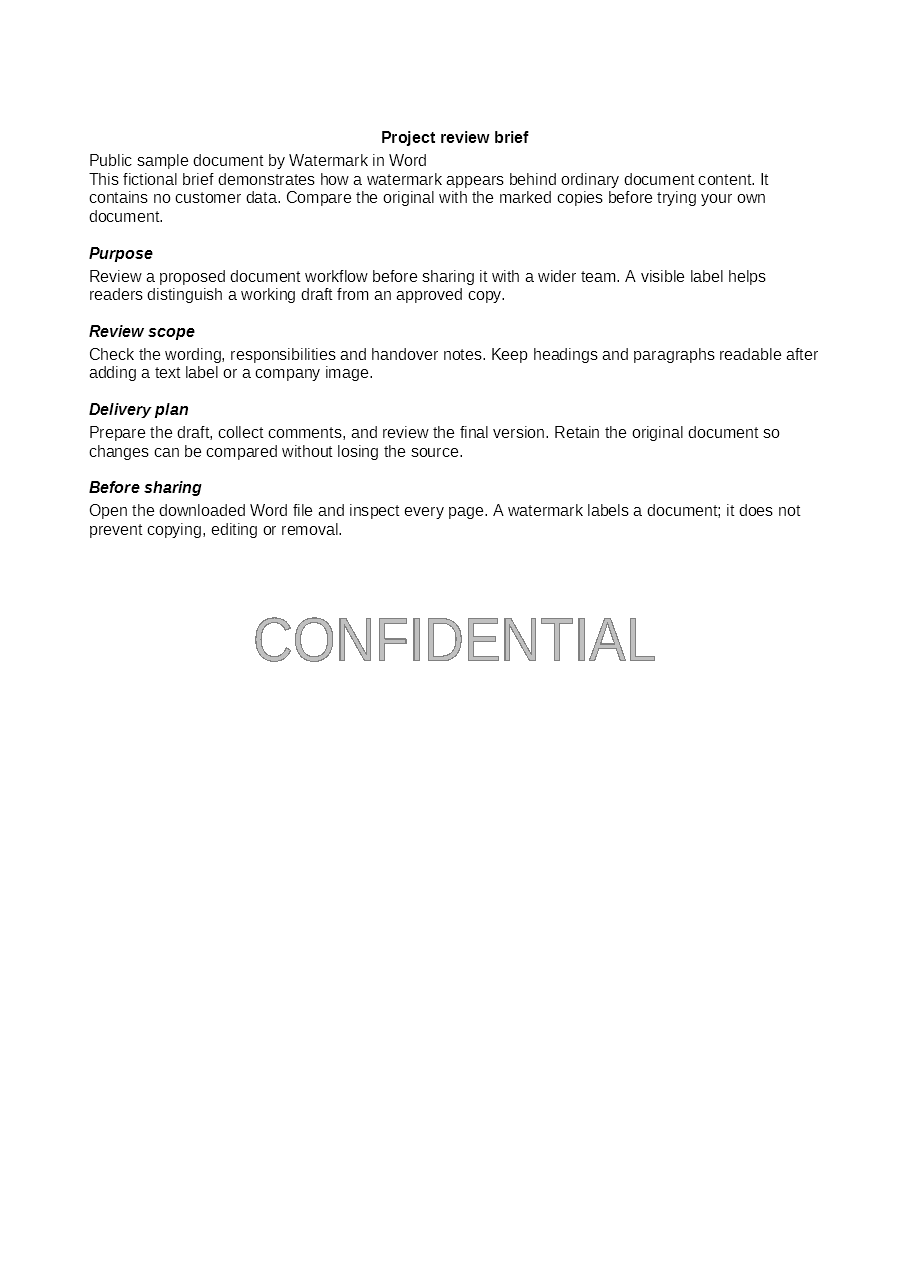
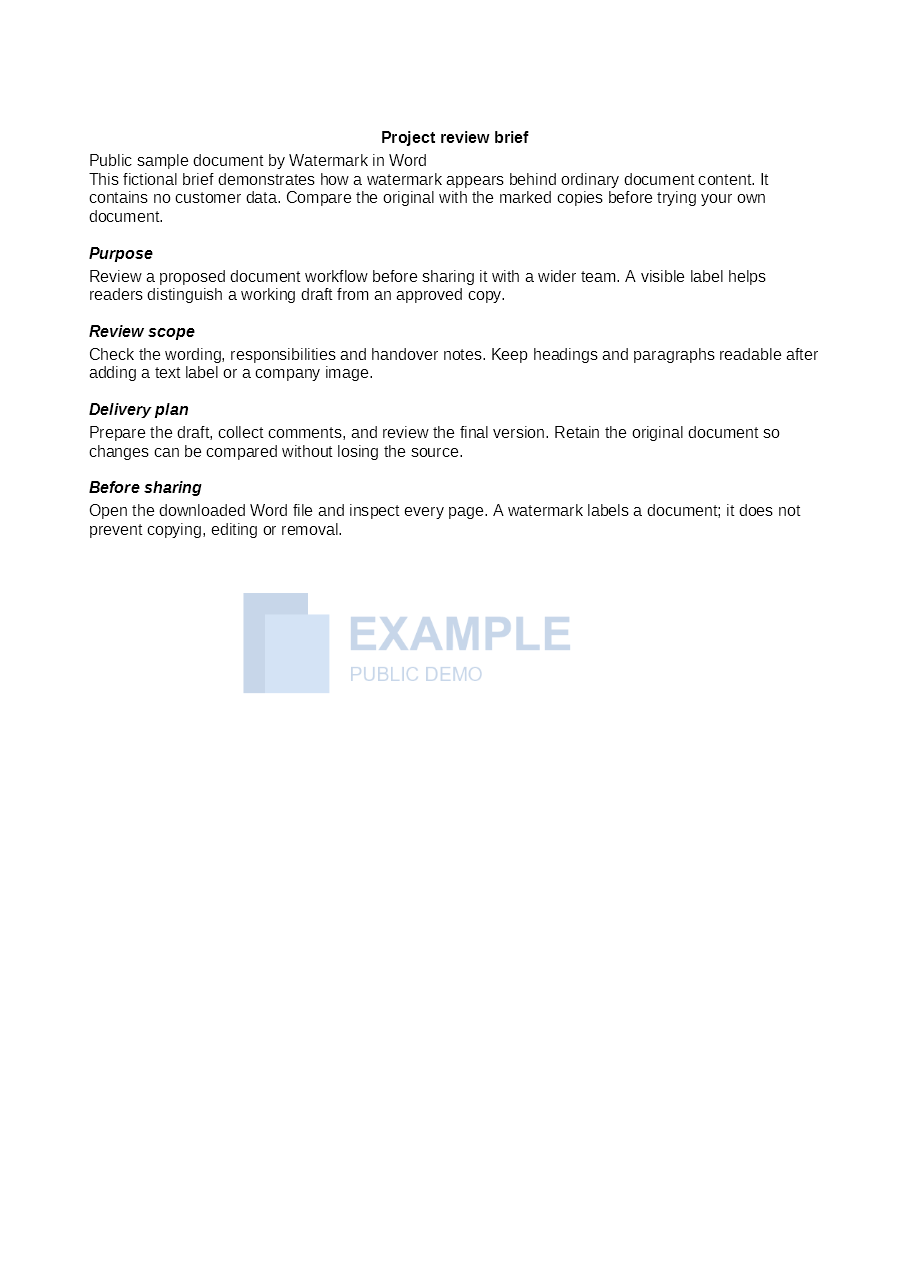
以下頁面來自浮水印服務實際轉換的 DOCX 檔案,使用同一份公開範例文件。點選圖片可查看完整頁面,也可以下載 Word 副本,與原始檔案比較。
可以使用線上工具批次處理文件,也可以在桌面版 Word 中操作。以下教學涵蓋設定方法、實際範例和常見問題。
Word 浮水印使用說明
了解文字與圖片浮水印、批次處理、密碼和檔案儲存的實際使用方式。
上傳 DOC 或 DOCX 檔案,選擇標準或自訂的文字或圖片浮水印,並儲存設定。檢查已加入的浮水印後,點選轉換。在結果面板下載各個檔案,分享前請用 Word 檢查效果。
是的,目前的文字浮水印和圖片浮水印功能免費使用,不需要訂閱或信用卡,也無需註冊帳號即可上傳及轉換文件。
支援 DOC、DOCX 文件及 PNG、JPEG、WebP 浮水印圖片,每個檔案最大 5 MiB。本工具不支援上傳 PDF 或 GIF。修改副檔名不會轉換格式,請先用相容的編輯器另存為 DOC 或 DOCX。
工作區最多保留五個文件和五項浮水印設定。已儲存的設定會套用至本批次的每個檔案。標準浮水印只能儲存一項,其他文字或圖片標示可使用自訂浮水印。某個檔案失敗後,可以單獨重試,不必重新轉換已成功的檔案。
可以設定文字、字型、色彩和排列,也可以上傳標誌圖片。標準文字浮水印支援自動或固定字級,自訂浮水印提供位置、旋轉、尺寸和平鋪等設定。具體選項隨浮水印類型變化,效果預覽會隨設定更新。
網站會將浮水印套用至所有分節。自訂模式可以選擇頁首頁尾範圍,但不能選擇個別節號或任意頁碼。首頁範圍指每個節的首頁,主要頁首不一定等於奇數頁;部分範圍會啟用首頁不同或奇偶頁不同。請檢查下載檔案,確認實際涵蓋頁面。
不是。預覽使用模擬頁面展示設定效果,並非實際算繪上傳的文件。字型、頁面尺寸、既有頁首以及開啟結果的編輯器都可能影響最終外觀。請保留原件並檢查轉換後的副本。
當文件加密方式受支援且密碼正確時即可處理。請在對應檔案旁加入開啟密碼。若密碼未填或不正確,在同一檔案項目中修改後單獨重試即可。即使檔名相同,每個檔案的密碼也各自儲存。
檔案採用隨機儲存名稱。一般上傳文件、浮水印圖片與結果僅暫時保存,通常在上傳後約兩到三小時自動清理,清理可能延遲。取得下載連結的人仍可能存取檔案,請妥善保管連結並及時下載結果。
浮水印用於說明狀態或歸屬,例如「草稿」「機密」或公司標誌。它不會加密文件,也不能阻止複製或保證無法被移除。請僅上傳自己擁有或獲准修改的文件和圖片。
獲得全球領先平台的信賴與推薦






加入這些優質平台與社群