設定一次,套用整批

線上批次為 Word 加入浮水印

為最多 15 個 DOC 或 DOCX 檔案加入相同的文字或 Logo 浮水印。設定一次樣式,逐一查看處理結果並下載 Word 檔案。
  • 每批最多 15 個檔案
  • 文字或 Logo 浮水印
  • 個別結果與重試
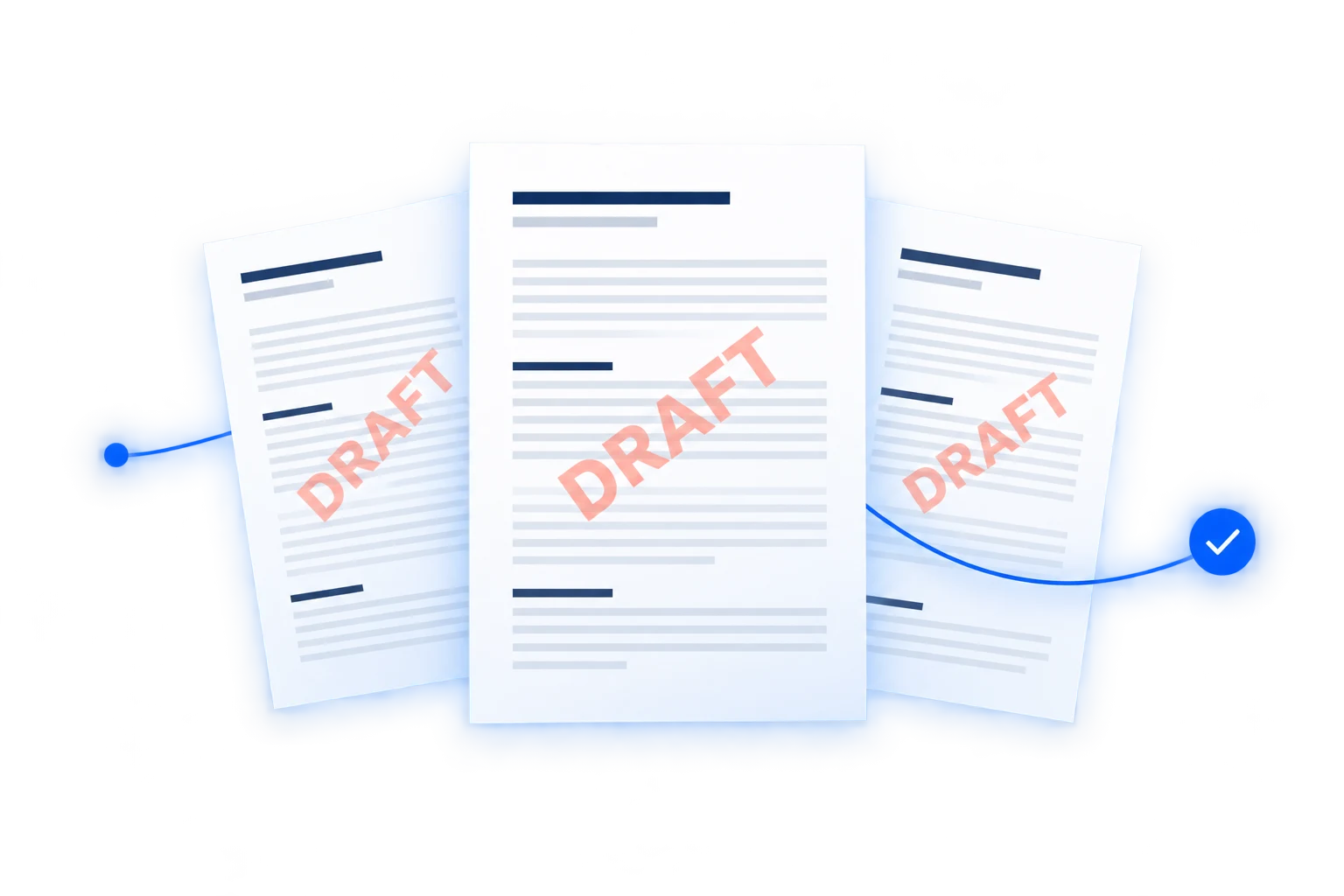
三份帶有相同斜向 DRAFT 浮水印的 Word 文件,旁邊顯示完成勾選標記。

已選擇的文件

0 / 15 個文件
    浮水印
    #DC2626
    精細調整

    已完成 0 個 · 失敗 0 個 · 共 0 個檔案

    查看實際效果

    為一組 Word 檔案統一浮水印樣式

    標記草稿、註明機密資料或加入 Logo。以下圖片來自實際轉換後的 Word 頁面,也可下載檔案查看。

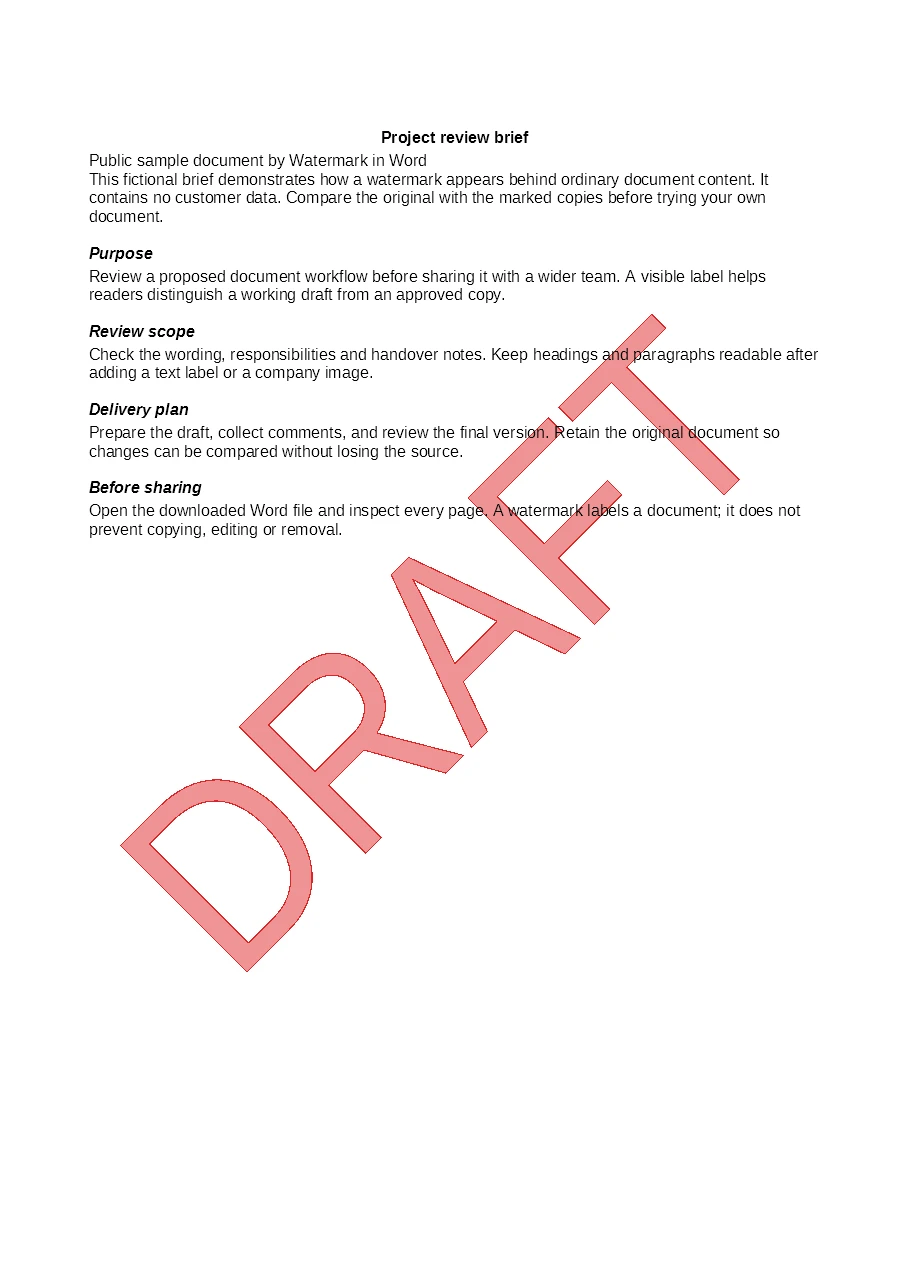
    轉換後的 Word 審閱簡報,帶紅色斜向 DRAFT 浮水印

    清楚標示待審閱草稿

    斜向 DRAFT 浮水印讓尚未定稿的文件更容易辨認。

    下載此 Word 範例
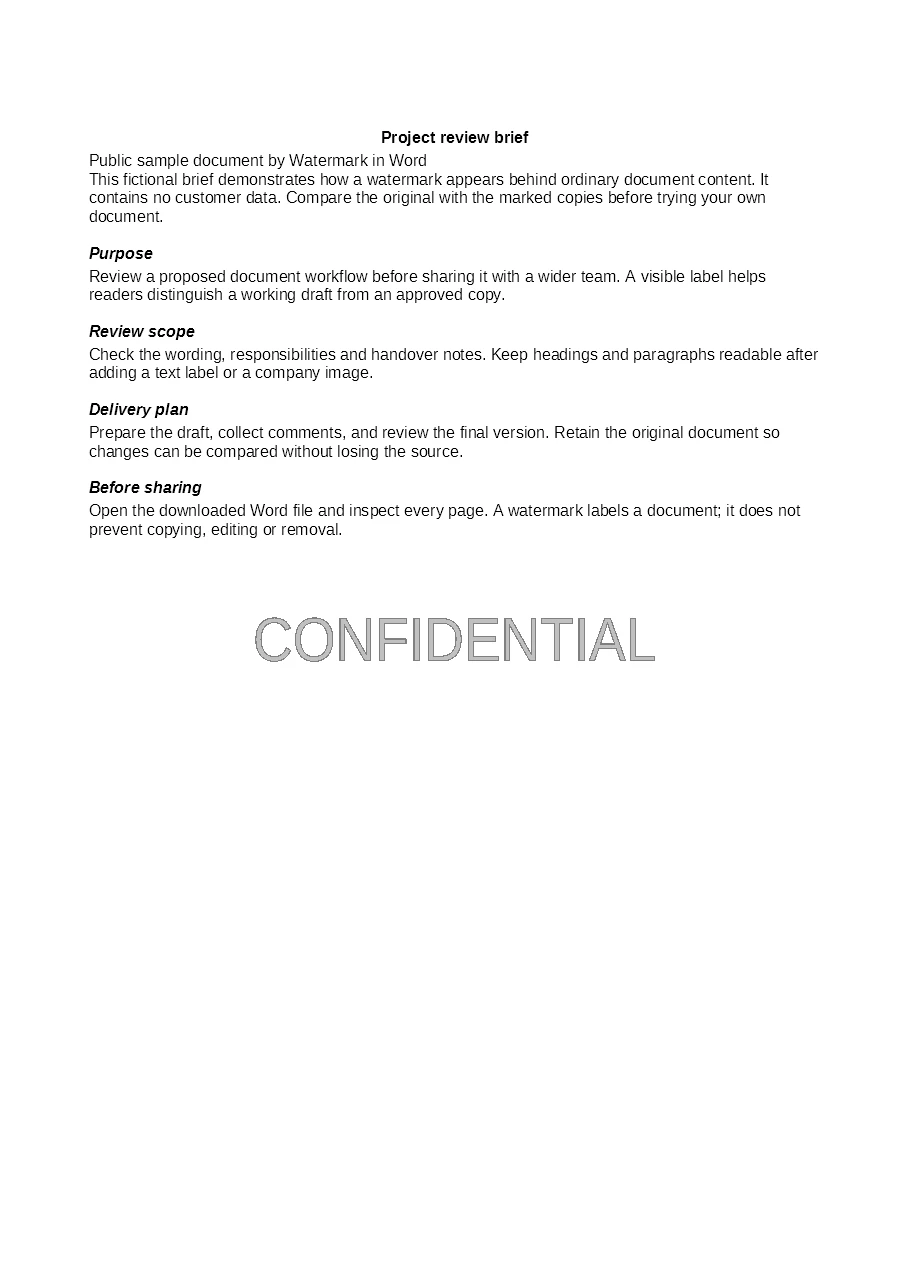
    轉換後的 Word 簡報,帶橫向 CONFIDENTIAL 浮水印

    明確的機密標示

    淡色 CONFIDENTIAL 浮水印為內部報告和審閱資料加入清楚的提醒。

    下載此 Word 範例
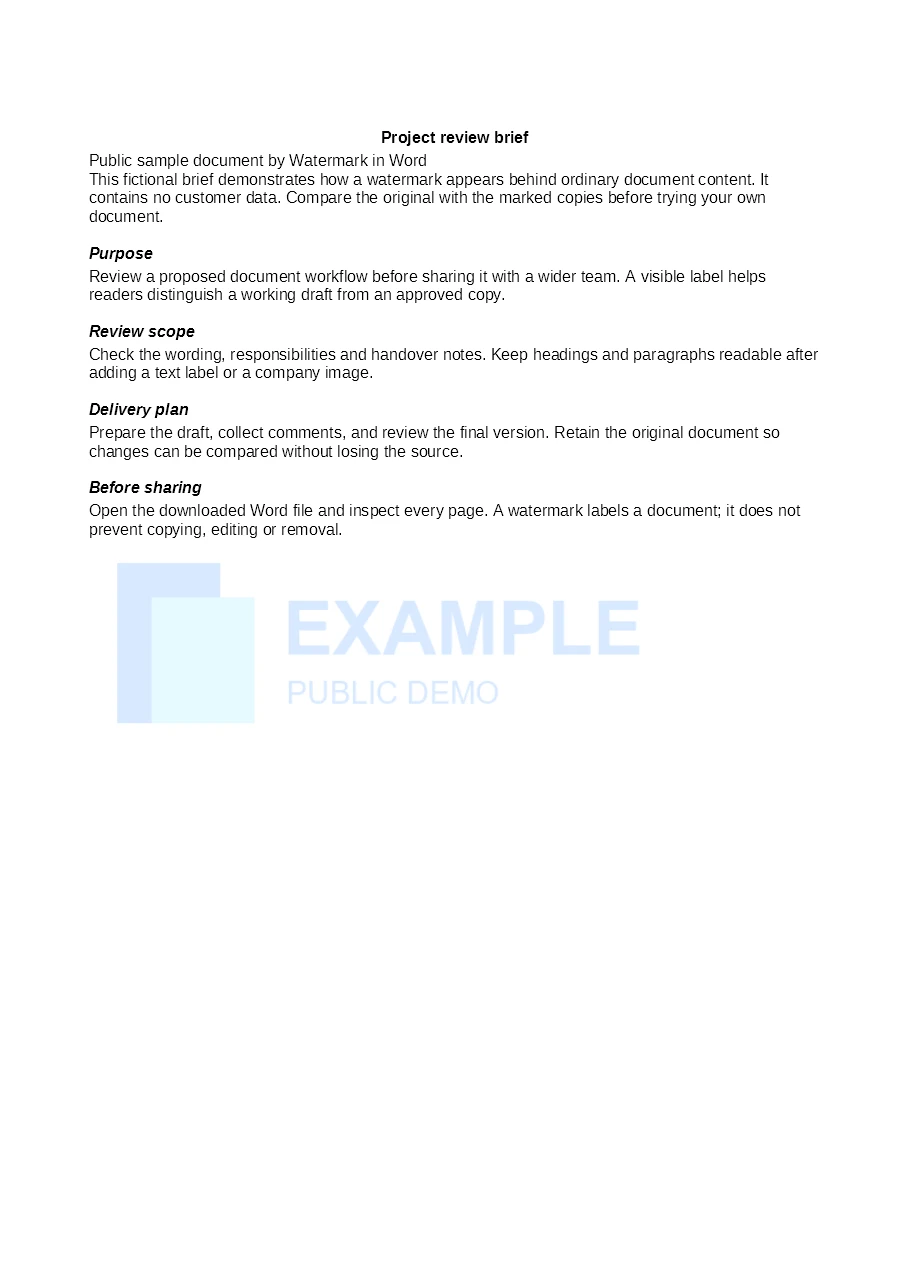
    轉換後的 Word 簡報,使用公開示範 Logo 作為標準圖片浮水印

    為整組文件加入 Logo

    圖片浮水印為相關提案和報告加入統一的品牌標誌。

    下載此 Word 範例

    設定一次,掌握每個檔案的進度

    不必為每份文件重複設定。統一套用浮水印樣式,再逐一查看檔案的處理結果。

    整批檔案,共用一組設定

    選擇文字或 Logo,將相同設定套用至所有選取的文件。

    完成一個,立即顯示一個

    無須等待整批完成,即可查看並下載已處理的檔案。

    只重試需要處理的檔案

    批次結束後可個別重試失敗檔案,不必重新處理成功的檔案。

    每份文件使用各自的密碼

    需要密碼的文件,可以分別填寫各自的開啟密碼。

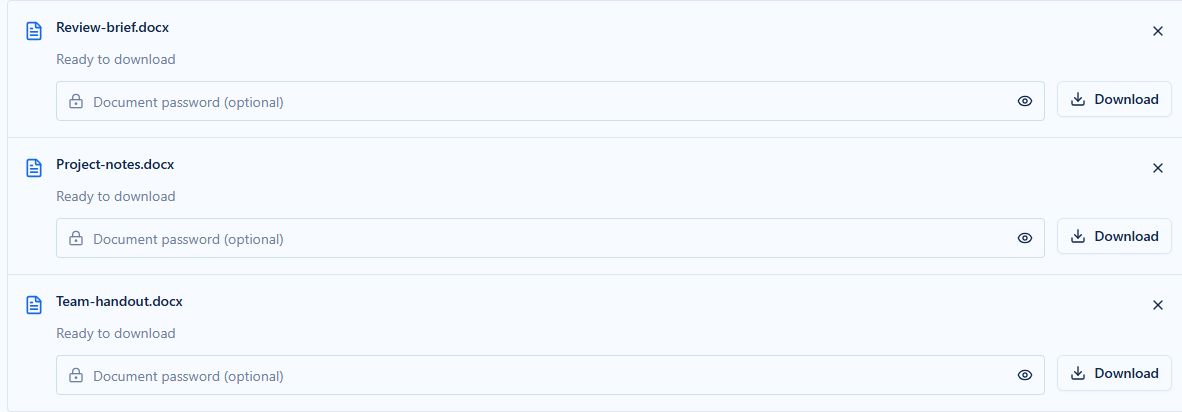
    三個 Word 檔案轉換成功,每個檔案都有獨立的下載操作
    三份範例文件的實際批次轉換結果,每個檔案分別顯示。

    如何為多份 Word 文件加入浮水印

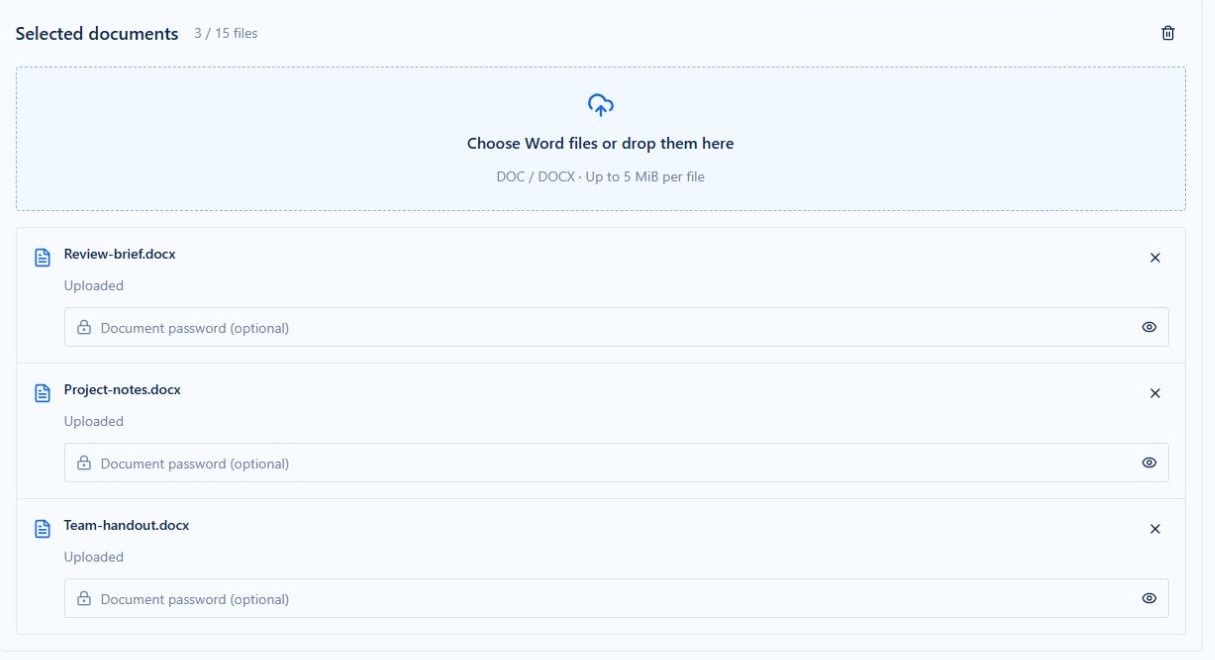
    1. 批次上傳區域,包含三份已上傳的 Word 文件

      加入 Word 檔案

      選擇最多 15 個 DOC 或 DOCX 檔案,每個不超過 5 MiB。如需開啟密碼,請在對應檔案中填寫。
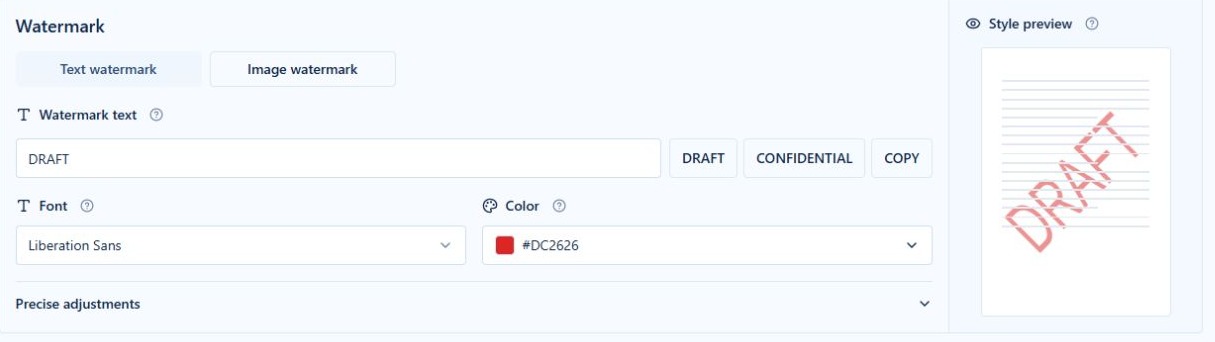
    2. 批次文字浮水印設定與範例預覽

      設定共用浮水印

      輸入文字或上傳 Logo,調整外觀並查看範例預覽。相同設定將套用至每個檔案。

    3. 已完成的批次,每個 Word 檔案都有獨立下載連結

      轉換並下載

      開始轉換,逐一下載成功的結果。批次結束後,依提示解決問題,再重試對應檔案。

    閱讀完整批次教學

    為工作中成組分享的文件準備浮水印

    轉換後的 Word 審閱簡報,帶紅色斜向 DRAFT 浮水印

    審閱資料

    為同一次審閱準備的提案、規格書和附件統一加入 DRAFT 標記。

    轉換後的 Word 簡報,帶橫向 CONFIDENTIAL 浮水印

    內部報告

    為團隊內部分享的報告和參考資料加入機密標示。

    轉換後的 Word 簡報,使用公開示範 Logo 作為標準圖片浮水印

    客戶交付文件

    在相關提案和專案報告中使用統一的公司 Logo。

    轉換後的 Word 審閱簡報,帶紅色斜向 DRAFT 浮水印

    培訓教材

    為講義和參考文件加入相同的機構或課程標記。

    線上批次處理,還是直接使用 Word?

    多份文件需要相同文字或 Logo 浮水印時,使用批次工具更方便。需要檢查和調整單份文件版面時,可直接使用 Word。如需多個浮水印或精細定位,可使用本站的主浮水印編輯器。

    批次浮水印常見問題

    閱讀隱私權政策
    一次可以為多少個 Word 檔案加入浮水印?

    每批最多加入 15 個 DOC 或 DOCX 檔案,每個不超過 5 MiB。更多檔案可分批處理。

    可以混合上傳 DOC 和 DOCX 嗎?

    可以,同一批次中可以包含這兩種格式。

    每個檔案都會使用相同的浮水印嗎?

    是的,一組文字或圖片浮水印設定會套用至整批檔案。不同檔案組需要不同浮水印時,請分別處理。

    可以加入公司 Logo 嗎?

    可以。選擇圖片浮水印,上傳 Logo,並在轉換前調整圖片設定。

    文件需要密碼怎麼辦?

    在對應檔案中填寫開啟密碼。如果密碼缺少或錯誤,請修改後等批次完成,再個別重試該檔案。

    一個檔案失敗,需要全部重新處理嗎?

    不需要,成功的結果會保留。批次結束後,解決提示的問題並重試對應檔案即可。

    預覽顯示的是我上傳的文件嗎?

    預覽使用範例頁面展示設定效果。請開啟下載的 Word 檔案檢查實際版面。

    需要安裝 Microsoft Word 嗎?

    不需要。上傳、設定浮水印和下載結果都可以在瀏覽器中完成。

    上傳的檔案如何處理?

    檔案上傳後使用隨機名稱儲存並進行處理。一般上傳檔案和結果屬於暫存檔案,通常約兩到三小時後清理,但可能延遲。請及時下載結果,並妥善保管下載連結。

    準備好為下一批文件加入浮水印了嗎?

    加入 Word 檔案