

在 Microsoft Word 中加入浮水印:圖文教學
透過實際 Word 示範影片截圖,了解 Windows 預設、文字與圖片浮水印的操作,並區分 Mac 與網頁版。
Microsoft Word 桌面應用程式可以在文件後方放置文字或圖片。這份教學從「設計」索引標籤開始,說明浮水印對話方塊中的選擇如何影響結果。建議保留原始檔案,方便比較或恢復沒有浮水印的版本。本站網頁工具的步驟見線上加入浮水印。
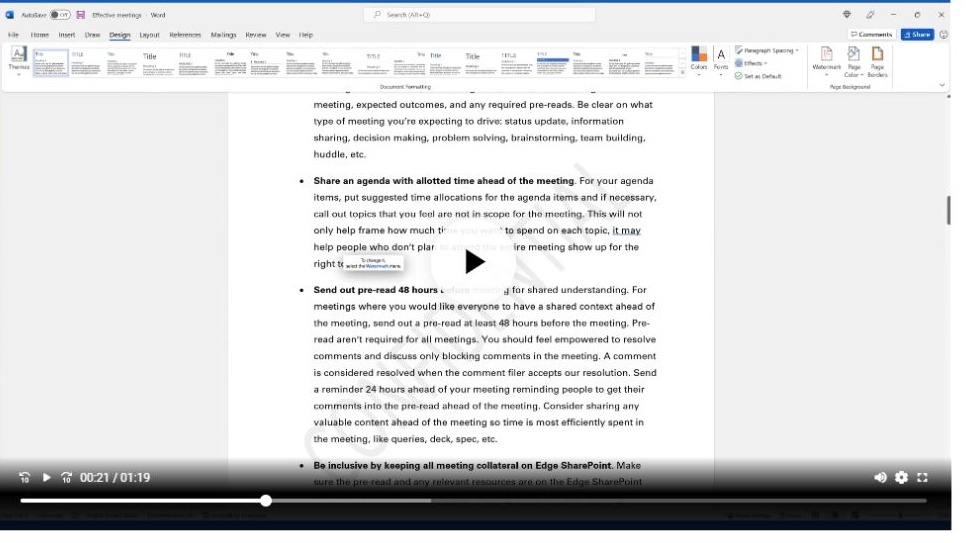
以下 Windows 圖片擷取自微軟的插入浮水印示範影片。影片使用較早的功能區外觀,請以按鈕名稱為準,不必尋找完全相同的色彩或位置。它們是實際 Microsoft Word 畫面,與本站介面截圖分開標示。
1. 在 Windows 開啟浮水印選單
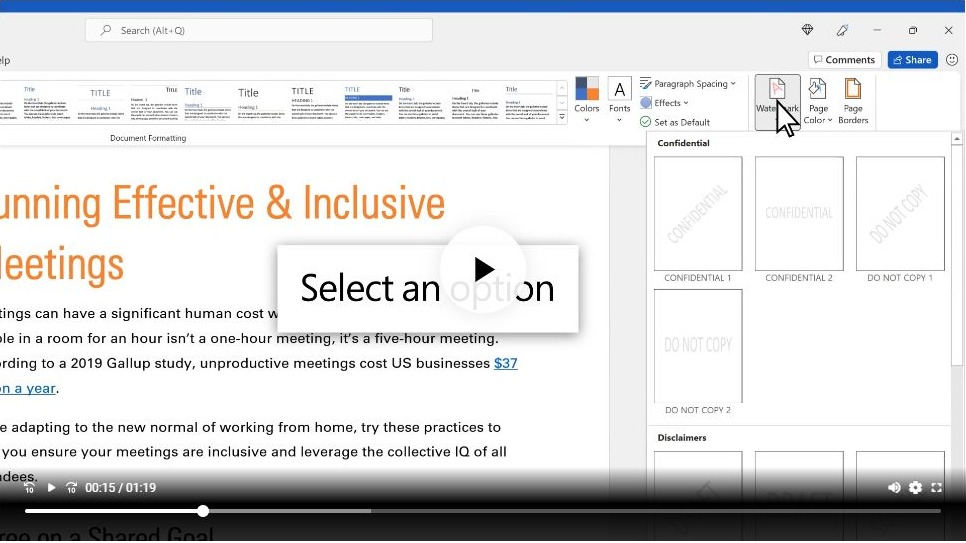
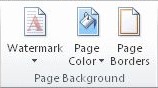
用桌面版 Word 開啟文件,選擇 Design(設計),在右側 Page Background(頁面背景) 中點選 Watermark(浮水印)。視窗較窄時,功能區可能摺疊,需要先展開對應群組。
圖庫包含現成的文字標記。選擇合適的預設後,先看頁面效果,再儲存。預設適合快速加入常見審閱標籤;如果文字或樣式需要改變,繼續使用自訂對話方塊。
2. 建立自訂文字浮水印
在同一選單選擇 Custom Watermark(自訂浮水印),在 Printed Watermark 對話方塊選擇 Text watermark(文字浮水印)。在 Text 中輸入內容。草稿狀態、機構名稱、指定收件者等短語通常比長句更清楚。
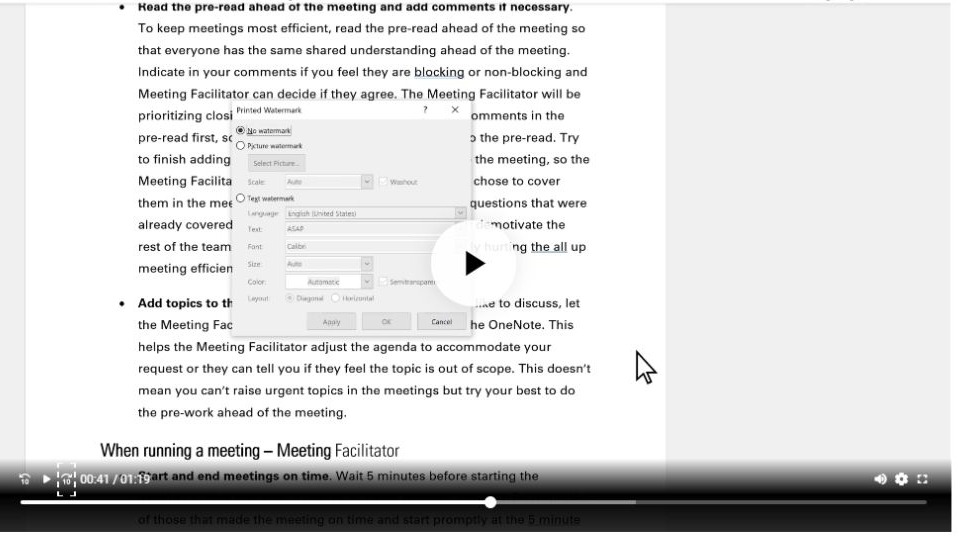
這些控制項共同描述一個浮水印,不需要為每項樣式建立新的浮水印。依照從上到下的順序檢查:
| 選項 | 如何選擇 |
|---|---|
| Language | 控制建議文字的語言;仍需檢查自己輸入的內容。 |
| Text | 頁面實際顯示的文字,可以取代預設內容。 |
| Font | 選擇包含所需字元的字型,並考慮收件者電腦的字型環境。 |
| Size | Auto 自動選擇大小;需要明確字級時,使用固定 pt 值。 |
| Color | 選擇能看清但不搶走內文注意力的色彩。 |
| Semitransparent | 通常保留開啟,讓背景文字淡一些。 |
| Layout | Diagonal 是斜向標籤,Horizontal 是水平文字。 |
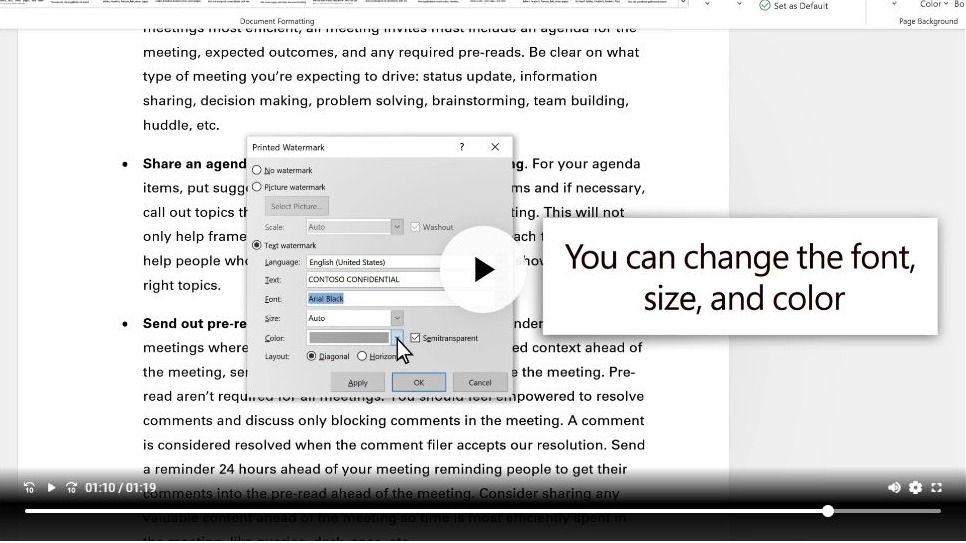
點選 OK 套用並關閉對話方塊。檢查浮水印覆蓋的段落是否仍容易閱讀;過深時重新調整色彩、字級或半透明選項。儲存會保留改動,希望保留原稿時請另存新檔。
微軟的自訂浮水印說明提供對應桌面操作。本站標準文字模式與這類一般設定較接近;自訂模式則使用另一套圖案控制項。
3. 插入 Logo 或圖片
返回 Design → Watermark → Custom Watermark,選擇 Picture watermark(圖片浮水印),再點選 Select Picture(選取圖片)。如果出現多個來源,選擇圖片所在的位置,選取檔案並確認。
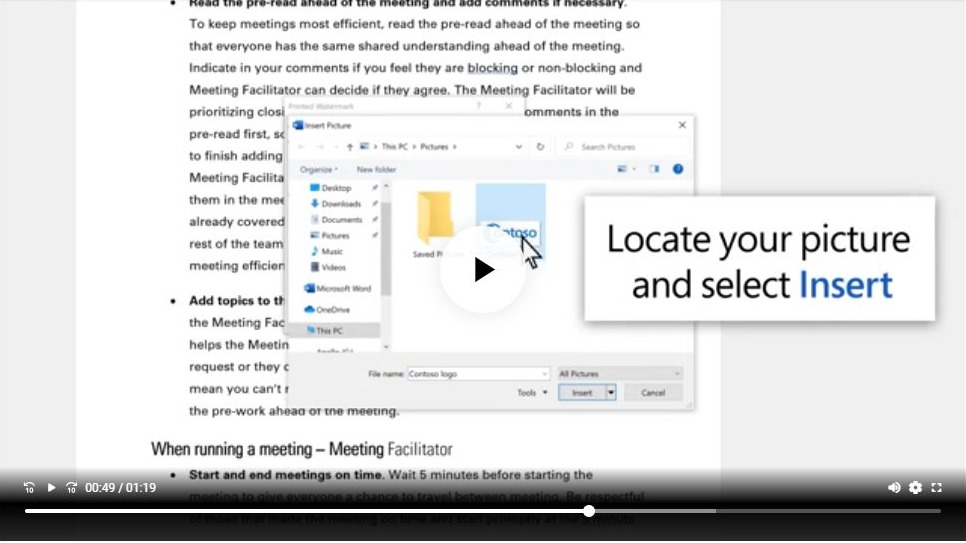
用 Scale 控制縮放。Auto 可以作為初次嘗試,但不保證得到指定寬度。Washout(淡化) 讓圖片更淡;原圖已經很淺時,應比較關閉後的效果,避免細線消失。
點選 OK,檢查頁面並儲存副本。確認 Logo 沒有變形,圖片白底也沒有形成不需要的矩形。希望自然融入頁面時,可使用透明 PNG。
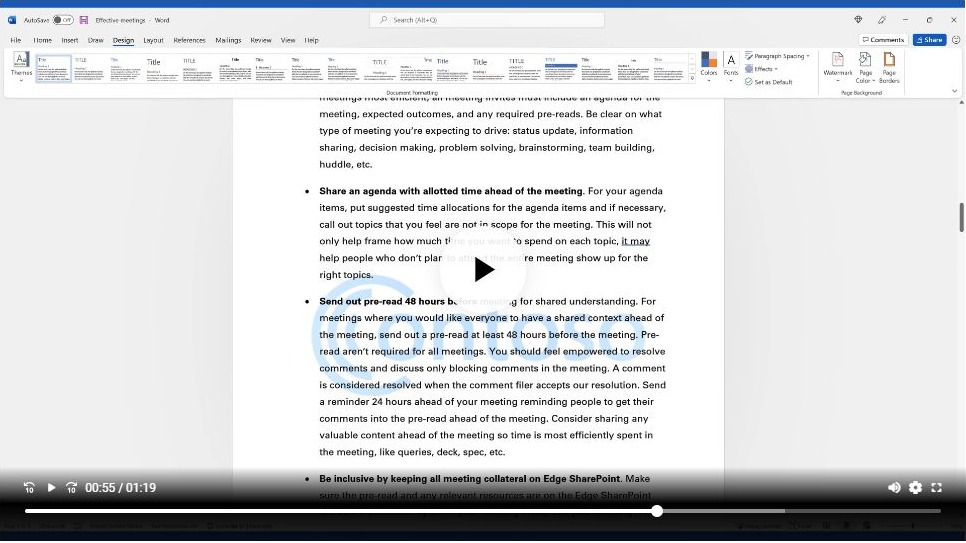
詳細步驟見微軟的圖片浮水印說明。希望使用本站網頁工具時,請閱讀圖片浮水印教學。
4. 在整頁模式中檢查
看不到浮水印時,切換到 View → Print Layout(檢視 → 整頁模式)。不要只檢查第一頁;存在分節符號、首頁不同或奇偶頁不同的文件,尤其需要查看後面的頁面。浮水印即使顯示在頁面中央,也可能作為頁首中的物件存在。
一般內文編輯時選不到浮水印,可以按兩下頁面頂部開啟頁首,再選取浮水印物件。調整時避免移動其他頁首內容。如果僅部分分節缺少浮水印,應先檢查這些分節的頁首設定,不要直接重複插入疊加。
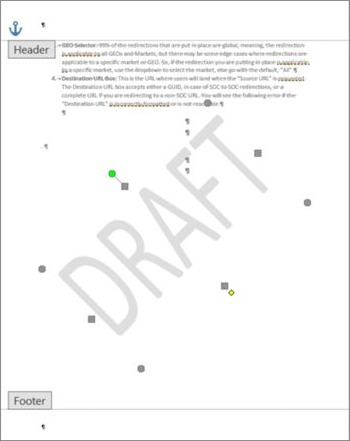
Microsoft Word for Mac
Mac 同樣從 Design → Watermark 進入。以下兩張圖片來自微軟官方說明的 macOS 索引標籤,並非把 Windows 影片當成 Mac 截圖。
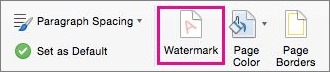
在 Insert Watermark 對話方塊選擇 Text,輸入文字並設定外觀;或選擇 Picture 後指定圖片。確認設定,再用 Print Layout 查看結果。實際名稱與排列以安裝版本為準。
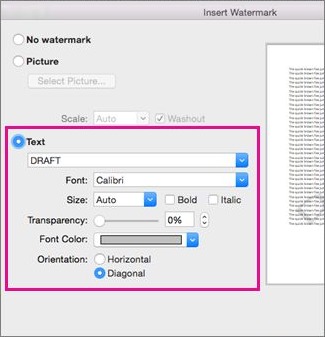
可以在微軟的插入浮水印頁面切換至 macOS,核對對應說明。
Microsoft Word 網頁版
網頁版可以顯示已有浮水印,但沒有上述桌面版插入與編輯流程。需要修改時,在桌面應用程式開啟;或者下載 DOC/DOCX 副本,使用線上浮水印工具。組織要求留在本機的內容,不應上傳至外部工具。
定稿後移除浮水印
桌面版使用 Design → Watermark → Remove Watermark。若仍有標記,應查看存放該物件的頁首及其他分節。刪除一個物件不代表所有分節都已清除。微軟的移除浮水印說明解釋了選單與頁首中的刪除方法。
分享前再檢查一次
檢查首頁、後續分節、表格、圖片與列印預覽。浮水印是可見的標記,不是存取權限控制;有編輯權限的人仍可能修改文件或移除浮水印。
Microsoft Word 截圖:Used with permission from Microsoft. 影片與 Mac 圖片來源:Microsoft Support;截圖使用規則。不代表微軟與本站存在關聯或為本站背書。