

為 Word 加入 Logo 或圖片浮水印
透過逐步截圖設定圖片浮水印,保持 Logo 比例、調整可見程度,並檢查實際轉換後的 Word 文件。
圖片浮水印可以讓文件帶有容易識別的品牌標誌,而不必在內文中反覆插入 Logo。這份教學使用自訂圖片模式,在內文後方放置置中的標誌。可以下載範例 Word 文件與範例 PNG,跟著完成一次轉換。

1. 準備圖片並上傳文件
使用你有權放入文件的圖片。透明 PNG 適合 Logo,周圍空白不會形成白色矩形;JPEG 可用於矩形照片,但不支援透明背景。目前接受 PNG、JPEG、WebP,單張不超過 5 MiB。
不要把很小的 Logo 放大到覆蓋整頁,否則邊緣可能模糊。可先在圖片編輯器中去掉多餘留白,也可以稍後使用裁剪控制項。保留來源圖片,方便在第一次效果過淡或過於複雜時更換。
先上傳 Word 檔案,等待 Uploaded。需要開啟密碼時,在對應檔案列填寫。

2. 選擇自訂與圖片浮水印
選擇 Custom watermark,再選 Image watermark。本例使用自訂模式,以明確設定寬度、不透明度與位置。只需自動尺寸、縮放與淡化效果時,也可以使用標準圖片模式。


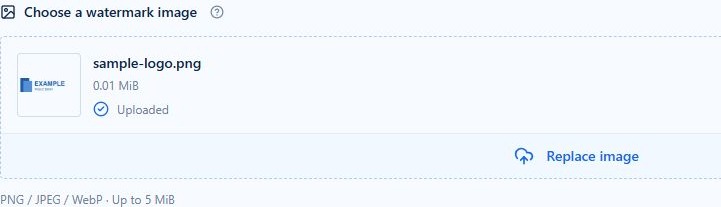
點選圖片上傳區域或拖入圖片,核對縮圖與檔名,等待 Uploaded。Replace image 用於更換圖片;移除圖片不會自動把設定變成文字浮水印。
3. 只設定一個尺寸以保持比例
在 Image sizing 中選擇 Set width,本例填寫 300 pt。高度跟隨原圖比例,因此圓形標誌仍是圓形,文字也不會被拉伸。

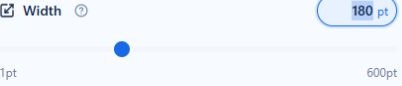
截圖用於定位控制項,請將範例值改成 300 pt。如果限制的是高度,可選擇 Set height。只有明確需要獨立尺寸或知道正確比例時,才使用 Set width and height。Original size 使用圖片自身尺寸資訊,不表示占滿整頁。
4. 設定位置與不透明度
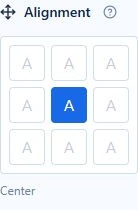
放置區域選擇 Page,九宮格選擇 Center,Rotation 保持 0°。這些選項控制頁面上的位置,不決定哪些分節接收浮水印。


將 Opacity 設為 25%,保留 Behind document text。這是針對範例圖片的起點,細線或深色圖片可能需要其他值。Above document text 會覆蓋內文,不應只為增加淺色 Logo 的可見程度就隨意開啟。


選擇 Single watermark,關閉 Shadow,範圍選擇 All active types。亮度、對比度、灰階、四邊裁剪、重複與陰影的逐項說明見完整設定參考。
5. 儲存設定、轉換並檢查實際副本
點選 Add watermark,在 Ready to convert 核對儲存的圖片項目。所有上傳完成後點選 Convert files。每份輸入文件都有自己的結果,下載成功副本並在 Word 中開啟。


下面的頁面由依本例參數產生的 DOCX 繪製,屬於實際輸出,與編輯器中的範例頁面預覽不同。
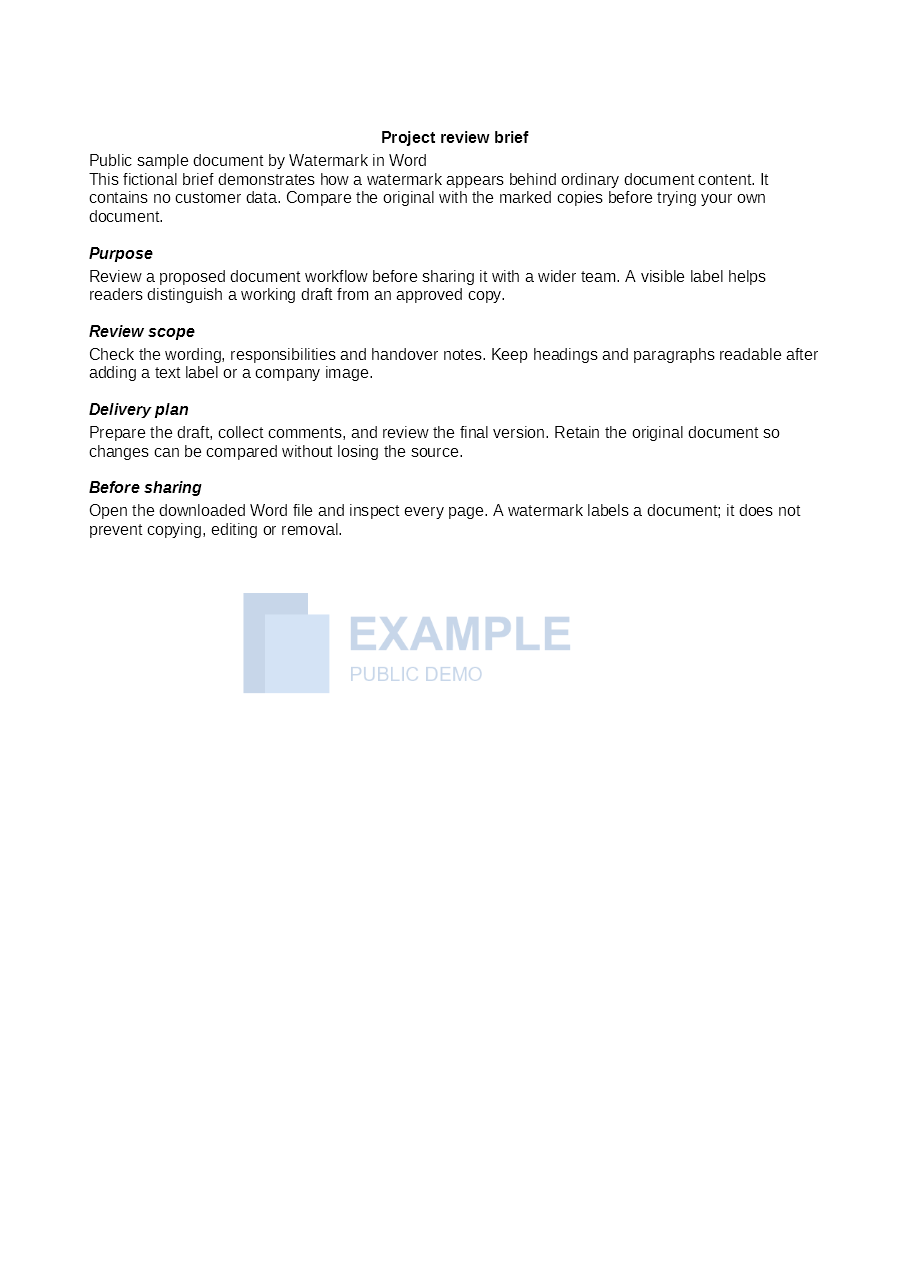
下載帶浮水印範例,與原始檔案比較。檢查 Logo 比例、段落可讀性與後續頁面位置。自己的文件還應檢查表格、分節變化與已有頁首。
效果不理想時如何調整
- **Logo 被拉伸:**改用 Set width 或 Set height,避免獨立指定兩邊。
- **周圍有白色矩形:**換用透明背景圖片;不透明度不會只移除白色像素。
- **細節消失:**略微提高不透明度、簡化圖片,或在標準模式關閉 Washout。
- **與頁首頁尾重疊:**一起檢查放置區域、對齊與位移。
- **部分頁面缺少浮水印:**檢查文件分節與頁首頁尾結構,再核對範圍選擇。
檔案與密碼錯誤見疑難排解。希望完全在桌面應用程式操作時,請閱讀Microsoft Word 圖片浮水印步驟。