

實際 Word 浮水印效果範例
下載原稿和三份實際轉換的 DOCX,重現 DRAFT、CONFIDENTIAL 與 Logo 浮水印。
這些範例使用專為公開示範製作的虛構單頁文件,展示本工具實際處理後的 DOCX 檔案,以及根據結果產生的頁面圖片。沒有使用客戶文件。
下載原始 Word 文件。請分別套用各組參數,三個結果沒有疊加全部浮水印。
從頭重現一個範例
上傳原始文件,再選擇下面的一組參數。每次只使用一個標準浮水印:比較 DRAFT 與 CONFIDENTIAL 時,編輯已儲存的標準項目,或先刪除再建立新的標準項目。每個新版本都點選 Convert files;單檔重試保留的是原提交設定。
- 選擇 Standard 與 Text watermark,使用 DRAFT 快捷按鈕,搜尋 Liberation Sans,保留 Auto、紅色 #DC2626、Diagonal 與 Semi-transparent。
- 重現 CONFIDENTIAL 時,編輯儲存的標準項目。取代文字,關閉 Auto 並設為 36 pt,選擇 #808080 與 Horizontal,保持半透明。
- 儲存設定,在 Ready to convert 核對後點選 Convert files。將下載的 DOCX 與原稿並排開啟,檢查文字穿過段落與靠近頁面邊緣時的效果。
- Logo 範例使用下方連結的圖片教學,逐步說明如何只設一個尺寸,避免拉伸圖片。


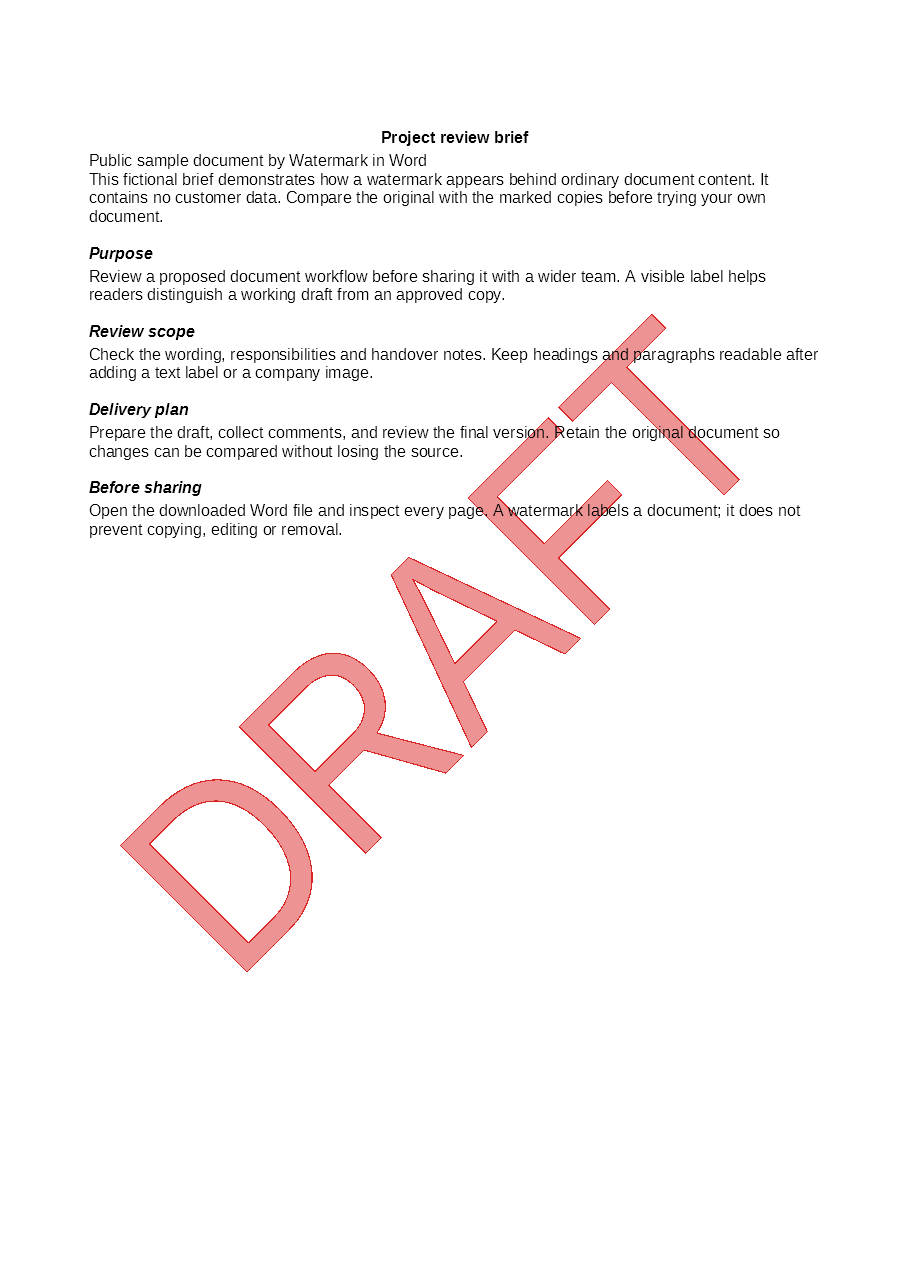
紅色 DRAFT 標示
標準文字,DRAFT,Liberation Sans,自動字級,紅色 #DC2626,斜向,開啟半透明。
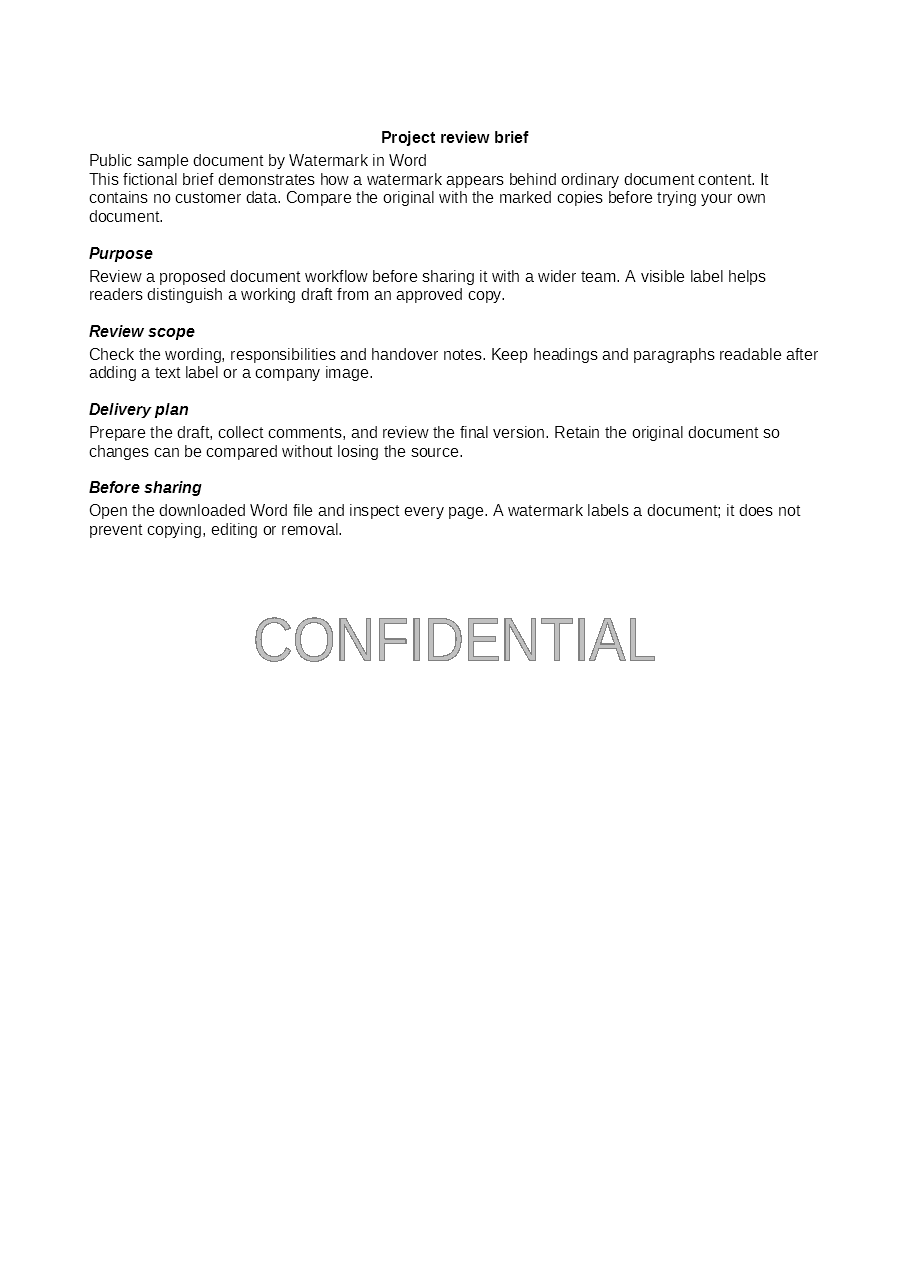
水平 CONFIDENTIAL 標示
標準文字,CONFIDENTIAL,Liberation Sans,36 pt,灰色 #808080,水平,開啟半透明。這個標示不會加密檔案或限制存取。
置中 Logo
自訂圖片,使用範例 PNG,寬 300 pt,保留比例,置中,旋轉 0°,不透明度 25%,內文後方。套用至所有分節和頁首頁尾範圍,不使用平鋪或陰影。

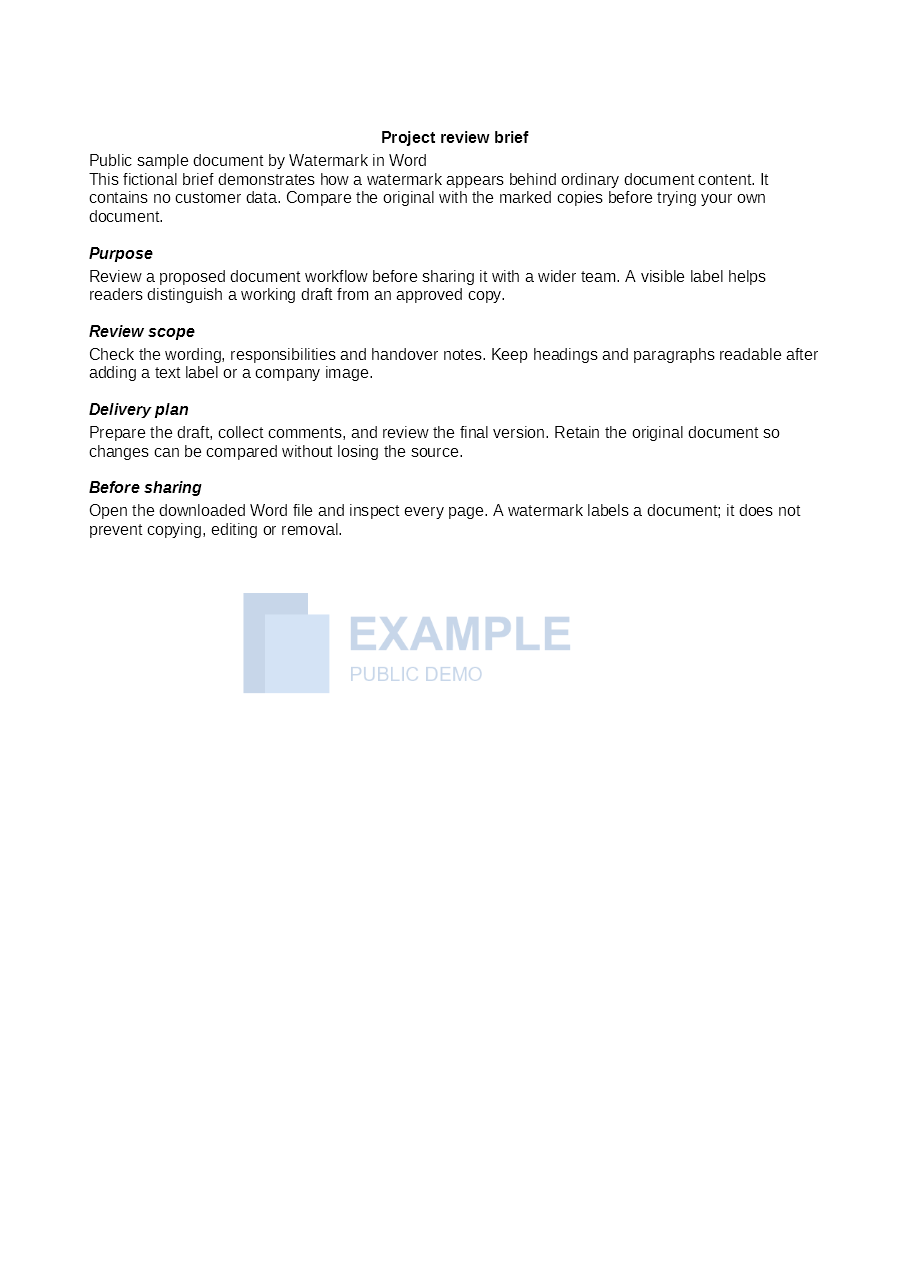
下載 Logo DOCX,或按照圖片教學重現。
如何理解這些範例
這些圖片展示實際輸出,編輯器中的效果預覽則是模擬圖。範例只有一張普通頁面,不代表所有複雜文件都能保留完全相同的分頁。請檢查自己的結果,尤其是表格、替代字型和不同分節的頁首。
公開範例作為網站資源保留,與使用者上傳檔案不同。使用者檔案遵循暫存檔案政策。
自己的文件效果不同時
短標記在本例中合適,但窄頁面或其他字型可能改變其顯示範圍。先使用相同輸入與設定重現,再一次改變一個選項。自己的檔案還要檢查密集段落、表格與後續分節。逐項設定參考說明哪些選項屬於標準模式,哪些需要自訂模式。