

Word 浮水印與轉換問題排解
根據實際錯誤截圖處理密碼、格式、損壞檔案、浮水印缺失與過期下載,了解單檔重試方式。
先看出錯檔案旁邊的說明。同一批次可以同時包含成功與失敗結果,成功副本可以直接下載,再處理失敗的那一份。不必因為一個檔案出錯就重新轉換整組。
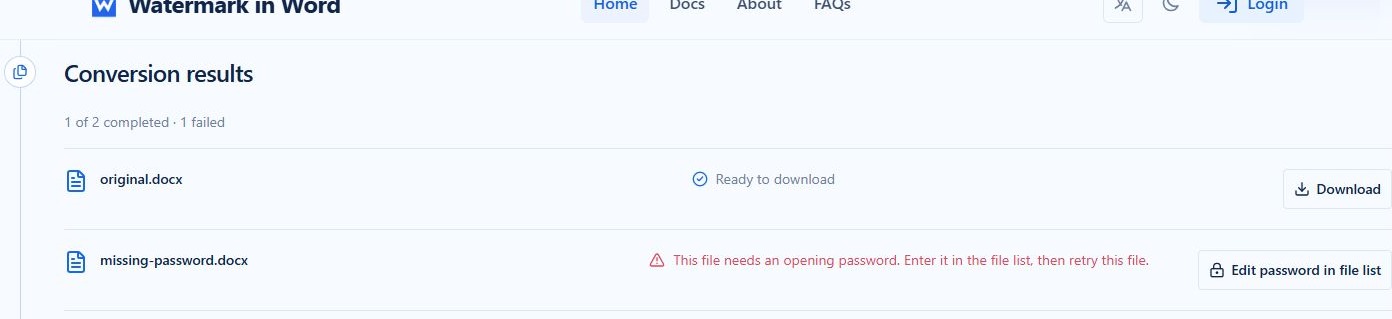
檔案需要開啟密碼
點選失敗結果中的 Edit password in file list,頁面返回對應的上傳檔案列。在那裡輸入文件開啟密碼,必要時用眼睛圖示檢查字元,然後恢復隱藏。結果面板不再提供第二套密碼欄位。

點選該列的 Retry file。服務使用原來提交時的浮水印設定重試這一份檔案,其他結果保持不變。如果修改了儲存的浮水印設定,應發起新的轉換來套用新設定;單檔重試不會自動採用後來修改的浮水印。
密碼不正確時,也在這裡修改。檢查大小寫、鍵盤配置與意外空格。需要的是開啟文件的密碼,可能不同於限制編輯的密碼。清空欄位表示不提供密碼。除非確實相同,不要把網站帳號密碼當作文件密碼填寫。
瀏覽器的加密偵測僅供輔助,可能無法識別某些保護方式。沒有警告也能填寫密碼,警告本身也不會強制阻止轉換。密碼屬於各自檔案記錄,因此兩個同名檔案可以使用不同密碼。
如果轉換後已經刪除了原上傳記錄,結果會引導重新加入檔案。重新上傳、填寫密碼並進行轉換即可;已刪除的列無法原地修改。
提示格式不支援
確認來源檔案確實是 DOC 或 DOCX。修改副檔名不會轉換內部內容。用 Microsoft Word 開啟後另存新的 DOCX,再上傳新副本。如果檔案來自他人,核對下載是否完整以及能否正常開啟。
副檔名正確也可能出現格式錯誤,例如內容不完整或包含不支援的結構。Word 提供修復時,應在副本上操作,檢查修復後的內容再轉換。不要不斷重試同一份未修改的檔案。
檔案損壞或無法讀取
先在本機開啟原始檔案。如果 Word 也失敗,應取得新副本或使用 Word 修復功能。如果 Word 能開啟,另存新的 DOCX 並檢查頁面。確認文字、表格與圖片沒有遺失之前,保留原始檔案。
只有服務判斷可重試的錯誤才會提供重試操作。需要替換檔案時,移除對應上傳列,上傳修正後的檔案再轉換。移除列或清空瀏覽器清單不會立即刪除伺服器上的儲存副本。
上傳失敗或轉換按鈕不可用
目前最多保留五份 DOC/DOCX 文件,每份不超過 5 MiB,並儲存五個浮水印。浮水印圖片支援 PNG、JPEG、WebP,單張不超過 5 MiB。除了文件,還要檢查設定引用的圖片是否上傳完成;文件顯示 Uploaded 並不能取代圖片上傳。
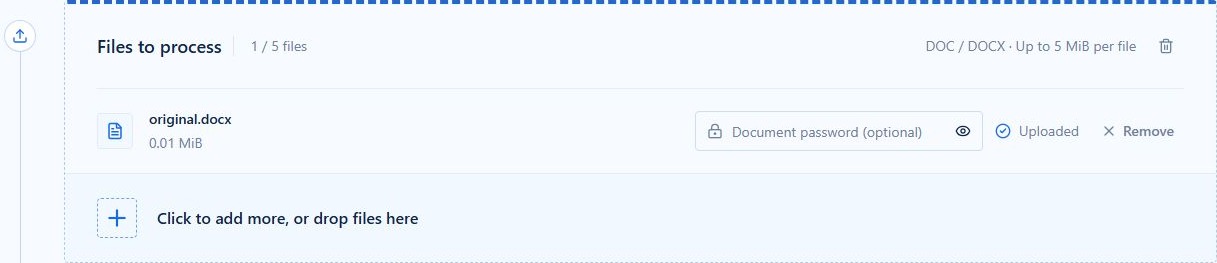
等待上傳完成,暫時失敗的上傳可重試,並至少儲存一個有效浮水印。編輯器中的草稿只有點選 Add watermark 或 Save changes 後才會參與轉換。轉換期間相關控制項會停用,直到本次操作結束。
部分頁面看不到浮水印
自訂模式展開 Section & header/footer scope,檢查 Header/footer types。First-page 指每節的首頁,不只是全文第 1 頁。Even-page 與 Primary 是 Word 的頁首頁尾類型,不是任意數字頁碼範圍。

目前編輯器套用於所有分節,不提供單獨選擇節號。請在 Word 中檢查分節符號、首頁不同、奇偶頁不同及頁首連結。放置區域選擇 Header 或 Footer 也不等於選擇頁碼。設定參考逐項解釋了這些範圍。
預覽與下載文件不同
Style preview 使用範例頁面,無法重現上傳文件的精確邊界、分節、圖片 DPI、表格與字型環境。用它比較參數變化,再開啟產生的 Word 檔案確認最終效果。
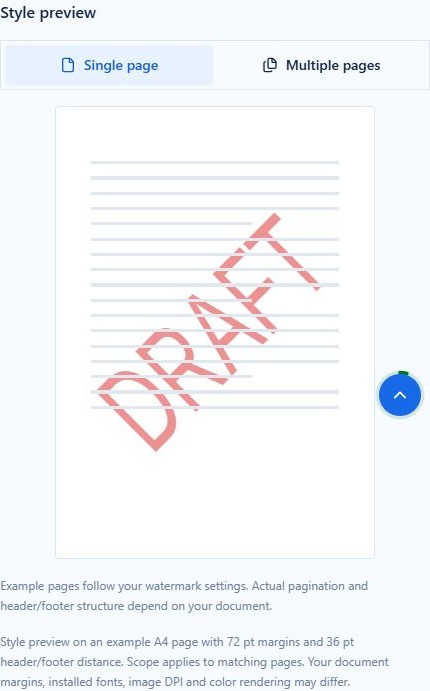
文字拉伸時,一起檢查自訂圖案的寬高。標準文字使用不同的 Auto 或固定字級設定。Logo 變形時,改用 Set width 或 Set height 保持比例。浮水印過深或過淡時,應區分色彩、不透明度、半透明、淡化與陰影透明度,它們並不是同一個效果的不同名稱。
陰影預覽使用邊緣清晰的幾何形狀。圖片陰影跟隨圖片矩形,而不是透明 Logo 的可見輪廓,也不是照片式柔和陰影。可以用實際下載案例與自己的輸出比較,判斷問題來自設定還是特定文件。
下載連結失效
上傳與轉換後的檔案只是暫時保存。排程清理會移除符合條件的檔案,因此較早的下載連結可能失效。請及時下載成功結果並保存在本機。暫存檔案已經過期時,需要重新上傳原稿並轉換。
檔案採用隨機儲存名稱。一般上傳文件、浮水印圖片與結果僅暫時保存,通常在上傳後約兩到三小時自動清理,清理可能延遲。取得下載連結的人仍可能存取檔案,請妥善保管連結並及時下載結果。 詳見隱私政策。
聯絡支援時提供哪些資訊
仍無法解決時,可聯絡 support@watermarkinword.com。提供可見的錯誤說明、DOC 或 DOCX 格式、浮水印模式與類型,以及已經嘗試的操作。優先使用不含敏感內容的小型重現檔案,不要在公開回報中傳送密碼或私人下載連結。