

如何批次為 Word 加入浮水印:工具選擇與實際操作
比較線上工具、桌面 Word 與批次轉換軟體,透過真實截圖和 Word 輸出說明共用文字、標誌、獨立密碼及單一檔案重試。
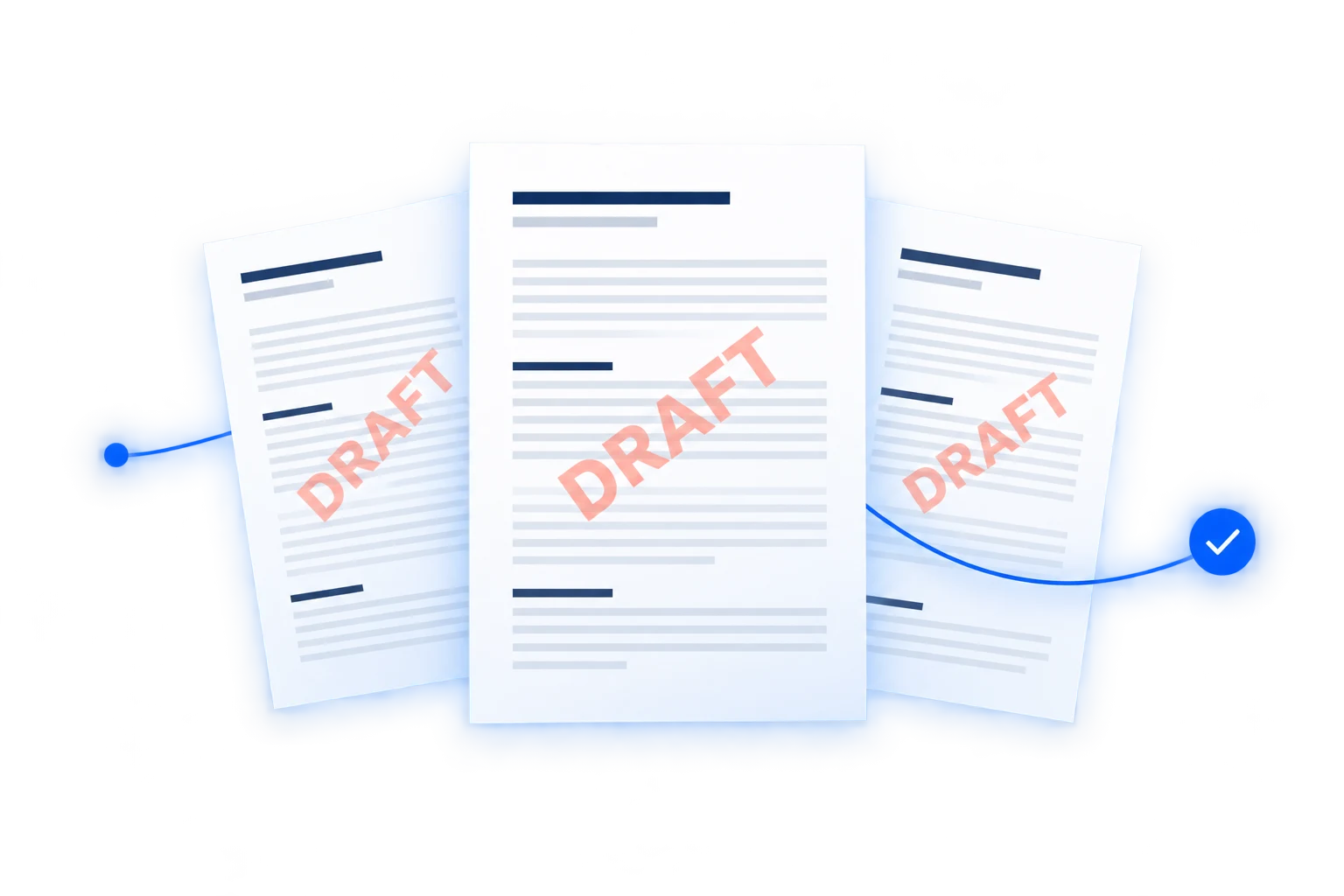
一套審閱資料往往包含提案、規格說明和補充紀錄。若每份都要加入 DRAFT,逐一開啟文件、重複設定會增加操作。批次浮水印的價值,就是將同一設計一次套用到這組檔案。
選擇工具不能只看「支援批次」,還要核對輸入格式、最終輸出格式,以及一個檔案失敗後如何恢復。能接收 Word,不表示一定能輸出可繼續編輯的 Word;頁面影像適合觀看,未必適合後續編輯。
我們是 Watermark in Word 的開發方。本文結合 2026 年 10 月 11 日查閱的公開產品說明,再以自己的實際轉換結果示範,不是獨立排名,也沒有測試其他服務的轉換保真度或速度。
先分清單一文件與多個文件
一份報告的所有頁都加浮水印,是單一文件任務;十二份報告各自套用同一標記,才是批次工作。搜尋 batch watermark Word documents、bulk watermark Word documents 或 add watermark to multiple Word documents,還會遇到 PDF 與圖片工具,必須同時檢查輸入、輸出。
先確認:收件人需要 Word 還是 PDF;檔案共用標籤還是每人不同文字;處理少量文件還是經常上百份;資料能否上傳;失敗後能否單獨恢復。
不同方案的取捨
桌面 Word:適合檢查實際版面
一般浮水印選單操作目前開啟的文件。微軟另有將自訂浮水印儲存到圖庫並重用的說明,因此不能說 Word 無法重用樣式。但透過一般介面,其他文件仍需逐一開啟和套用。
複雜報告可在 Word 直接檢查分節、頁首、表格與圖片。大量重複工作可以考慮核准的巨集或組織自動化,需要維護和測試,並不等於現成的「批次處理資料夾」按鈕。
線上工具:方便之外,也要查明處理方式
Watermark.ws 的 Word 教學強調文字或標誌、瀏覽器操作,以及多檔案共用標記。這些是有用的比較項目,但屬於其產品說明,我們未驗證其實際轉換表現。
在瀏覽器操作,不代表檔案留在裝置上。本站會上傳到伺服器。使用任何服務前,先以代表性文件測試,檢查下載格式與版面,而不只相信「支援 Word」這句話。
桌面批次轉換器:適合一併轉換交付格式
DocuFreezer 的說明包含檔案清單、輸出格式、共用文字或圖片,以及頁碼範圍和動態值,代表較廣泛的文件處理流程。需要可編輯 DOCX 時,仍要核對輸出支援,不能從 Word 輸入推斷。
交付本來就是 PDF 等格式時,這類工具值得考慮,代價是安裝與設定。本站批次頁聚焦簡單 Word 到 Word 工作,沒有動態欄位或任意頁碼範圍控制。
| 工作 | 建議起點 | 先檢查 |
|---|---|---|
| 複雜報告,需修改內文及分節 | 桌面 Word | 實際頁面與頁首 |
| 最多 15 個 DOC/DOCX,共用文字或標誌 | 本站批次頁 | 每檔 5 MiB,允許上傳 |
| 標籤和標誌一起,或自訂位置 | 本站首頁編輯器 | 五個檔案、五組儲存設定 |
| 大量重複工作、不同收件人標籤 | 合適的自動化 | 恢復、範本及相容性 |
| 固定版面與其他格式轉換 | PDF 或桌面轉換器 | 最終輸出格式 |
實例:三份審閱資料共用 DRAFT
一起上傳
在批次頁選取文件,等每項顯示 Uploaded。最多 15 個 DOC/DOCX,每個最大 5 MiB,兩種格式可混合;PDF 不在輸入範圍。
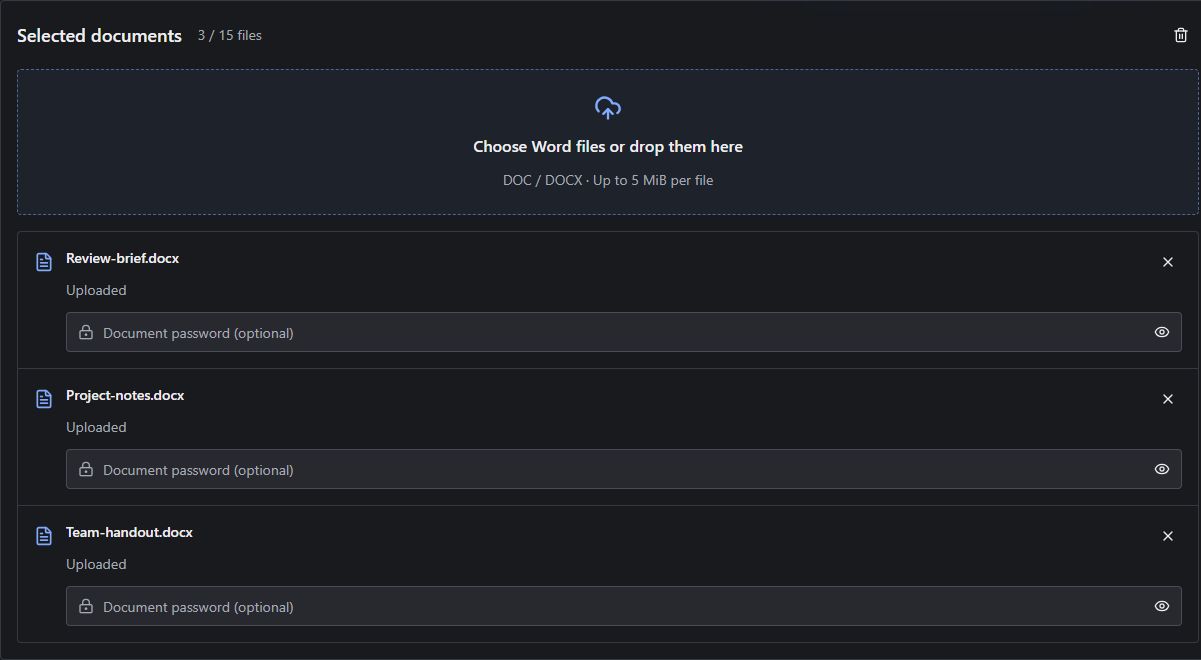
加密文件在自己的記錄填入開啟密碼。同名檔案仍獨立關聯。瀏覽器加密警告是輔助,沒有警告也能填密碼。
設計一次
選擇 Text watermark、填入 DRAFT,可先用 Liberation Sans、紅色 #DC2626、Auto、Diagonal 與半透明。字型和顏色直接可見,其餘在 Precise adjustments。
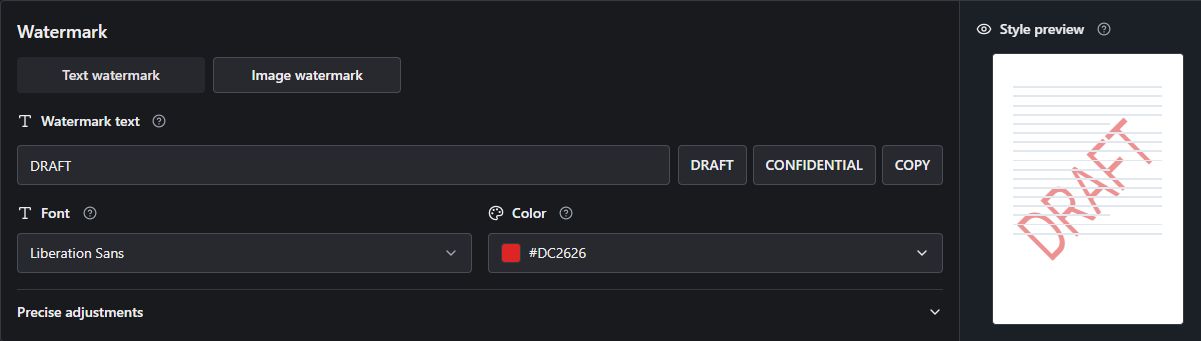
要用標誌則選 Image watermark,上傳 PNG、JPEG 或 WebP,調整自動大小或比例,以及 Washout。本頁是文字或圖片二選一;需要兩者時,使用首頁儲存多組設定。
逐一下載檢查
選取 Convert files,每完成一個就顯示結果。本次實際三檔轉換全部成功,各有 Download 連結。
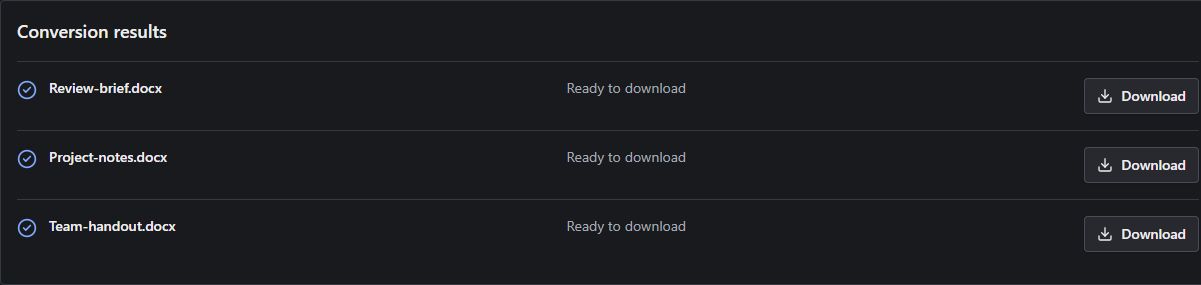
目前沒有 ZIP 打包。請分別下載並開啟檢查;成功表示轉換完成,不代表每頁外觀都適合交付。完整控制說明見批次圖文教學。
三種用途與實際文件
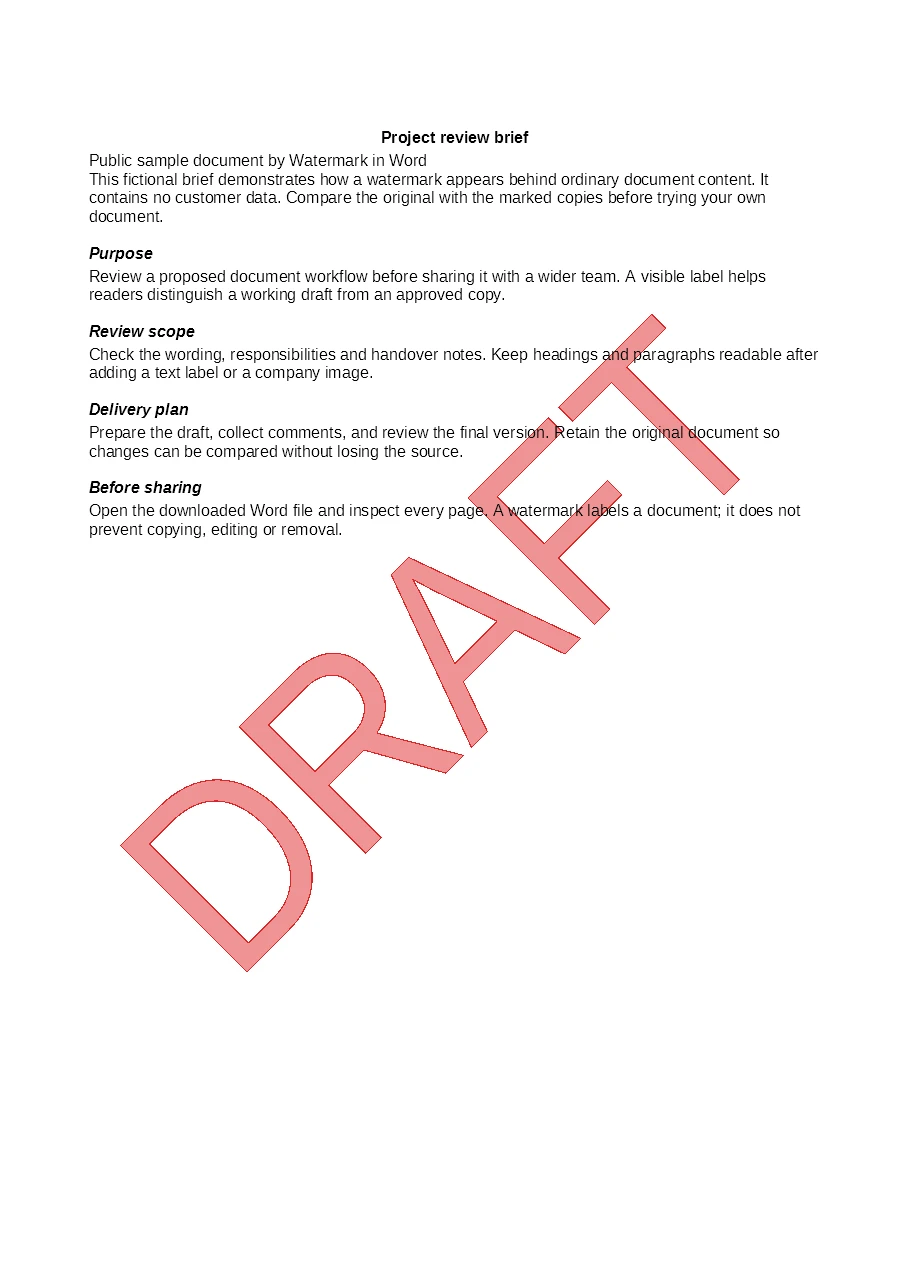
DRAFT:尚未批准的材料
用於提案、規格或工作紀錄,讓審閱者知道狀態。短標籤與適當淡化通常較易閱讀。
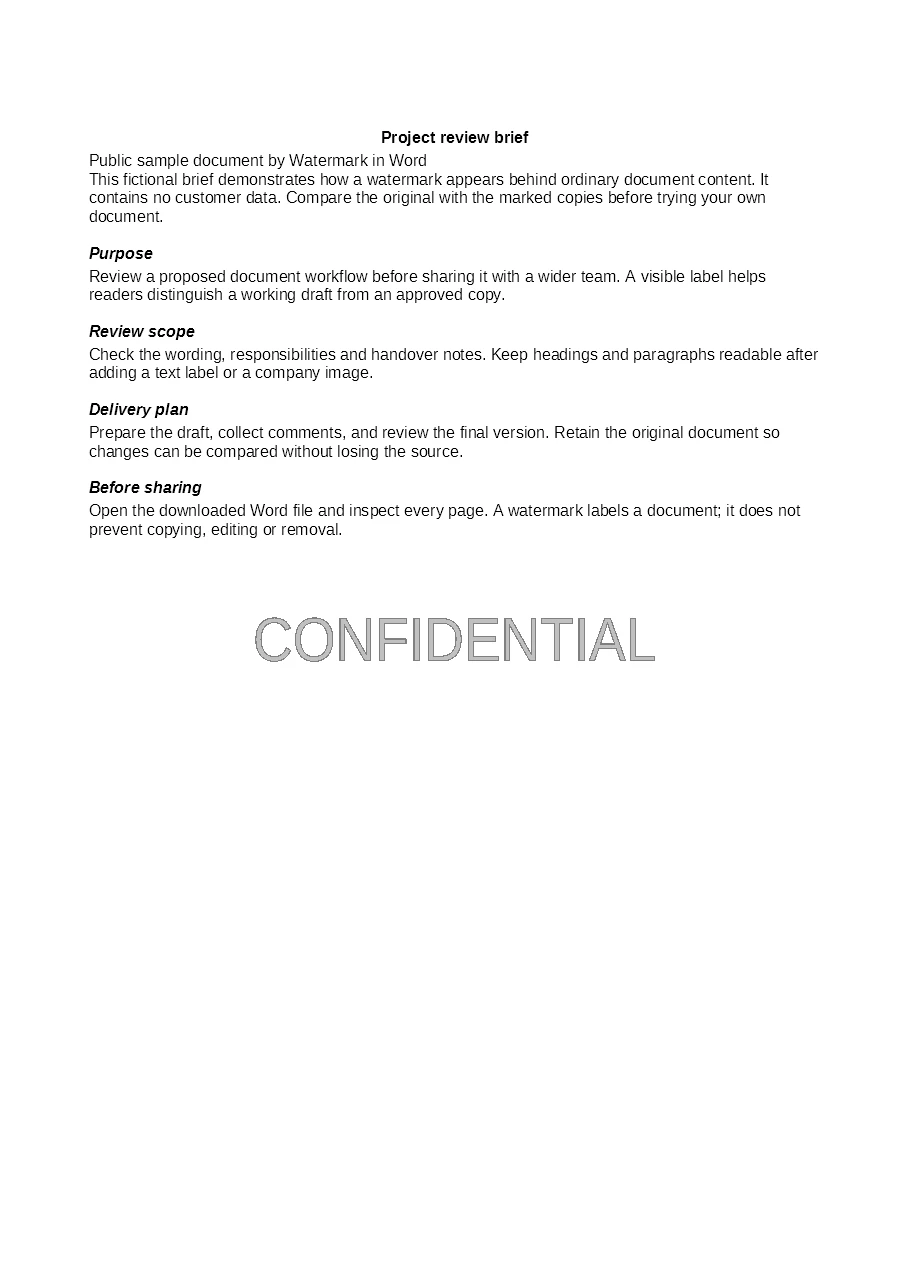
CONFIDENTIAL:內部參考
保密標籤表達用途,不是存取控制;它不會加密,也不能阻止有編輯權限的人移除。需要保護時,應配合適當分享權限。
標誌:相關專案交付文件
統一標誌適合提案與報告。透明背景避免整塊矩形;Washout 幫助閱讀,本來很淺的標誌可嘗試關閉。
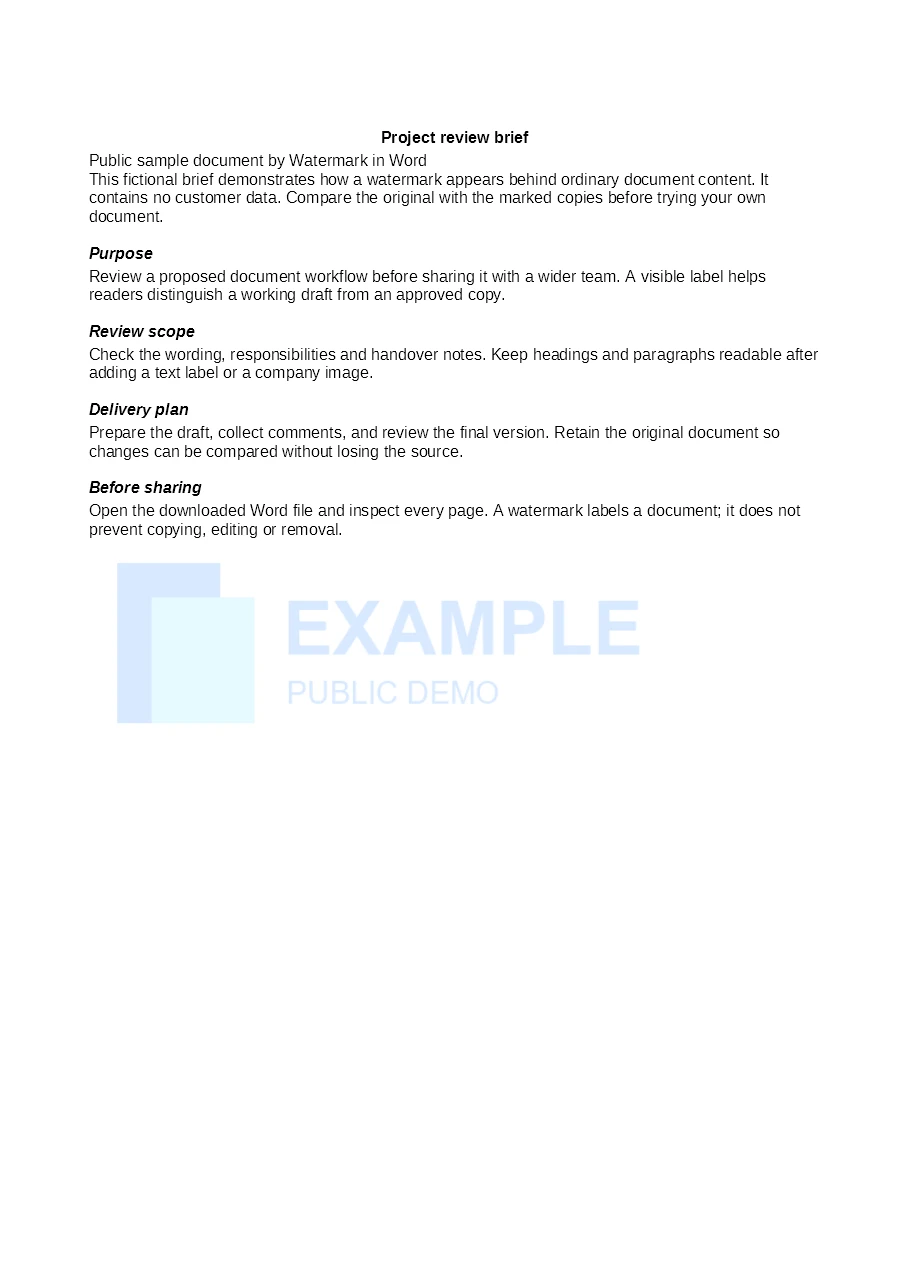
下載標誌範例。以上是轉換文件渲染出的影像,不是虛構結果。
讓部分成功有用
十一份成功、一份密碼錯誤時,保留成功結果。批次結束後,在失敗項點 Edit password,修改對應上傳記錄,再只重試該檔案。
重試使用原任務的浮水印設定與目前密碼,不會改用之後編輯的新設計。改變整組效果時,重新轉換整批。
損壞文件應先在 Word 修復,或另存新副本後上傳。重複提交原損壞檔不是修復。逾時或中斷則保留成功項,在提供重試按鈕時恢復該項。
紅色取消按鈕停止當前工作,已收到的成功結果保留。執行中不能個別重試,等批次停止後操作。關閉頁面會終止請求,不應期待在背景完成。移除上傳記錄也會移除結果顯示,清空前先下載。
瀏覽器流程的限制
預覽是示例。 它不讀取真實版面;直向、橫向、大圖和分節都可能影響結果,務必檢查下載文件。
共用一種設計。 不提供每檔不同收件人文字、無限資料夾或在批次頁同時組合文字圖片。請按設計分組,或用完整編輯器及自動化。
可能要求驗證。 首頁與批次共用前三次免驗證,之後需驗證;連續一小時沒有轉換請求後重置。個別重試也算一次。驗證過期或失敗不清空目前工作,但重新整理可能清空暫存工作區,也不能重置驗證要求。
文件會上傳。 目前免費、無需帳戶,但不是離線工具。一般文件採隨機儲存名稱,通常上傳約兩至三小時後清理,可能延遲。下載連結是暫時且應保密。請閱讀隱私政策;不得上傳的資料應留在核准環境處理。
分享前核對
- 開啟不同版面的代表性輸出,再看其餘文件的差異。
- 檢查首頁、後續分節、表格、圖片與橫向頁面。
- 核對文字拼寫及內文可讀性。
- 保留原件,清空前下載所需副本。
- 原件有密碼時,另行檢查輸出的保護設定。
少量已完成文件共用標記時,批次工具減少重複設定並保留個別回饋;實際頁面編輯使用 Word,多種設計一起則用完整編輯器。依最終交付文件選工具,再檢查結果。