

批量为 Word 文档添加水印
按照实际界面截图,为最多 15 个 DOC、DOCX 添加统一文字或图片水印,了解各项设置、独立密码、实时结果、取消和单文件重试。
批量水印工具适合为一组 Word 文件添加相同的文字或标志。上传文件、选择一个水印,然后开始转换。每个文件完成后都会在独立的结果面板显示,不必等全部完成才下载。
本教程配图来自实际英文界面,包括一次三个示例文档全部成功的转换。可以先用公开示例文档练习。请保留自己的原始文件,转换后检查副本。
选择合适的工作区
| 需求 | 使用方式 |
|---|---|
| 最多 15 个文件使用同一个 DRAFT、CONFIDENTIAL 或标志 | 批量处理页 |
| 同时添加多个水印,或者调整位置、平铺及页眉页脚范围 | 首页完整编辑器,最多五个文件、五个已保存配置 |
| 一边编辑内容,一边查看实际页面布局 | Microsoft Word 等文档编辑器 |
批处理页使用一个标准水印,没有首页的“添加水印”和“准备转换”配置列表。点击转换时,当前设置直接应用到文件列表。
文件格式和限制
| 项目 | 当前支持 |
|---|---|
| 文档 | DOC、DOCX,可以混合上传 |
| 文件数量 | 列表最多 15 个 |
| 单个文档 | 最大 5 MiB |
| 水印图片 | PNG、JPEG、WebP,最大 5 MiB |
| 每批水印 | 一个文字水印或一个图片水印 |
| 下载 | 每个成功文件单独下载,没有 ZIP 合并下载 |
PDF、表格、演示文稿和图片不能作为这里的待处理文档。“图片水印”中的图片用于添加到 Word 页面。修改扩展名不能转换文件格式。
1. 上传文档并核对列表
点击上传区域,从文件选择器中选择多个文件,也可以拖入 DOC、DOCX。之后可继续通过同一区域添加文件,直到达到数量上限。
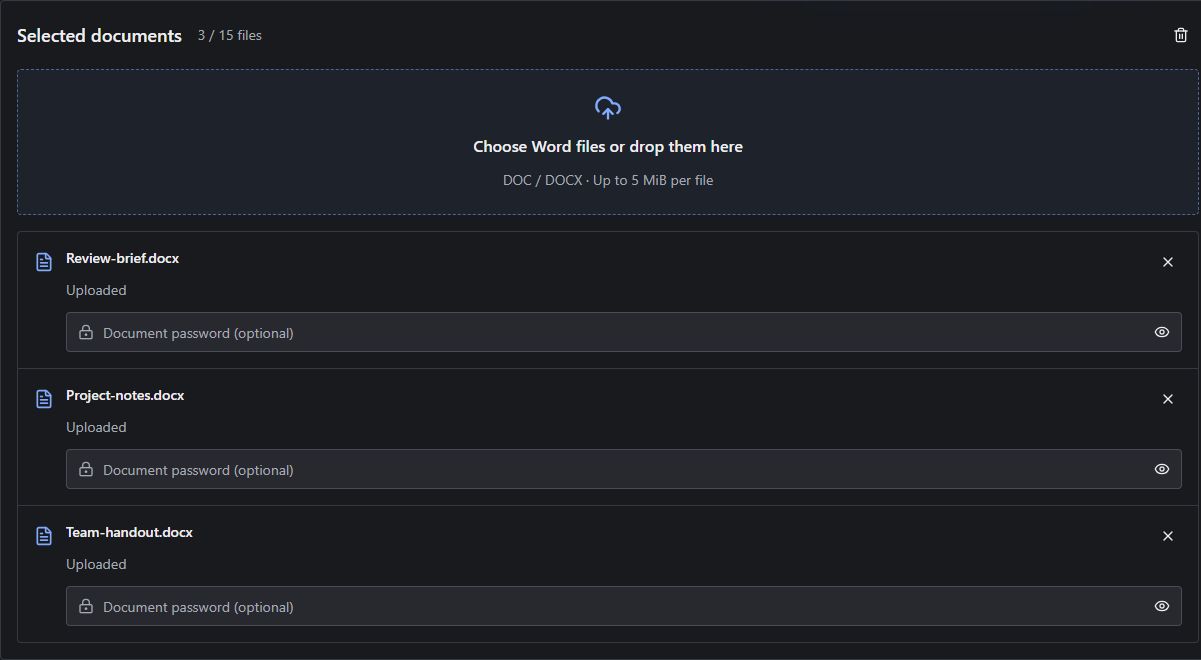
等待每一项显示 Uploaded。这表示上传完成,不代表水印已添加。上传失败时可重试该项;每行的叉号移除对应文件,列表上方的垃圾桶图标清空列表。手机上记录纵向排列,文件较多时可以在列表内部滚动。
为每个加密文件填写自己的密码
在对应记录的 Document password (optional) 中填写打开文档所需的密码。普通文档留空即可。眼睛图标可以显示或隐藏输入字符,便于检查。即使两个文件同名,它们的密码也分别属于各自的记录。
本地加密检测只是辅助提示。没有警告不等于文件没有加密;无论是否出现警告,都可以填写密码。检测到加密但未填写密码时不会强制阻止转换,不过该文件仍需正确的打开密码才能成功处理。
不知道密码时,应向文档所有者索取。工具不能绕过加密,也不要假定输出副本保留原文件的密码保护。
2. 设置统一的文字水印
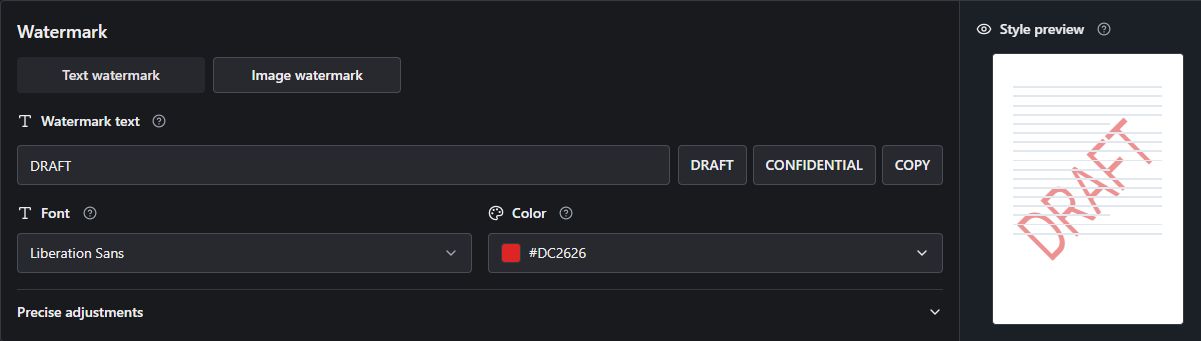
选择 Text watermark,填写文字,或用 DRAFT、CONFIDENTIAL、COPY 快捷按钮填入标签。快捷按钮只改文字,不会开始转换。标准文字最多 200 个字符,短标签通常更容易在页面上阅读。
字体和颜色
打开 Font,搜索所需字体。列表对应转换服务中可用的字体,不表示收件人电脑已经安装这些字体。下载后仍应在实际使用的编辑器中检查显示效果。
打开 Color,选择预设颜色或使用取色器。默认红色为 #DC2626,适合明显的 DRAFT 标签;需要低调效果时可以选灰色。最终要结合正文、表格和图表判断可读性。
字号、布局和半透明
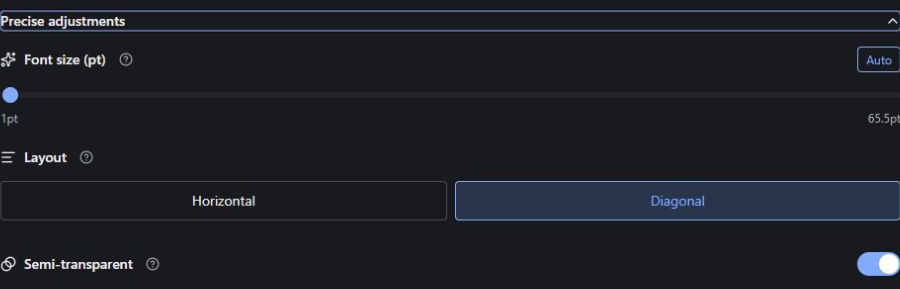
展开 Precise adjustments,查看更多文字选项。
| 控件 | 作用 |
|---|---|
| Font size (pt) | 默认 Auto,由转换器选择标准水印字号。关闭 Auto 后可拖动滑块或修改数值;可见滑块范围为 1–65.5 pt。 |
| Layout | Horizontal 为水平,Diagonal 为斜向。批处理标准模式不提供垂直布局或任意旋转角度。 |
| Semi-transparent | 默认开启,使标记较淡;关闭后更明显。这是开关,不是百分比透明度。 |
第一次可选择 DRAFT、Liberation Sans、红色 #DC2626、Auto、Diagonal,并保留半透明。外观使用默认值即可,但仍需输入文字或点击文字快捷按钮。
3. 使用图片或标志水印
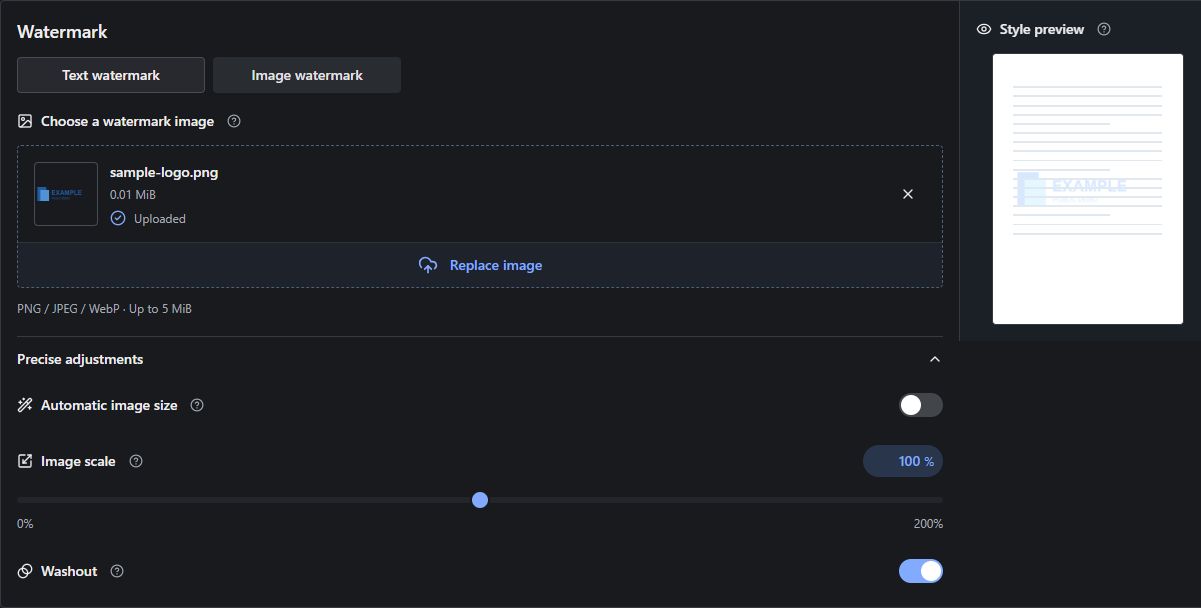
选择 Image watermark,上传 PNG、JPEG 或 WebP。图片与 Word 文档分别上传;等待图片显示 Uploaded 后再转换。本地缩略图用于确认图片,Replace image 可以替换它。
展开 Precise adjustments:
| 控件 | 作用 |
|---|---|
| Automatic image size | 默认开启,由转换器决定居中标准图片水印的大小。 |
| Image scale | 关闭自动尺寸后显示。通过滑块或数字调整百分比,100% 使用图片原始比例;像素大小和分辨率会影响文档中的实际尺寸。 |
| Washout | 默认开启,淡化图片,减少对正文的干扰;很浅的标志可以尝试关闭。 |
透明背景图片可避免标志周围出现整块背景。可下载公开示例标志练习。批处理页没有裁剪、平铺、位置或任意透明度控制,需要这些功能时使用完整图片水印编辑器。

文字和图片在这里是二选一。要同时添加标签和标志,请在首页分别保存所需配置。
4. 正确理解样式预览
Style preview 随设置更新,但显示的是示例页面。它不会读取上传文档的真实页数、分节、图片或分页。同一设置在纵向和横向页面上的效果可能不同,自动尺寸也可能产生不同的实际大小。
对效果要求较高时,先处理具有代表性的一份文档,打开结果确认,再应用到其余文件。
与真实输出对照
以下配图来自实际转换后的 Word 文件,不是样式预览截图。
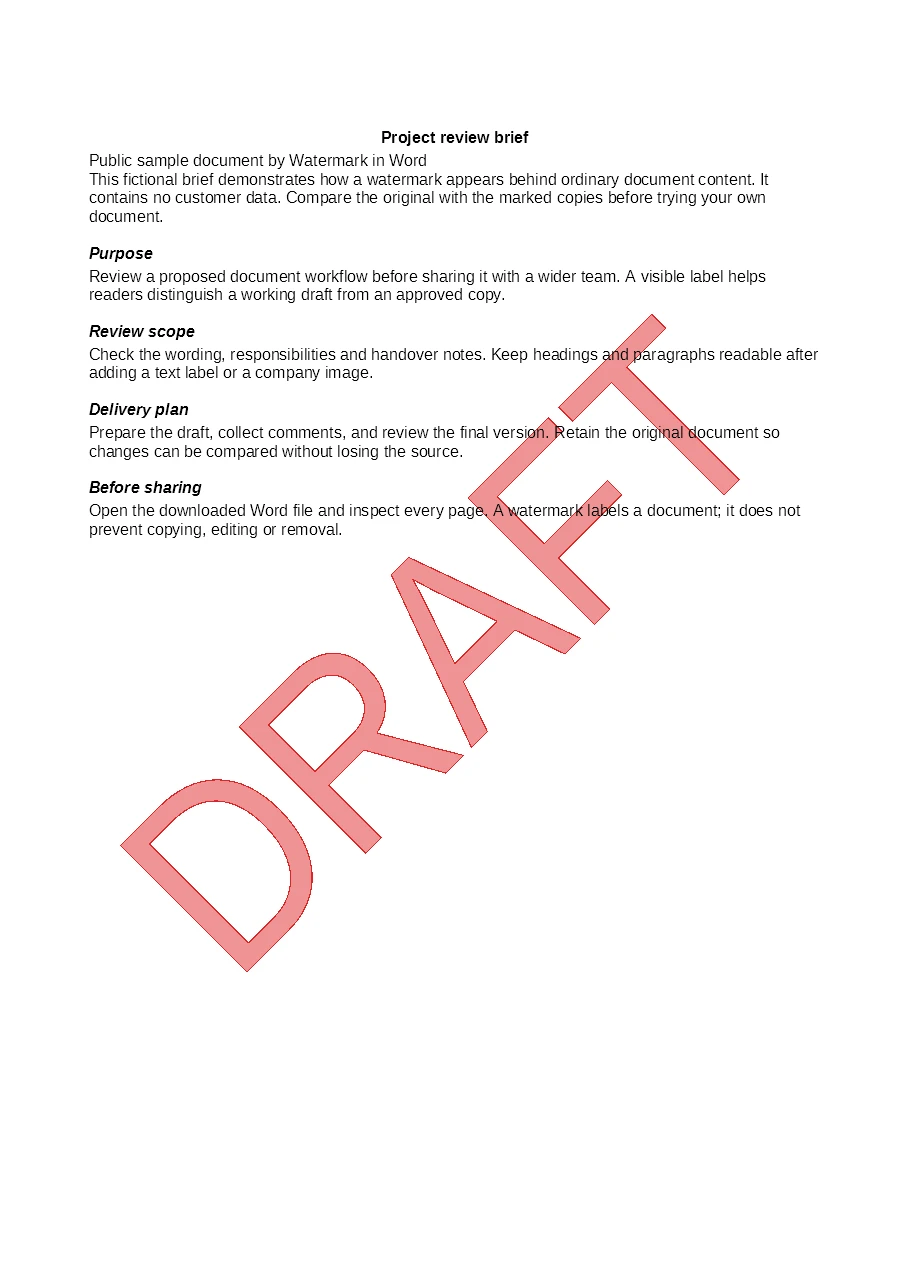
下载 DRAFT 示例,在自己的编辑器中检查标签与正文的关系。
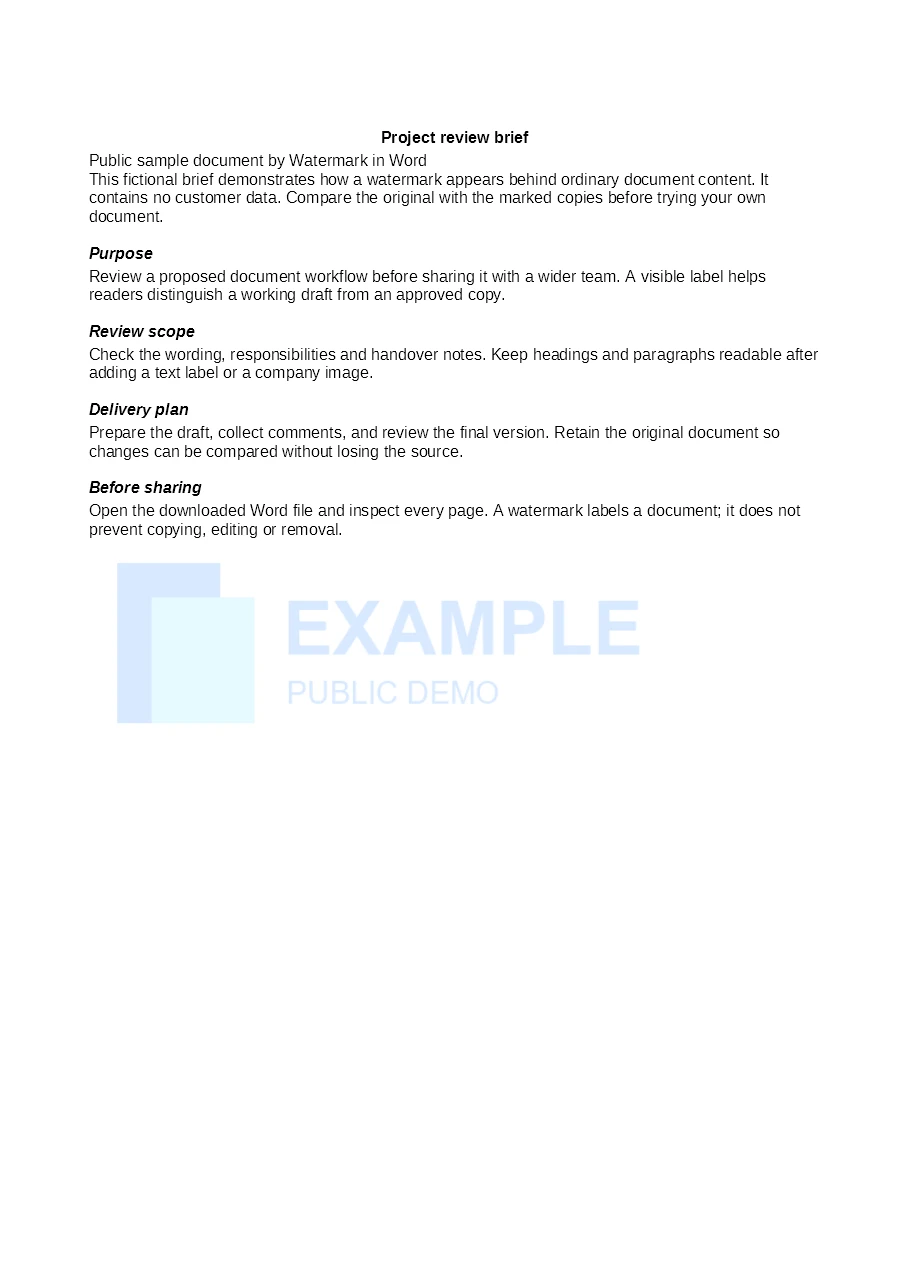
下载标志示例。水印表达状态或身份,不会阻止编辑、复制或移除。
5. 转换并逐个下载
所有文件上传完成,且文字不为空或图片上传成功后,点击 Convert files。运行期间文件和水印编辑暂时禁用,避免改变这次任务的输入。
独立的 Conversion results 面板逐个显示排队、转换中、成功或失败。文件成功后立即出现 Download,不必等待整批结束。
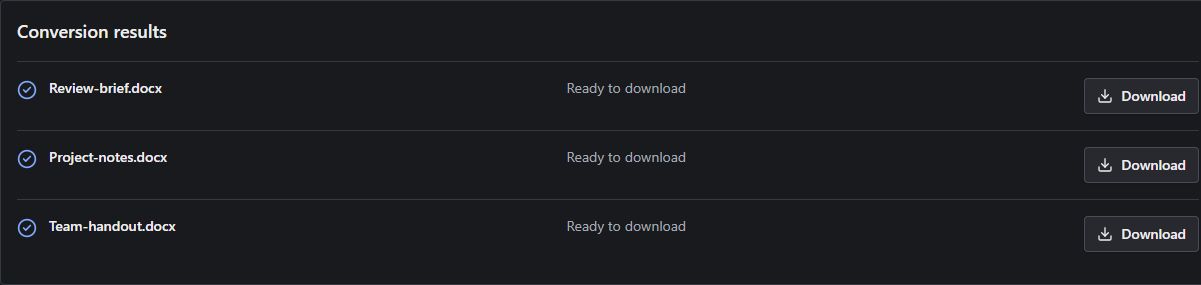
图中三个示例文件使用同一 DRAFT 配置,输出仍是三个独立文档。下载后检查首页、后续分节、表格和图片,不要仅凭“转换成功”判断所有页面都符合预期。
出现验证框时
首页与批处理共用转换计数:前三次提交免验证,之后需完成安全验证;整批算一次,单文件重试也算一次。连续一小时没有转换请求后重置。
完成操作按钮旁的验证后,再点击转换或对应文件的重试。验证过期或失败时重新验证即可,不会因此清空已有文件、设置和结果。刷新页面不能重置验证要求。
不要用刷新解决验证问题。 工作区内容保存在当前页面会话中,刷新可能清空文件、设置和结果,而服务端仍然要求验证。
6. 取消与单文件恢复
红色 Cancel conversion 停止当前批次;已收到的成功结果保留,未完成项可能显示取消。关闭或离开页面也会终止当前请求,不会在后台继续跑完整批次。
等批次停止后再重试。运行期间不能发起单文件重试,另一个重试正在执行时也一样。
| 情况 | 处理方式 |
|---|---|
| 缺少密码或密码错误 | 在该结果点击 Edit password,回到对应上传记录修改,然后单独重试。 |
| 文件损坏或无法读取 | 在 Word 中打开并修复,或另存为新的 DOC/DOCX 后重新上传。重复提交同一个损坏文件通常无助于恢复。 |
| 格式不支持 | 从原应用导出真正的 DOC/DOCX,不要只改后缀。 |
| 超时或连接中断 | 保留成功下载;批次结束后,在提供重试按钮的项目上重试。复杂文档可能需要先简化。 |
| 持续失败 | 使用失败项上的 Send feedback,在单独页面反馈问题,保留当前工作区;反馈中不要附带密码。 |
单文件重试使用该次任务保存的水印设置,以及当前填写的文件密码。 转换后即使修改了可见设置,重试也不会改用新设计。要给全列表应用不同设计,应重新转换整批。其他成功文件不会因单文件重试而重新处理。
7. 新批次、清空和临时下载
新的转换请求被接受后,会替换当前结果;验证在开始转换前拒绝请求时,原结果保留。先下载需要保留的副本,再开始其他设计。
从上传列表移除文件,也会移除它在当前结果面板中的记录;清空列表会清空这些显示记录。删除、清空或刷新前先下载文件。
本站上传文件到服务器处理,不是纯浏览器本地转换。常规上传、图片和输出使用随机存储名,通常在上传约两至三小时后清理,可能延迟。下载链接应保密,处理敏感资料前请阅读隐私政策。
继续阅读
- 如何选择批量水印方案:比较在线、桌面与自动化方式。
- 全部水印设置:首页完整编辑器的更多功能。
- 故障排查:密码、格式和输出检查。
- 打开批处理工具。