

在线为 Word 文档添加水印
按照实际界面截图,完成 DOC、DOCX 上传、密码填写、水印保存、批量转换与逐文件下载。
本教程带您完整走一遍 Watermark in Word:上传文档,创建红色 DRAFT 水印,保存配置,再下载处理后的 Word 副本。第一次使用时,建议先用公开示例文档练习,确认效果后再处理自己的文件。
当前工具免费,无需账户或安装软件。文件会上传至服务器处理;涉及敏感内容时,请先阅读隐私政策。水印用于表达文档状态,不会加密内容,也不能阻止复制。以下配图来自实际英文界面,按钮位置可能随屏幕宽度调整。
最多 15 个文件共用一个文字或图片水印时,请看专用批处理教程。下方五文件流程介绍的是首页编辑器。
开始前准备什么
请保留未修改的原稿。仅需要 DRAFT、CONFIDENTIAL 等常见标记时,从标准文字水印开始最方便;需要指定位置、角度、不透明度或平铺时,再选择自定义模式。
| 项目 | 当前限制 |
|---|---|
| Word 文档 | DOC 或 DOCX,每个最大 5 MiB |
| 文件列表 | 同时最多五个 |
| 水印图片 | PNG、JPEG、WebP,每张最大 5 MiB |
| 已保存水印 | 最多五个,其中标准水印最多一个 |
将 PDF 改名为 .docx 不会转换文件格式。如果原稿在 Word 中也打不开,请先修复或重新导出,再上传。
1. 选择并上传文档
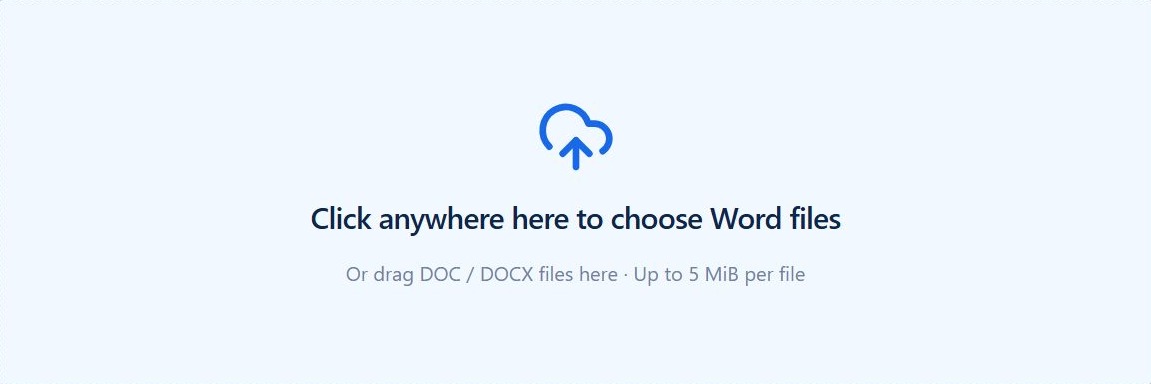
打开首页,点击大上传区域中的任意位置,在文件选择框中选择一份或多份文档。也可以从文件管理器直接拖入 DOC、DOCX 文件。
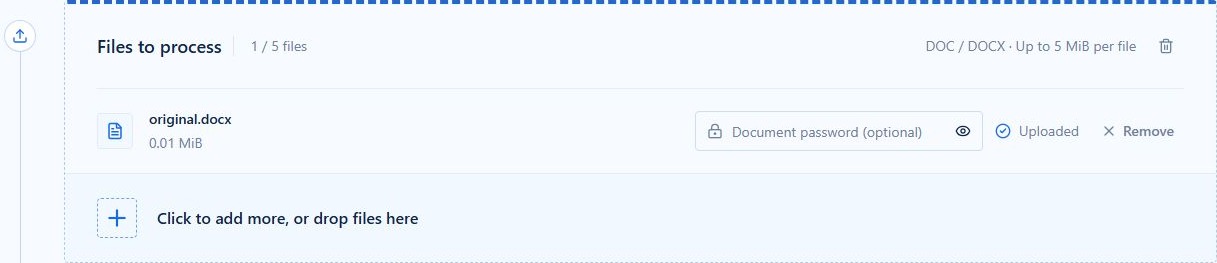
选择后,上传区会变成文件列表。等待每一行显示 Uploaded(上传完成)。进度和取消操作属于各自的文件,不会影响其他行。需要补充文件时,点击列表下方的添加区域;上方垃圾桶图标用于清空当前选择。
文档有打开密码时
在对应行的 Document password (optional) 输入框填写打开密码。眼睛图标可以临时显示字符,方便核对输入;普通文档留空即可。即使两个文件同名,密码也分别关联到各自的文件记录。
浏览器加密检测只是辅助提示。没有警告不代表文档一定未加密,您仍可直接填写密码。转换报告密码问题时,修改同一行后单独重试,详见密码排查步骤。从列表移除文件不会立即删除服务器上的副本。
2. 选择模式与内容
设置区会在文件列表下方展开。先选标准或自定义模式,再选文字或图片类型。这是两个独立选择:两种模式都能使用文字与图片。


本例使用标准文字水印。点击 DRAFT 快捷按钮填入文字,或输入自己的简短标记。这些按钮只替换文字内容,不会保存配置。

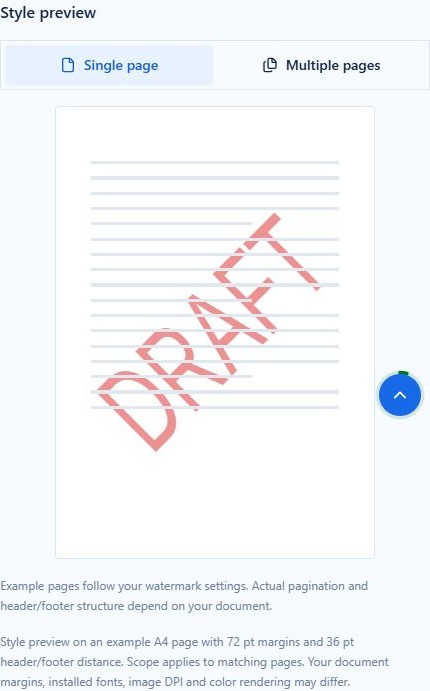
保留 Liberation Sans、红色 #DC2626、Auto 自动字号、Diagonal 斜向排列,并开启 Semi-transparent 半透明。这样可以得到适合审阅副本的明显标记。每个控件的含义与截图见完整设置参考;使用 Logo 则可阅读图片水印教程。
3. 检查效果预览
Single page 单页预览会显示一张较大的示例页面,便于比较文字比例、角度和可见程度。先确认标记本身是否合理,再保存配置。
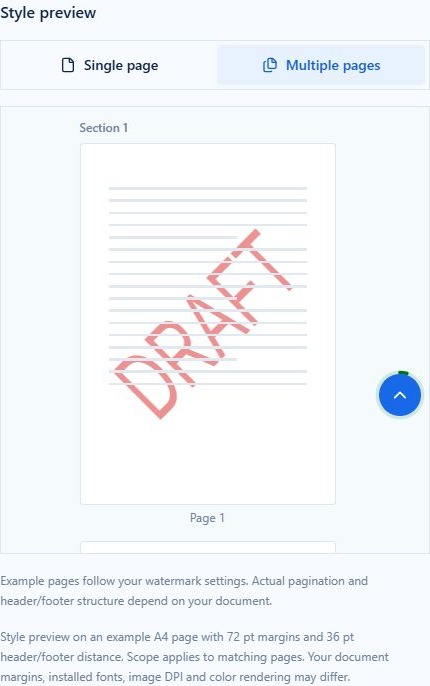
Multiple pages 多页预览用连续示例页面解释覆盖范围,尤其适合比较自定义水印的首页或偶数页设置。它不会读取您上传文档的页数、页边距、分节或已有页眉,因此不能代替对下载文件的检查。
4. 保存并检查水印配置
点击编辑器底部 Add watermark 保存配置。项目会出现在 Ready to convert(准备转换)区域,带有预览和编辑、删除操作;编辑器恢复默认值,供下一次添加使用。最多保存五项,其中标准水印只能有一个,需要修改时请编辑原项目。

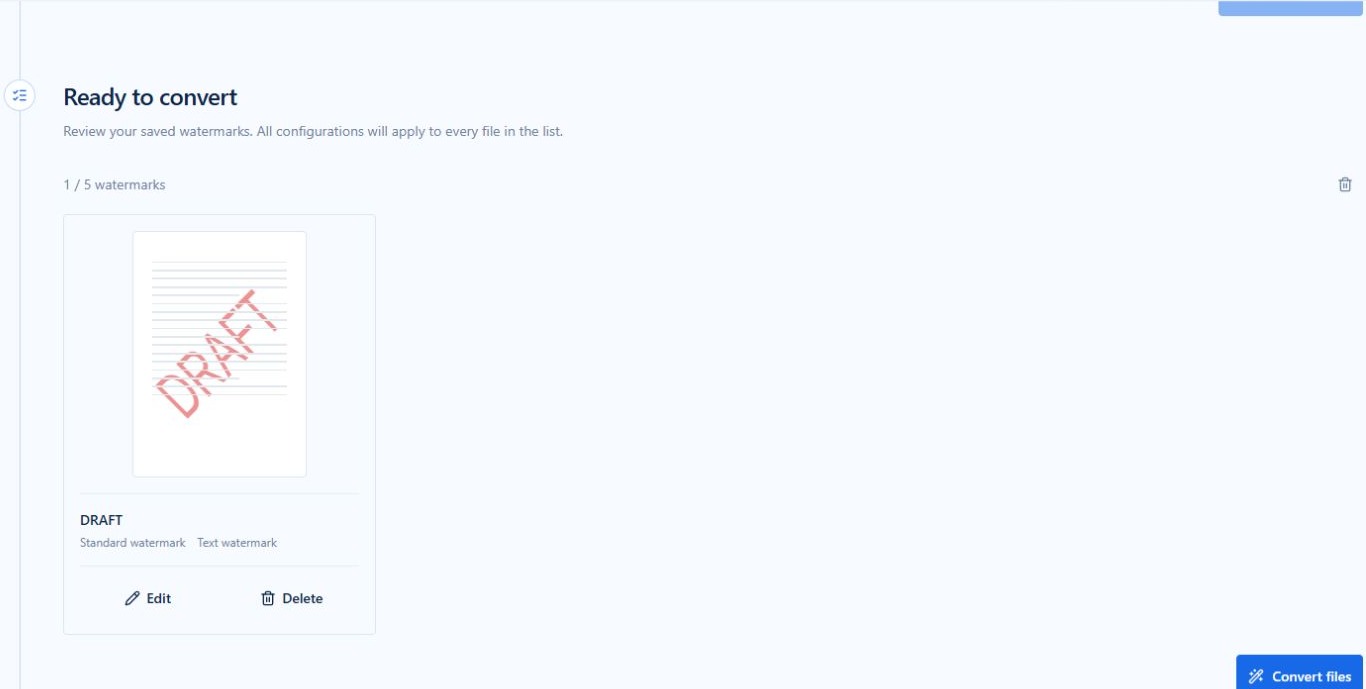
点击某项的 Edit 进入编辑,调整后用 Save changes 保存。Cancel edit 会保留原配置并回到列表,不会把未保存的修改应用进去。编辑已有项目与新增项目是两种操作。

所有已保存水印都会应用到文件列表中的每份文档。如果不同文件需要不同标记,应分批处理。删除或清空水印配置,不会清空上传文件,也不会移除上一次转换结果。
5. 转换并下载
确认文档和水印图片均已上传,点击 Convert files。转换期间工作区暂时禁用,每个输入文件都会得到独立结果,方便区分成功项与需要处理的失败项。

点击 Download 下载成功副本,在 Word 中检查第一页、正文密集页面、表格、分页和分节处,并与原稿比较。复杂排版和特殊字体尤其需要检查。请及时保存到本地,临时链接不用于永久存储,详见清理与保留说明。
6. 继续修改或单独重试
转换后可以继续添加文档或修改水印。结果面板仍显示上一次任务,直到再次点击 Convert files 才被新结果替换。
单文件重试使用该次任务原来的水印配置和该文件当前填写的密码,不会重新处理已成功文件,也不会自动采用刚修改的水印配置。要应用新的配置,应执行新转换。遇到错误时,先按故障排查指南修正原因,再选择合适的操作。
继续阅读
- 逐项设置参考:字体、尺寸、颜色、定位、平铺、阴影与范围。
- Logo 与图片水印教程:保持比例并控制可见程度。
- Microsoft Word 桌面版操作:配有微软真实演示视频画面。
- 真实 DOCX 案例:比较配置与最终文件。