一次配置,处理多个 Word 文件
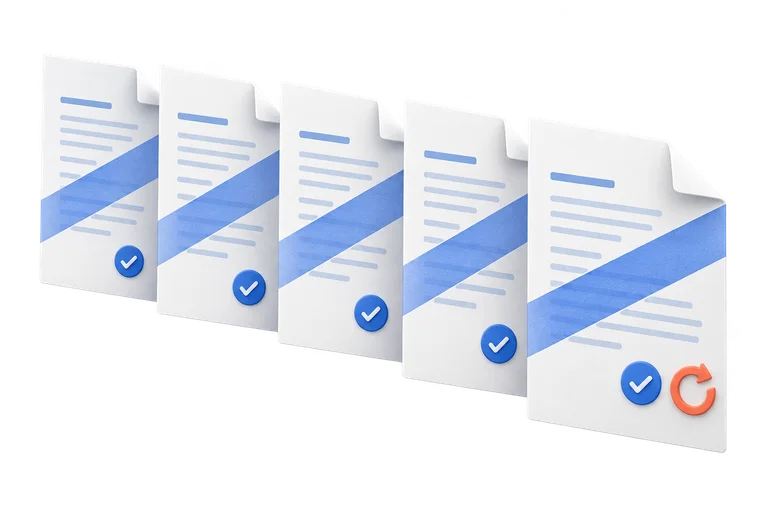
将同一组已保存的水印应用于最多五个 DOC 或 DOCX 文件。每个文档都有独立结果,失败的文件可以单独重试,不必重复处理已成功的文件。
在线为 Word 文档添加文字水印和图片水印,标记草稿、注明保密状态,或展示品牌标识。

专注日常文档工作
从单个草稿标记到一批带有品牌标识的报告,在同一个工作区准备文字和图片水印,再下载所需的 Word 文件。
将同一组已保存的水印应用于最多五个 DOC 或 DOCX 文件。每个文档都有独立结果,失败的文件可以单独重试,不必重复处理已成功的文件。
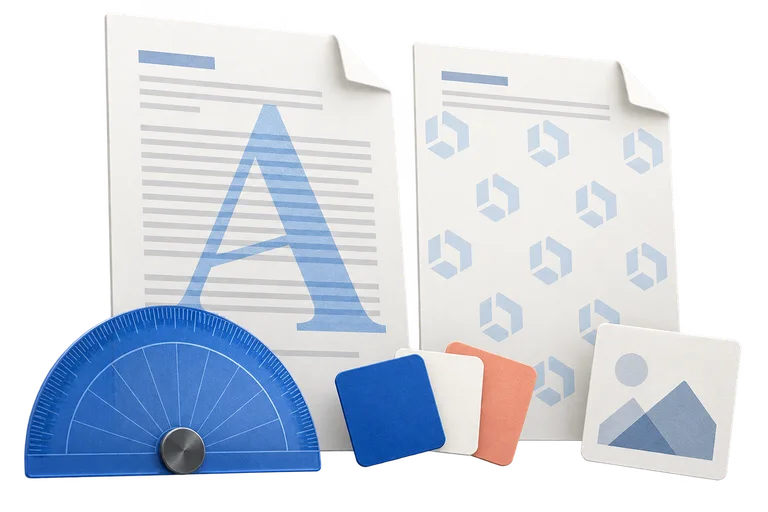
可以从标准文字水印或标志图片开始,也可以使用自定义水印调整位置、旋转和平铺。最多保存五项配置,转换前可分别编辑。
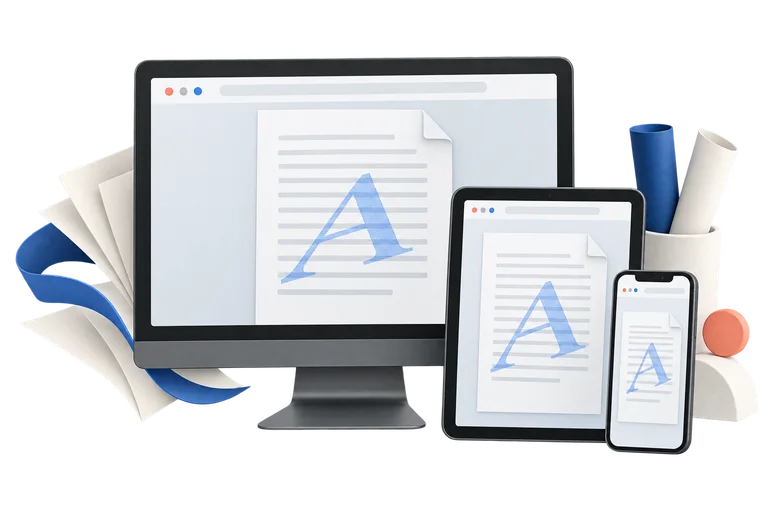
在电脑、平板或手机上打开工具,上传文件并设置水印即可。目前的水印功能无需订阅、信用卡或账号。文件由在线服务完成处理。

实时预览文字、颜色、角度和图片效果,可切换单页与多页视图辅助了解显示范围。预览使用示例页面,实际排版请以下载后的文档为准。
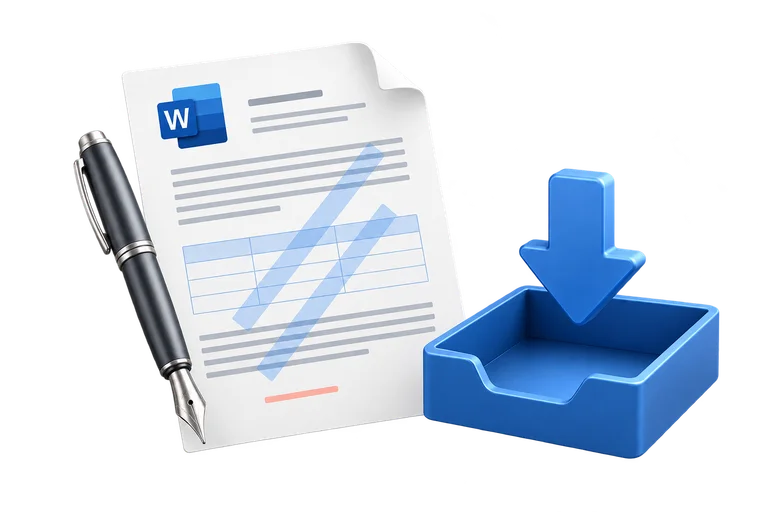
下载添加水印后的 Word 副本,继续在文档编辑器中使用。请另行保留原件,分享前检查表格、字体、页眉和分页,复杂文档尤其需要注意。
每个加密文档可以单独填写打开密码。随机存储名称和定时清理用于临时文件处理流程。文件访问和保留时间详见隐私政策。
水印应用场景
在文档交到下一位读者手中前,清晰说明它的用途。根据阅读对象和工作阶段,选择合适的文字标记或品牌标识。

提案 · 报告 · 演示文稿
为提案和报告添加公司标志,或在发送给同事前标记内部审阅副本。

草稿 · 协商 · 内部审阅
使用“草稿”或“机密”等标记说明副本状态。可见标识本身不会限制文件访问。
论文 · 作业 · 学术研究
为论文、课程作业或研究文稿的审阅版本添加作者姓名、机构标志或草稿标记。

手稿 · 试读 · 客户审阅
为手稿、试读章节和客户审阅副本添加标记,让读者区分创作中的版本和定稿。
使用步骤
从上传文件到下载带水印的副本,每一步都清晰明了。
拖入最多五个 DOC 或 DOCX 文件。如需打开密码,在对应文件中填写。
选择文字或标志图片,调整外观并保存。通过模拟页面预览检查水印样式。
检查已保存的水印,最多可添加五个。确认后,一次应用到所有上传的文件。
下载并检查每个 Word 文件。某个文件失败时可单独重试,其他结果不受影响。
水印是一种可见标识,不能加密文档,也不能阻止他人复制或编辑。
真实 Word 转换结果
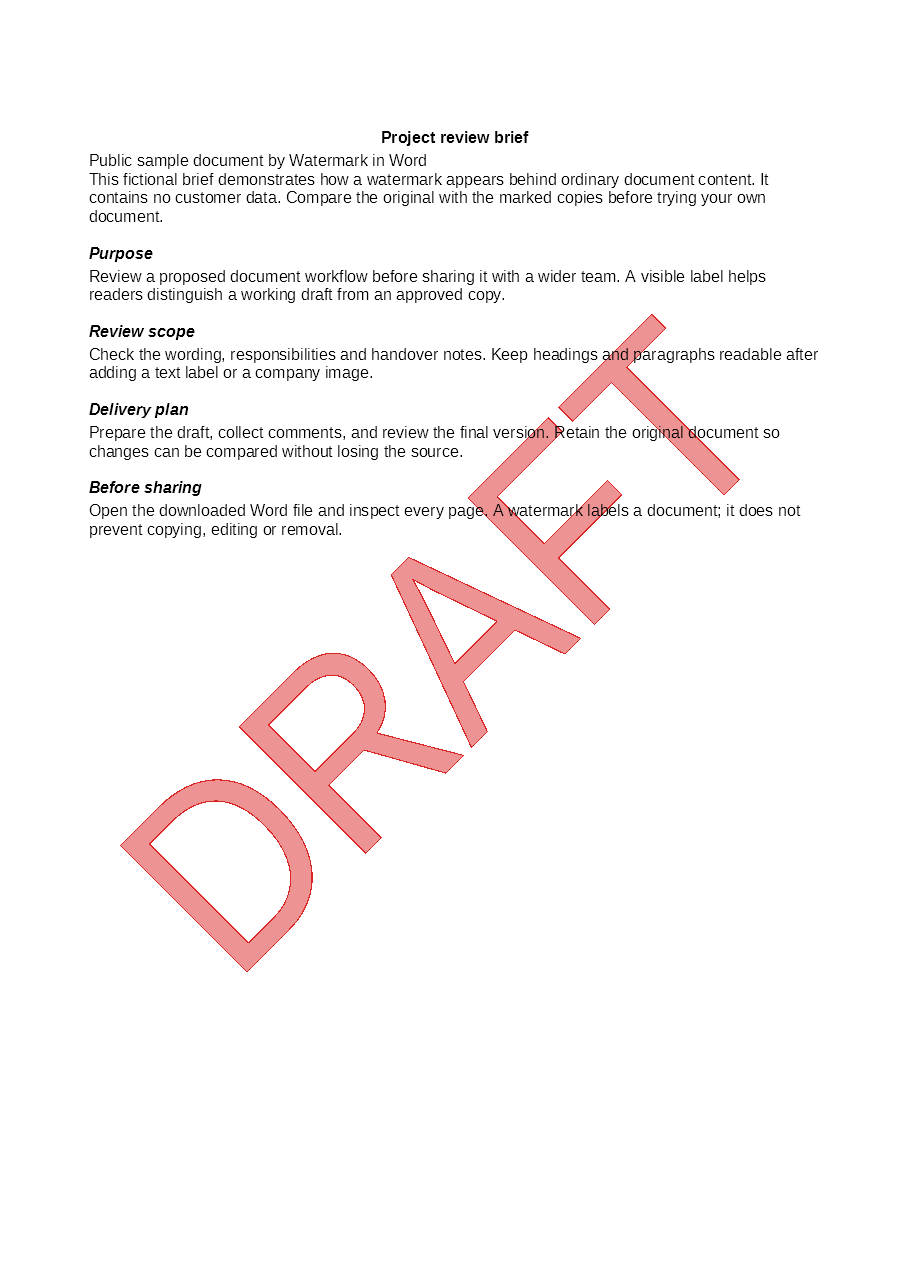
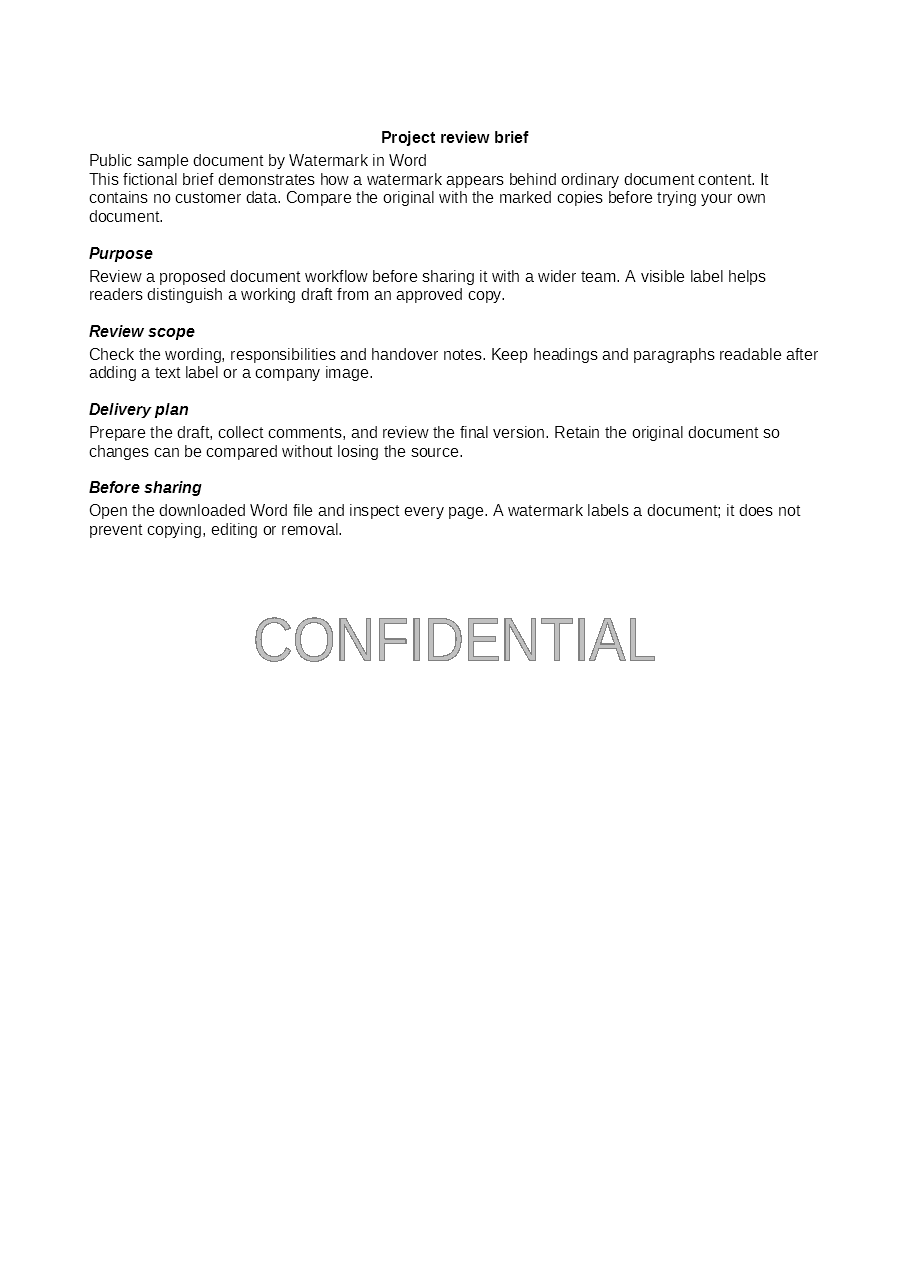
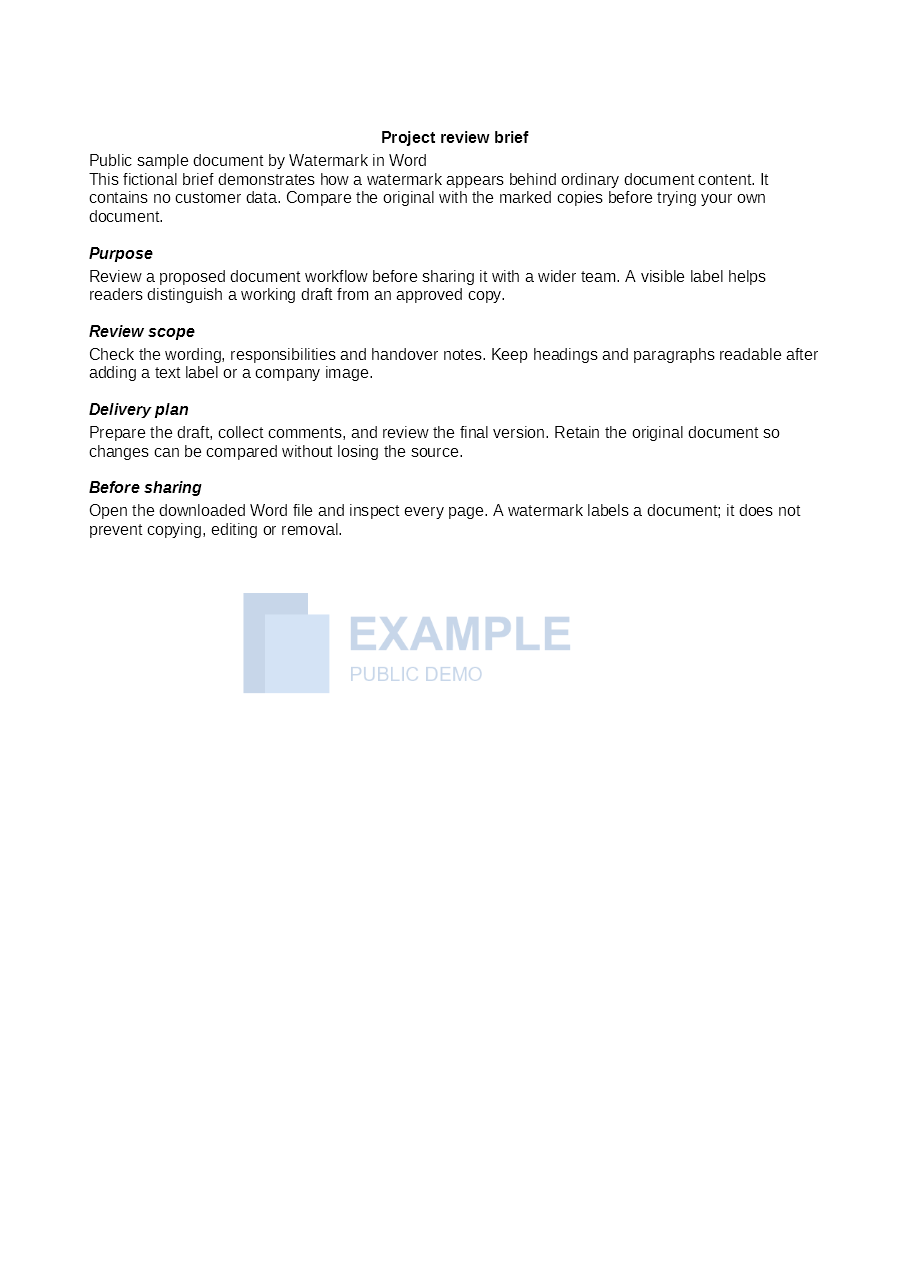
以下页面来自水印服务实际转换的 DOCX 文件,使用同一份公开示例文档。点击图片查看完整页面,也可以下载 Word 副本,与原始文件对照。
可以使用在线工具批量处理文档,也可以在桌面版 Word 中操作。以下教程涵盖设置方法、真实案例和常见问题。
Word 水印使用帮助
了解文字与图片水印、批量处理、密码和文件存储的实际使用方式。
上传 DOC 或 DOCX 文件,选择标准或自定义的文字或图片水印,并保存配置。检查已添加的水印后,点击转换。在结果面板下载各个文件,分享前请用 Word 检查效果。
是的,目前的文字水印和图片水印功能免费使用,不需要订阅或信用卡,也无需注册账号即可上传和转换文档。
支持 DOC、DOCX 文档及 PNG、JPEG、WebP 水印图片,每个文件最大 5 MiB。本工具不支持上传 PDF 或 GIF。修改扩展名不会转换格式,请先用兼容的编辑器另存为 DOC 或 DOCX。
工作区最多保留五个文档和五项水印配置。已保存的配置会应用于本批次的每个文件。标准水印只能保存一项,其他文字或图片标识可使用自定义水印。某个文件失败后,可以单独重试,不必重新转换已成功的文件。
可以设置文字、字体、颜色和排列,也可以上传标志图片。标准文字水印支持自动或固定字号,自定义水印提供位置、旋转、尺寸和平铺等设置。具体选项随水印类型变化,效果预览会随设置更新。
网站会将水印应用于所有分节。自定义模式可以选择页眉页脚范围,但不能选择单独节号或任意页码。首页范围指每个节的首页,主要页眉不一定等于奇数页;部分范围会启用首页不同或奇偶页不同。请检查下载文件,确认实际覆盖页面。
不是。预览使用模拟页面展示配置效果,并非实际渲染上传的文档。字体、页面尺寸、已有页眉以及打开结果的编辑器都可能影响最终外观。请保留原件并检查转换后的副本。
在文档加密方式受支持且密码正确时可以处理。请在对应文件旁添加打开密码。若密码未填或不正确,在同一文件项中修改后单独重试即可。即使文件名相同,每个文件的密码也单独保存。
文件采用随机存储名称。常规上传文档、水印图片和结果仅临时保存,通常在上传后约两到三小时自动清理,清理可能延迟。获得下载链接的人仍可能访问文件,请妥善保管链接并及时下载结果。
水印用于说明状态或归属,例如“草稿”“机密”或公司标志。它不会加密文档,也不能阻止复制或保证无法被移除。请仅上传自己拥有或获准修改的文档和图片。
受到全球领先平台的信赖和推荐






加入这些优秀的平台和社区