

真实 Word 水印效果案例
下载原稿和三份实际转换的 DOCX,重现 DRAFT、CONFIDENTIAL 与 Logo 水印。
这些示例使用专门为公开演示制作的虚构单页文档,展示本工具实际处理后的 DOCX 文件,以及根据结果生成的页面图片。没有使用客户文档。
下载原始 Word 文档。请分别应用各组参数,三个结果没有叠加全部水印。
从头重现一个案例
上传原始文档,再选择下面的一组参数。每次只使用一个标准水印:比较 DRAFT 与 CONFIDENTIAL 时,编辑已经保存的标准项目,或先删除再创建新的标准项目。每个新版本都点击 Convert files;单文件重试保留的是原提交配置。
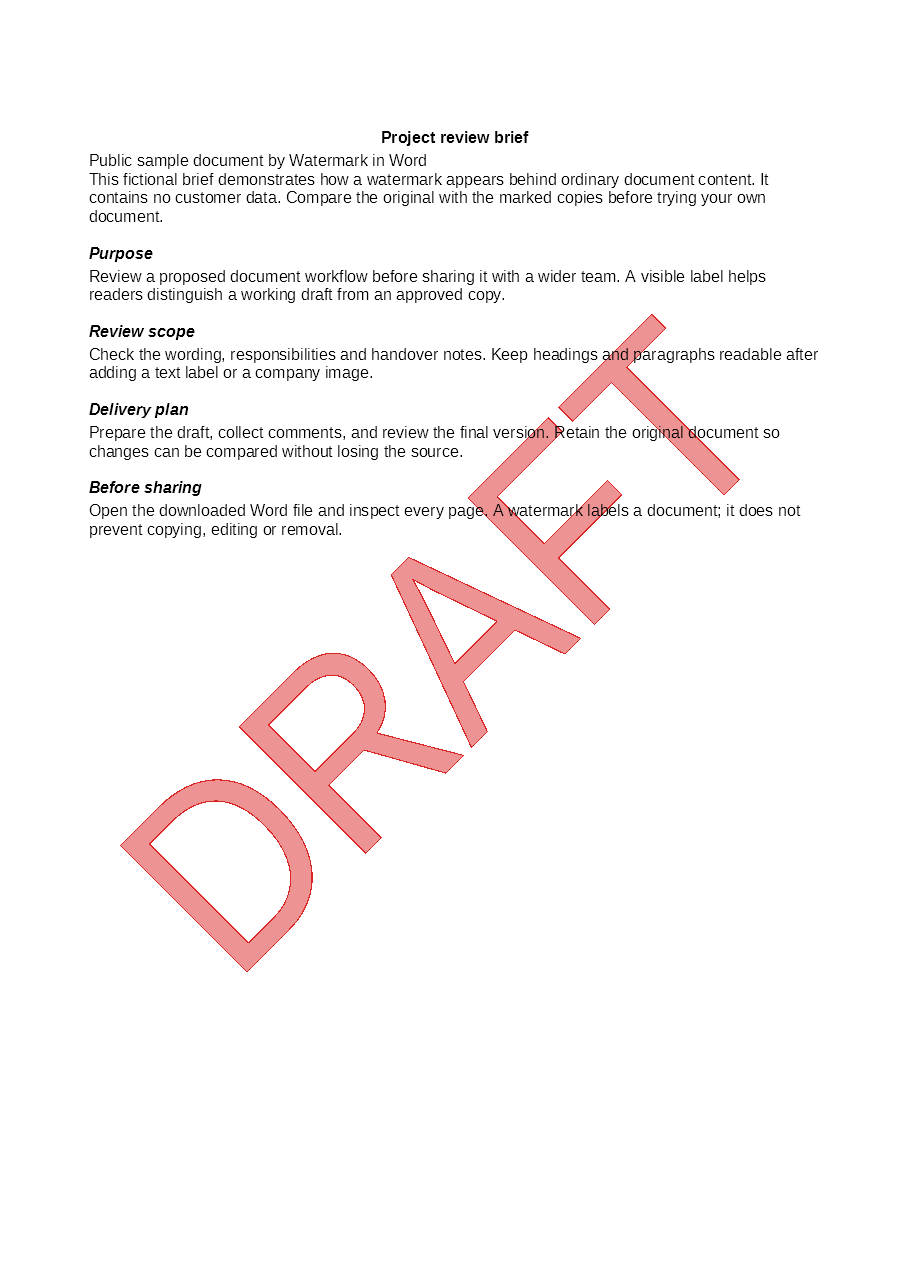
- 选择 Standard 和 Text watermark,使用 DRAFT 快捷按钮,搜索 Liberation Sans,保留 Auto、红色 #DC2626、Diagonal 和 Semi-transparent。
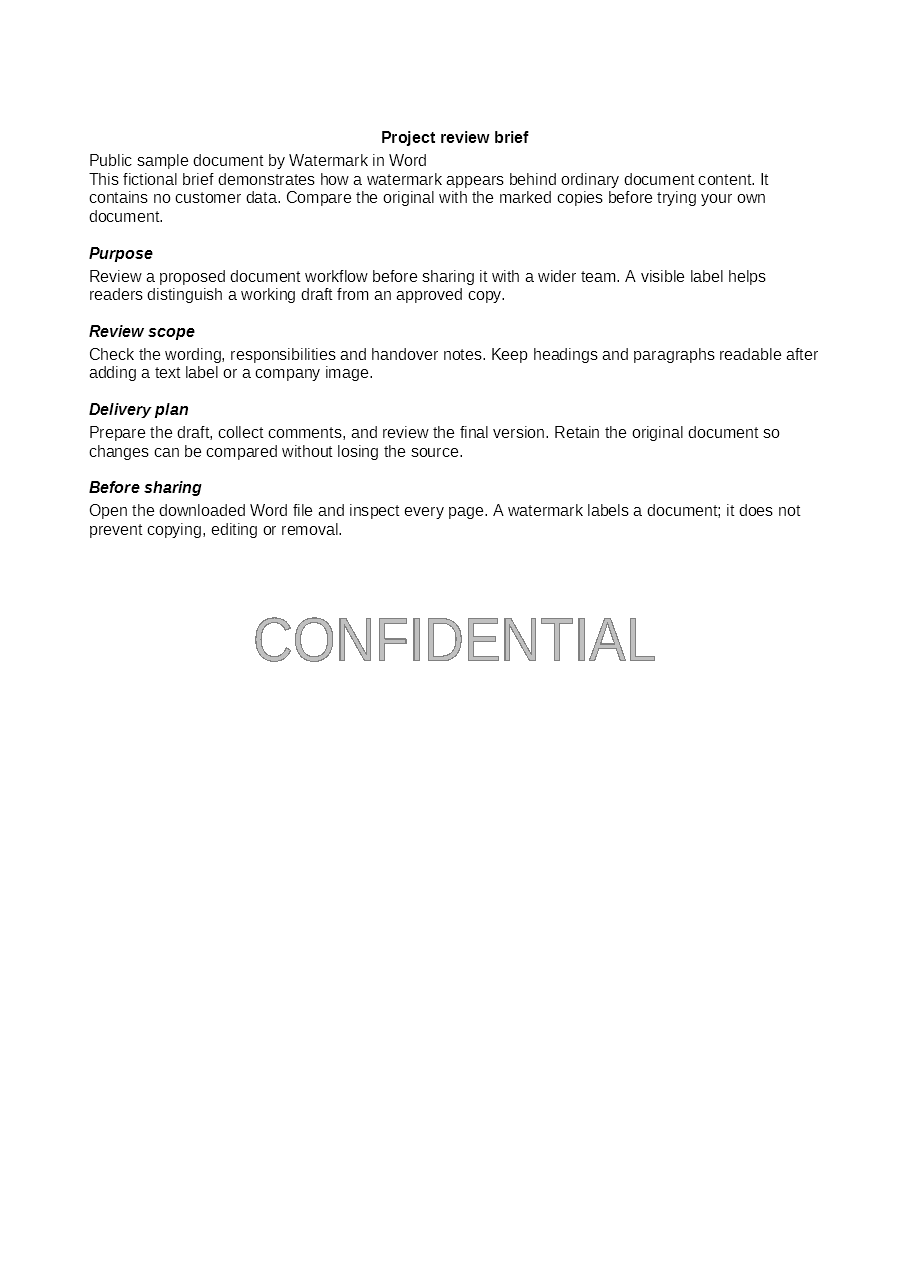
- 重现 CONFIDENTIAL 时,编辑保存的标准项目。替换文字,关闭 Auto 并设为 36 pt,选择 #808080 和 Horizontal,保持半透明。
- 保存配置,在 Ready to convert 核对后点击 Convert files。将下载的 DOCX 与原稿并排打开,检查文字经过段落和靠近页边缘时的效果。
- Logo 案例使用下方链接的图片教程,逐步说明如何只设一个尺寸,避免拉伸图片。


红色 DRAFT 标记
标准文字,DRAFT,Liberation Sans,自动字号,红色 #DC2626,斜向,开启半透明。
水平 CONFIDENTIAL 标记
标准文字,CONFIDENTIAL,Liberation Sans,36 pt,灰色 #808080,水平,开启半透明。这个标记不会加密文件或限制访问。
居中 Logo
自定义图片,使用示例 PNG,宽 300 pt,保持比例,居中,旋转 0°,不透明度 25%,正文后方。应用于所有分节和页眉页脚范围,不使用平铺或阴影。

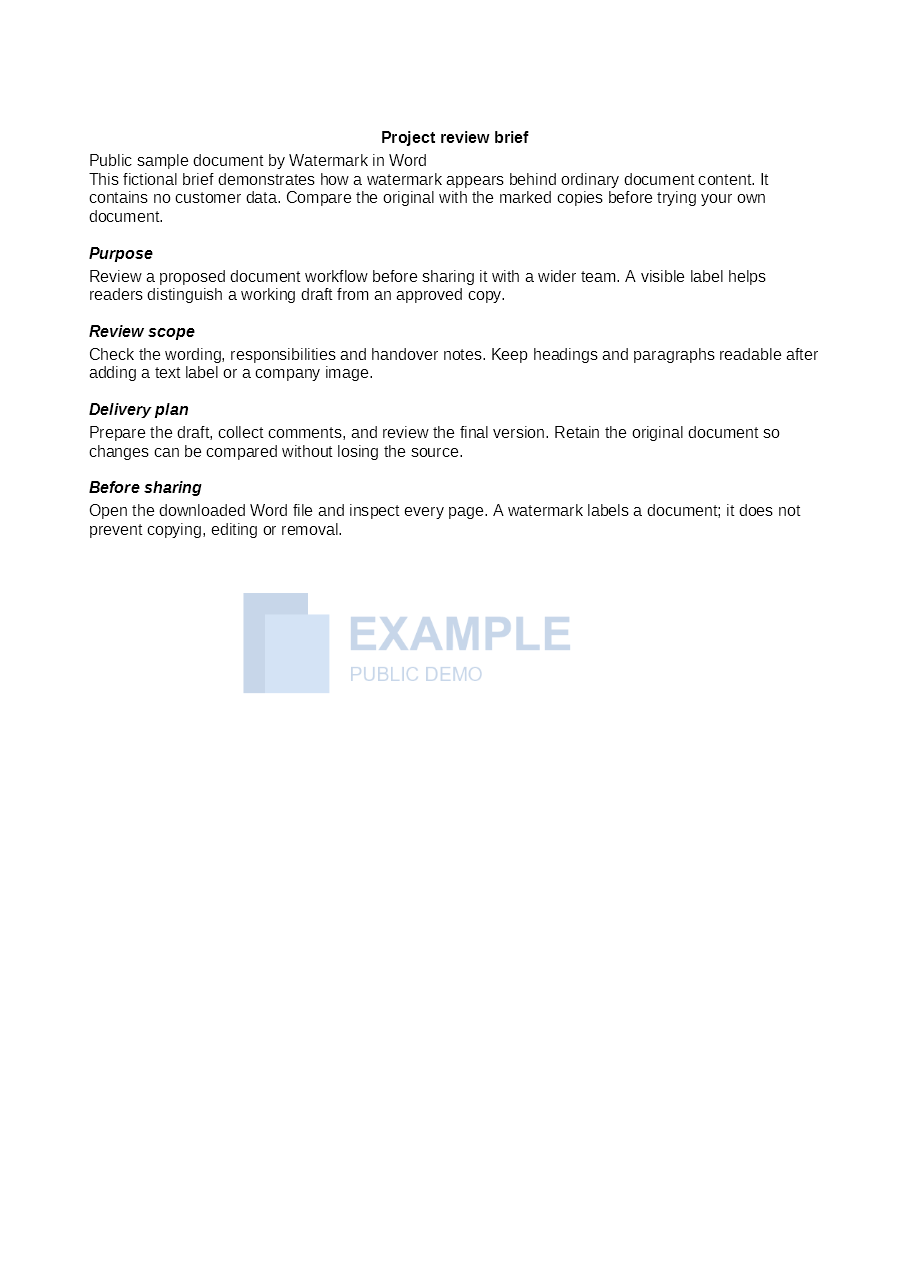
下载 Logo DOCX,或按照图片教程重现。
如何理解这些案例
这些图片展示真实输出,编辑器中的效果预览则是模拟图。案例只有一张普通页面,不代表所有复杂文档都能保持完全相同的分页。请检查自己的结果,尤其是表格、替代字体和不同分节的页眉。
公开案例作为网站资源保留,与用户上传文件不同。用户文件遵循临时文件政策。
自己的文档效果不同时
短标记在本例中合适,但窄页面或其他字体可能改变其显示范围。先使用相同输入和配置重现,再一次改变一个选项。自己的文件还要检查密集段落、表格与后续分节。逐项设置参考说明哪些选项属于标准模式,哪些需要自定义模式。