

为 Word 添加 Logo 或图片水印
通过逐步截图设置图片水印,保持 Logo 比例、调整可见程度,并检查真正转换后的 Word 文档。
图片水印可以让文档带有容易识别的品牌标志,而不必在正文中反复插入 Logo。这份教程使用自定义图片模式,在正文后方放置居中的标志。可以下载示例 Word 文档和示例 PNG,跟着完成一次转换。

1. 准备图片并上传文档
使用你有权放入文档的图片。透明 PNG 适合 Logo,周围空白不会形成白色矩形;JPEG 可用于矩形照片,但不支持透明背景。当前接受 PNG、JPEG、WebP,单张不超过 5 MiB。
不要把很小的 Logo 放大到覆盖整页,否则边缘可能模糊。可先在图片编辑器中去掉多余留白,也可以稍后使用裁剪控件。保留源图片,方便在第一次效果过淡或过于复杂时更换。
先上传 Word 文件,等待 Uploaded。需要打开密码时,在对应文件行填写。

2. 选择自定义与图片水印
选择 Custom watermark,再选 Image watermark。本例使用自定义模式,以明确设置宽度、不透明度和位置。只需自动尺寸、缩放和冲淡效果时,也可以使用标准图片模式。


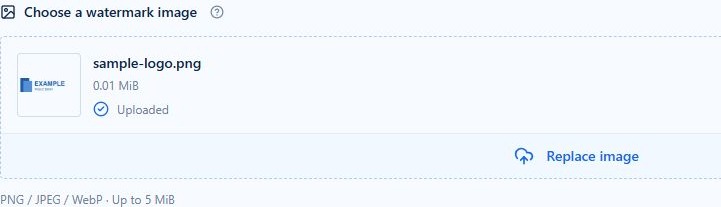
点击图片上传区域或拖入图片,核对缩略图和文件名,等待 Uploaded。Replace image 用于更换图片;移除图片不会自动把配置变成文字水印。
3. 只设置一个尺寸以保持比例
在 Image sizing 中选择 Set width,本例填写 300 pt。高度跟随原图比例,因此圆形标志仍是圆形,文字也不会被拉伸。

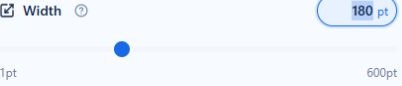
截图用于定位控件,请将示例值改成 300 pt。如果限制的是高度,可选择 Set height。只有明确需要独立尺寸或知道正确比例时,才使用 Set width and height。Original size 使用图片自身尺寸信息,不表示占满整页。
4. 设置位置和不透明度
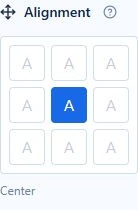
放置区域选择 Page,九宫格选择 Center,Rotation 保持 0°。这些选项控制页面上的位置,不决定哪些分节接收水印。


将 Opacity 设为 25%,保留 Behind document text。这是针对示例图片的起点,细线或深色图片可能需要其他值。Above document text 会覆盖正文,不应只为增加淡色 Logo 的可见程度就随意开启。


选择 Single watermark,关闭 Shadow,范围选择 All active types。亮度、对比度、灰度、四边裁剪、重复和阴影的逐项说明见完整设置参考。
5. 保存配置、转换并检查实际副本
点击 Add watermark,在 Ready to convert 核对保存的图片项目。所有上传完成后点击 Convert files。每份输入文档都有自己的结果,下载成功副本并在 Word 中打开。


下面的页面由按本例参数生成的 DOCX 渲染,属于实际输出,与编辑器中的示例页面预览不同。
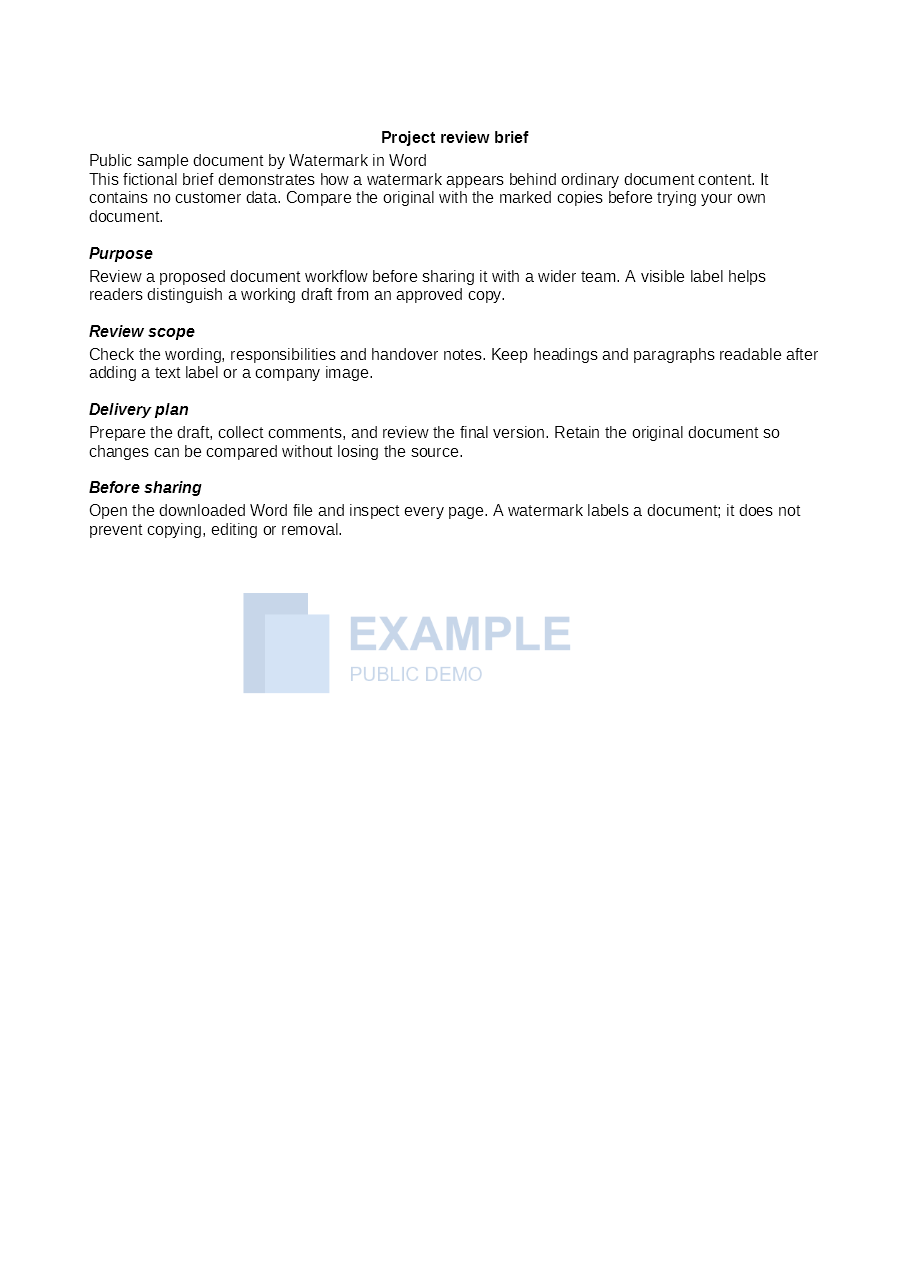
下载带水印示例,与原文件比较。检查 Logo 比例、段落可读性和后续页面位置。自己的文档还应检查表格、分节变化与已有页眉。
效果不理想时如何调整
- **Logo 被拉伸:**改用 Set width 或 Set height,避免独立指定两边。
- **周围有白色矩形:**换用透明背景图片;不透明度不会只移除白色像素。
- **细节消失:**略微提高不透明度、简化图片,或在标准模式关闭 Washout。
- **与页眉页脚重叠:**一起检查放置区域、对齐和偏移。
- **部分页面缺失:**检查文档分节与页眉页脚结构,再核对范围选择。
文件与密码错误见故障排查。希望完全在桌面应用操作时,请阅读Microsoft Word 图片水印步骤。