

在 Microsoft Word 中添加水印:图文教程
通过真实 Word 演示视频截图,了解 Windows 预设、文字和图片水印的操作,并区分 Mac 与网页版。
Microsoft Word 桌面应用可以在文档后方放置文字或图片。这份教程从“设计”选项卡开始,说明水印对话框中的选择如何影响结果。建议保留原文件,方便比较或恢复没有水印的版本。本站网页工具的步骤见在线添加水印。
以下 Windows 图片截取自微软的插入水印演示视频。视频使用较早的功能区外观,请以按钮名称为准,不必寻找完全相同的颜色或位置。它们是真实 Microsoft Word 画面,与本站界面截图分开标注。
1. 在 Windows 打开水印菜单
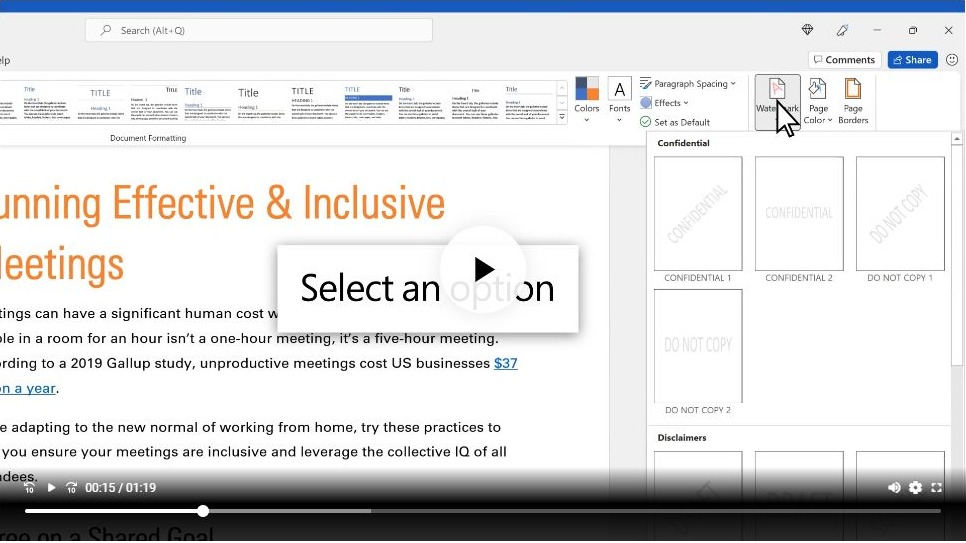
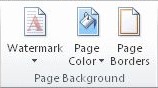
用桌面版 Word 打开文档,选择 Design(设计),在右侧 Page Background(页面背景) 中点击 Watermark(水印)。窗口较窄时,功能区可能折叠,需要先展开对应分组。
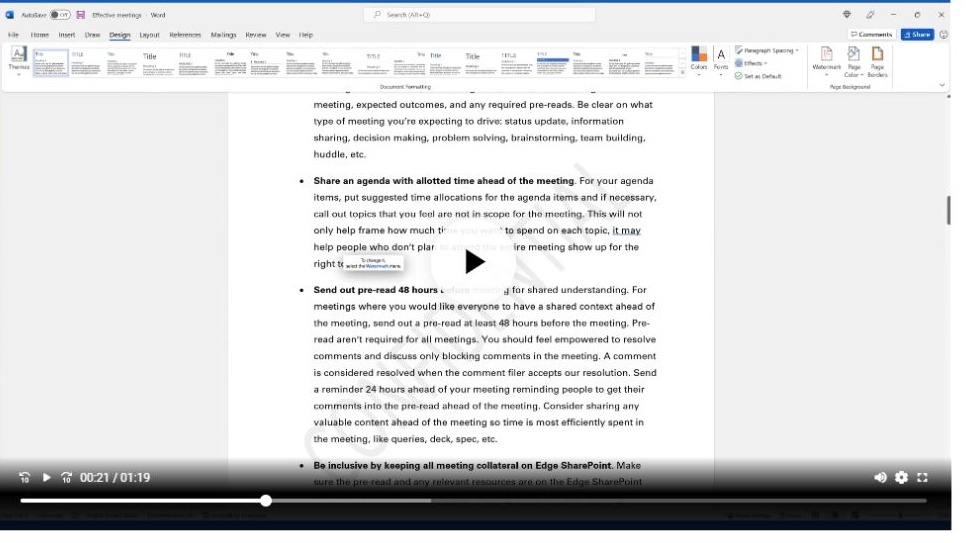
图库包含现成的文字标记。选择合适的预设后,先看页面效果,再保存。预设适合快速加入常见审阅标签;如果文字或样式需要改变,继续使用自定义对话框。
2. 创建自定义文字水印
在同一菜单选择 Custom Watermark(自定义水印),在 Printed Watermark 对话框选择 Text watermark(文字水印)。在 Text 中输入内容。草稿状态、机构名称、指定收件人等短语通常比长句更清楚。
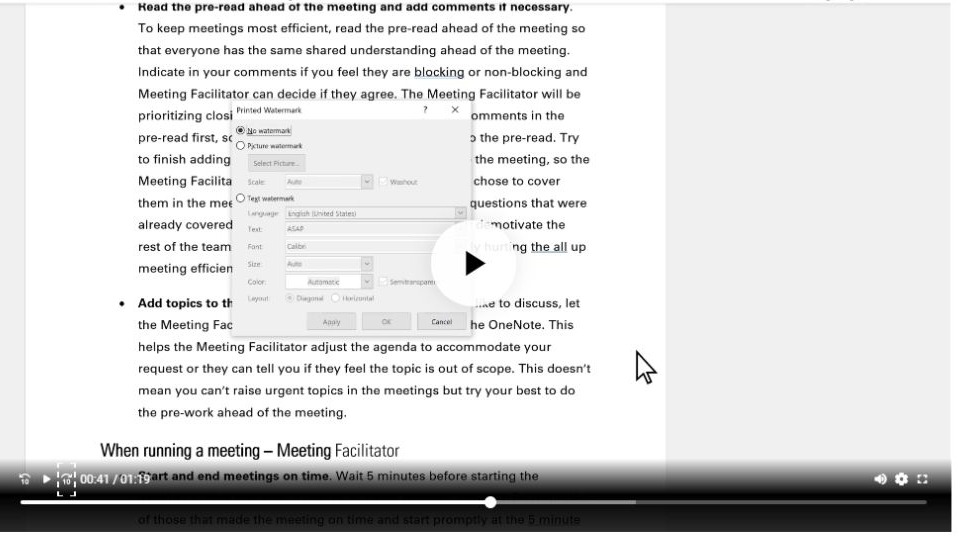
这些控件共同描述一个水印,不需要为每项样式创建新的水印。按从上到下的顺序检查:
| 选项 | 如何选择 |
|---|---|
| Language | 控制建议文字的语言;仍需检查自己输入的内容。 |
| Text | 页面实际显示的文字,可以替换预设内容。 |
| Font | 选择包含所需字符的字体,并考虑接收方电脑的字体环境。 |
| Size | Auto 自动选择大小;需要明确字号时,使用固定 pt 值。 |
| Color | 选择能看清但不抢占正文注意力的颜色。 |
| Semitransparent | 通常保留开启,让背景文字淡一些。 |
| Layout | Diagonal 是斜向标签,Horizontal 是水平文字。 |
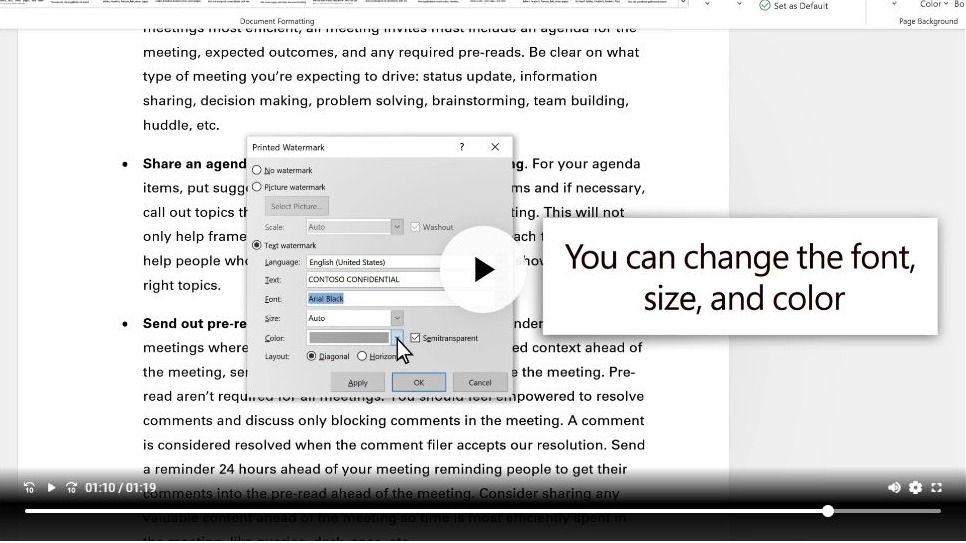
点击 OK 应用并关闭对话框。检查水印覆盖的段落是否仍容易阅读;过深时重新调整颜色、字号或半透明选项。保存会保留改动,希望保留原稿时请另存新文件。
微软的自定义水印说明提供对应桌面操作。本站标准文字模式与这类常规设置较接近;自定义模式则使用另一套形状控制项。
3. 插入 Logo 或图片
返回 Design → Watermark → Custom Watermark,选择 Picture watermark(图片水印),再点击 Select Picture(选择图片)。如果出现多个来源,选择图片所在的位置,选中文件并确认。
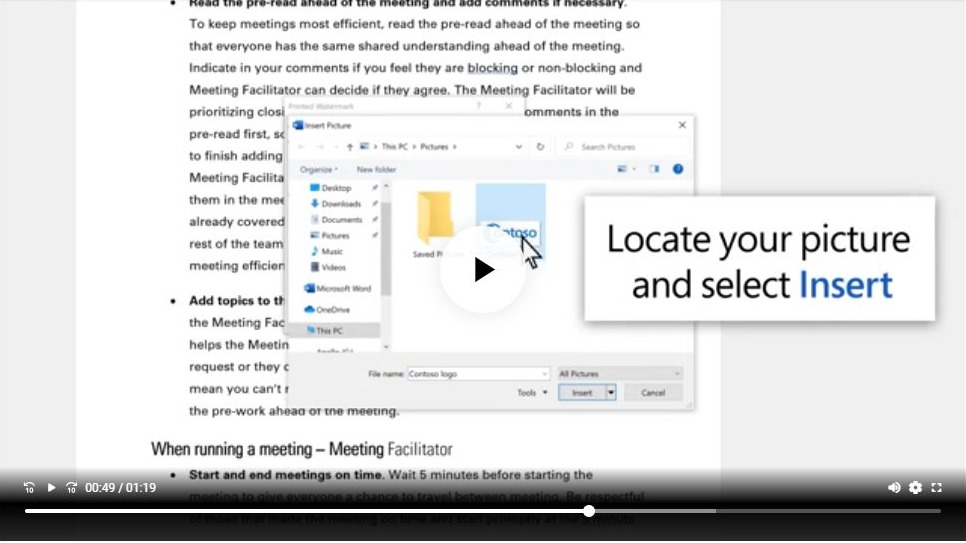
用 Scale 控制缩放。Auto 可以作为初次尝试,但不保证得到指定宽度。Washout(冲淡) 让图片更淡;原图已经很浅时,应比较关闭后的效果,避免细线消失。
点击 OK,检查页面并保存副本。确认 Logo 没有变形,图片白底也没有形成不需要的矩形。希望自然融入页面时,可使用透明 PNG。
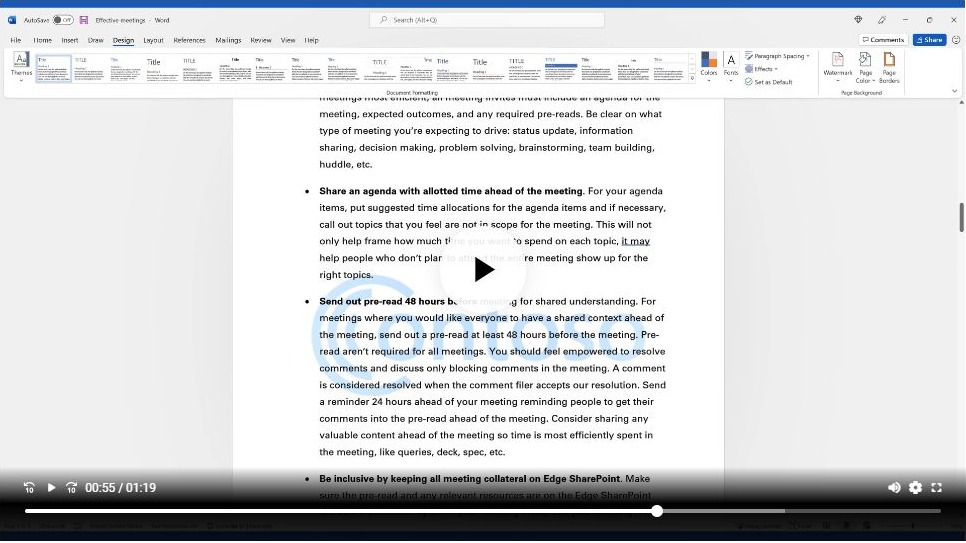
详细步骤见微软的图片水印说明。希望使用本站网页工具时,请阅读图片水印教程。
4. 在打印布局中检查
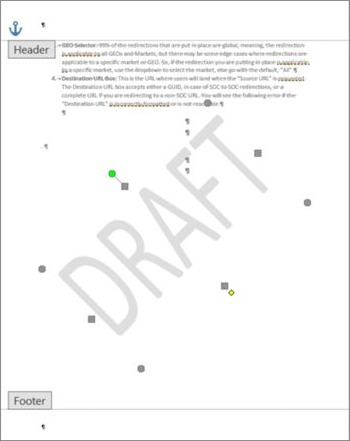
看不到水印时,切换到 View → Print Layout(视图 → 打印布局)。不要只检查第一页;存在分节符、首页不同或奇偶页不同的文档,尤其需要查看后面的页面。水印即使显示在页面中央,也可能作为页眉中的对象存在。
普通正文编辑时选不中水印,可以双击页面顶部打开页眉,再选择水印对象。调整时避免移动其他页眉内容。如果仅部分分节缺失水印,应先检查这些分节的页眉设置,不要直接重复插入叠加。
Microsoft Word for Mac
Mac 同样从 Design → Watermark 进入。以下两张图片来自微软官方说明的 macOS 选项卡,并非把 Windows 视频当成 Mac 截图。
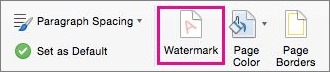
在 Insert Watermark 对话框选择 Text,输入文字并设置外观;或选择 Picture 后指定图片。确认设置,再用 Print Layout 查看结果。实际名称和排列以安装版本为准。
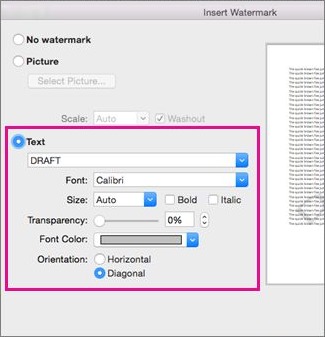
可以在微软的插入水印页面切换至 macOS,核对对应说明。
Microsoft Word 网页版
网页版可以显示已有水印,但没有上述桌面版插入和编辑流程。需要修改时,在桌面应用打开;或者下载 DOC/DOCX 副本,使用在线水印工具。组织要求留在本地的内容,不应上传至外部工具。
定稿后移除水印
桌面版使用 Design → Watermark → Remove Watermark。若仍有标记,应查看存放该对象的页眉及其他分节。删除一个对象不代表所有分节都已清除。微软的移除水印说明解释了菜单与页眉中的删除方法。
分享前再检查一次
检查首页、后续分节、表格、图片与打印预览。水印是可见的标记,不是访问权限控制;有编辑权限的人仍可能修改文档或移除水印。
Microsoft Word 截图:Used with permission from Microsoft. 视频及 Mac 图片来源:Microsoft Support;截图使用规则。不代表微软与本站存在关联或为本站背书。