

水印设置逐项说明与截图
逐项了解文字、图片、定位、平铺、阴影和页面范围设置,每个控件均配有实际界面截图。
这份参考适用于添加与编辑水印。图片来自实际英文编辑器,只保留相关控件区域;手机上排列可能不同,但参数含义一致。尚未上传文件时,请从完整流程开始。
问号图标提供说明。滑块适合观察连续变化;有数值输入时,也可以填写精确值。尺寸与偏移使用 pt,72 pt 等于一英寸。截图中的值只是示例,并非必须使用的参数。
模式与类型
标准模式适合常见文字标记或居中图片,一组配置最多保存一个标准水印,需要调整时编辑该项目。自定义模式提供独立的定位、旋转、不透明度、重复与范围设置,可以在五项上限内组合多个标记。

文字与图片是另一个独立选择,两种模式都支持。切换到图片不会自动进入自定义模式;需要更多控制项时,应另外选择 Custom。

文字内容与外观
水印文字
输入希望读者看到的完整文字。DRAFT、CONFIDENTIAL、COPY 快捷按钮会替换文字,但不会保存配置。标准文字最多 200 字符;短标记更容易在一页上保持清晰。保存前应核对拼写、姓名与编号。

字体
打开下拉列表,按字体名称搜索,再从结果中选择。常用字体排在前面,其余项目来自转换服务实际可用的字体。多语言文字需要包含对应字符的字体;只有拉丁字符的字体可能触发替代。

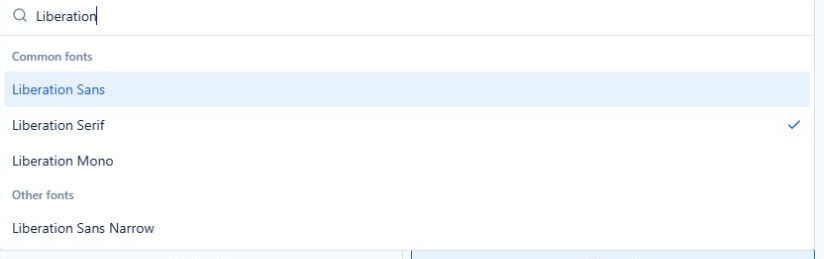
本机未安装相同字体时,浏览器可能显示替代字体。预览看起来正确不代表其他电脑上的每个字形都会一致,应以下载后的文档检查为准。
颜色
点击颜色控件选择预设色块或自定义颜色。显示的十六进制值用于准确识别颜色,初始红色为 #DC2626。灰色适合较安静的背景标记。颜色与透明度分开控制,浅色也可能完全不透明。

字号:仅标准文字
Auto 让标准水印实现根据文档决定大小,并不代表固定 pt 值。关闭 Auto 或移动滑块可使用明确字号,当前范围为 1–65.5 pt,步长 0.5 pt。多个副本需要相同名义字号时,使用固定值更容易比较。

排列:仅标准文字
Horizontal 表示水平文字,Diagonal 表示常见斜向审阅标记。标准排列只有这两项;若要竖向或指定角度,请使用自定义模式的旋转控件。

半透明:仅标准文字
水印经过正文时,通常保留开关开启。关闭后颜色会更实。它是简单的开关,不是百分比调整;需要精细控制可见程度时,选择自定义模式的不透明度。

粗体与斜体:仅自定义文字
两个按钮分别控制文字强调方式。粗体可以增强短标记的可见性,斜体会改变文字外形。切换样式后重新检查比例,尤其不要把较宽文字塞进过窄的形状。

宽度与高度:仅自定义文字
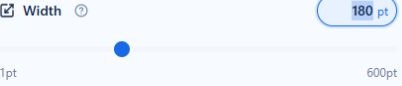
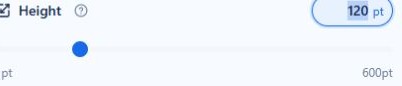
自定义文字绘制在形状中,宽度与高度控制的是这个形状,不等于标准水印的字号。当前自定义文字不提供 Font size。


希望整体放大而不改变比例时,应同步调整宽高。例如从 300 × 70 pt 改为 450 × 105 pt,比例保持一致。只改一边可能拉伸文字。这只是等比例调整,不是自动测量字体实际尺寸。
图片来源与尺寸
选择、替换和移除图片
点击图片上传区或拖入 PNG、JPEG、WebP,大小不超过 5 MiB。核对本地缩略图与文件名,等待 Uploaded 再保存。Replace image 用于更换图片;移除后必须重新提供图片,才能保存图片水印。
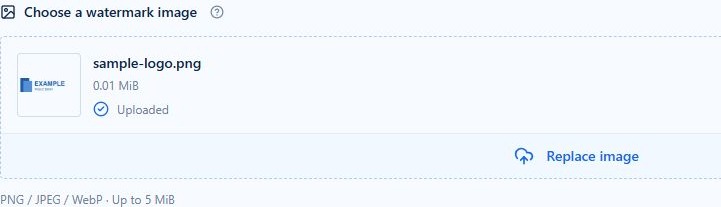
自动图片大小:仅标准图片
开启后由标准水印实现决定尺寸;关闭后显示 Image scale。自动大小不会去除白底,也不调整颜色,它只负责尺寸选择。

图片缩放:仅标准图片
缩放同步改变宽高。可以从 100% 开始,过大时再减小。图片 DPI 会影响实际物理尺寸,因此 100% 不是占满页面宽度。滑块提供常用范围,数值输入可接受后端支持的更大范围。

冲淡效果:仅标准图片
Washout 让背景图片显得更淡。原图本来就很浅时,请比较关闭后的效果,避免细线消失。它不是去背景功能,也不同于自定义模式的精确不透明度。

图片尺寸:仅自定义图片
Original size 使用图片自然尺寸;Set width 或 Set height 只指定一边,另一边保持原始比例;Set width and height 可独立指定两边,但比例不匹配会拉伸 Logo。大多数标志建议从只设置宽度开始。

自定义图片调整
展开 Image adjustments。这些控件只调整水印图片,不会修改 Word 文档中的其他图片。建议每次改变一项,便于判断是哪项调整影响了效果。
亮度
拖动滑块使图片变亮或变暗。Original 表示不指定亮度调整,不是随意选取某个百分比。Logo 细节丢失时,先恢复 Original,再单独比较不透明度。

对比度
对比度改变明暗区域的差别。过高可能抢占正文注意力,过低可能失去细节。Original 只撤销这项调整,不会重置图片尺寸或位置。

灰度
开启后去除图片色彩,适合单色文档,但不会使图片自动透明。检查原图中不同颜色的区域转为灰度后是否仍可区分。

左、右、上、下裁剪
每项从对应边缘移除一定百分比,可少量裁去多余空白。左右之和、上下之和都必须小于 100%,否则没有可见图像。裁剪决定保留哪部分内容,宽高决定显示尺寸。




自定义位置与布局
放置区域
Page、Header、Footer 分别选择页面、页眉、页脚作为定位区域。区域与生效页面类型是独立概念:选择页脚并不是只放到最后一页,重复范围应通过后面的范围设置决定。

对齐
九宫格选择相对于放置区域的位置。大水印可从居中开始,小标记可选择角落。先选最接近目标的位置,再使用偏移微调,通常比直接输入很大的偏移更容易控制。
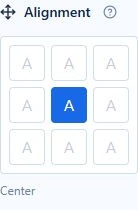
旋转
点击预设角度或使用滑块。0° 为水平,90° 或 −90° 可形成竖向文字,范围为 −360° 至 360°。旋转不会自动缩小形状以适配页面,较宽的水印转动后可能接近页边缘。


不透明度
0% 表示完全不可见,100% 表示完全不透明。背景 Logo 可以从 20–30% 试起,但应根据原图调整。转换后检查正文密集区域、空白区域和表格,而不只看预览。

图层
Behind document text 适合一般背景水印。Above document text 会在正文前方绘制,可能遮住段落或插图;需要印章式效果时,应控制尺寸并检查输出。

重复与预设
Single watermark 在每个目标区域放置一个标记;Tile 生成重复图案。2 × 2、3 × 3、5 × 5 快捷项同步设置行列数。平铺只是视觉效果,并不能阻止复制或移除水印。


行数与列数
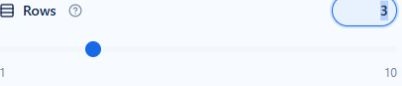
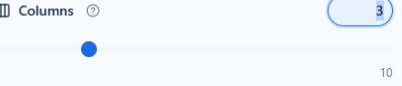
选择 Tile 后出现,两项范围均为 1–10。3 × 3 表示每个目标区域九个形状,分节与页眉页脚类型会继续增加总数。每个自定义水印在所有目标中最多生成 1,000 个形状,分节较多的文档应降低密度。
水平与垂直间距
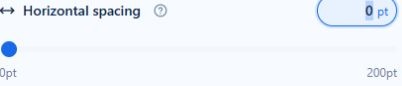
开启自动开关,由服务分布图案;关闭对应开关后,可用 pt 指定间距。两个方向独立调整。形状较大又使用较小间距时,相邻标记可能重叠。


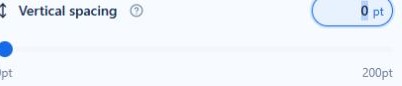
自定义阴影
阴影与预设
开启 Shadow 后出现可视化预设,按缩略图形状选择,不要把编号当成强度。图库可以滚动。这些效果使用边缘清晰的阴影几何形状,不是网页中常见的柔和模糊阴影。

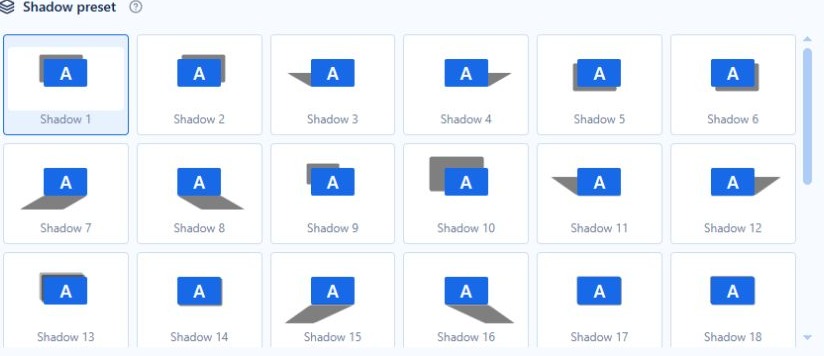
阴影颜色
点击控件选择预设或自定义颜色。阴影颜色独立于文字、图片颜色。调整预设时可先使用中性色,方便观察轮廓。

阴影透明度
这里是透明度,方向与水印不透明度相反:0% 为实色,100% 不可见。它独立于水印自身不透明度。图片阴影跟随图片矩形,不会沿透明 Logo 的可见边缘描边。

精确调整
字符间距:仅自定义文字
展开 Precise adjustments。100% 使用正常间距,较小值收紧,较大值拉开,范围为 50–300%。它不是字号设置;明显改变间距后,请重新检查形状比例。
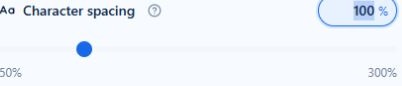
水平与垂直偏移
偏移从所选对齐位置移动水印。水平正值向右、负值向左;垂直正值向下、负值向上。建议从零开始逐步微调,过大值可能将部分或全部水印移出可见页面。


分节与页眉页脚范围
展开 Section & header/footer scope。当前编辑器应用于所有分节,不提供指定节号或任意页码范围。下拉框选择的是页眉页脚类型,这些类型可能在文档中重复。

| 选择 | 含义 |
|---|---|
| All active types | 文档使用的所有已启用类型。 |
| First-page type in each section | 每节的首页类型,不一定只有全文第 1 页。 |
| Except first-page type | 排除每节的首页类型。 |
| Primary type | 普通类型;启用奇偶页不同时也用于奇数页。 |
| Even-page type | 偶数页类型。 |
转换时可能为所选范围启用首页不同或奇偶页不同结构。原有分节与页眉链接也会影响结果。多页预览只能辅助理解,无法读取上传文档的实际结构。
完成后点击添加水印或保存修改,在准备转换中核对项目,再执行转换。真实案例提供可复现参数和最终 DOCX,便于对照。