

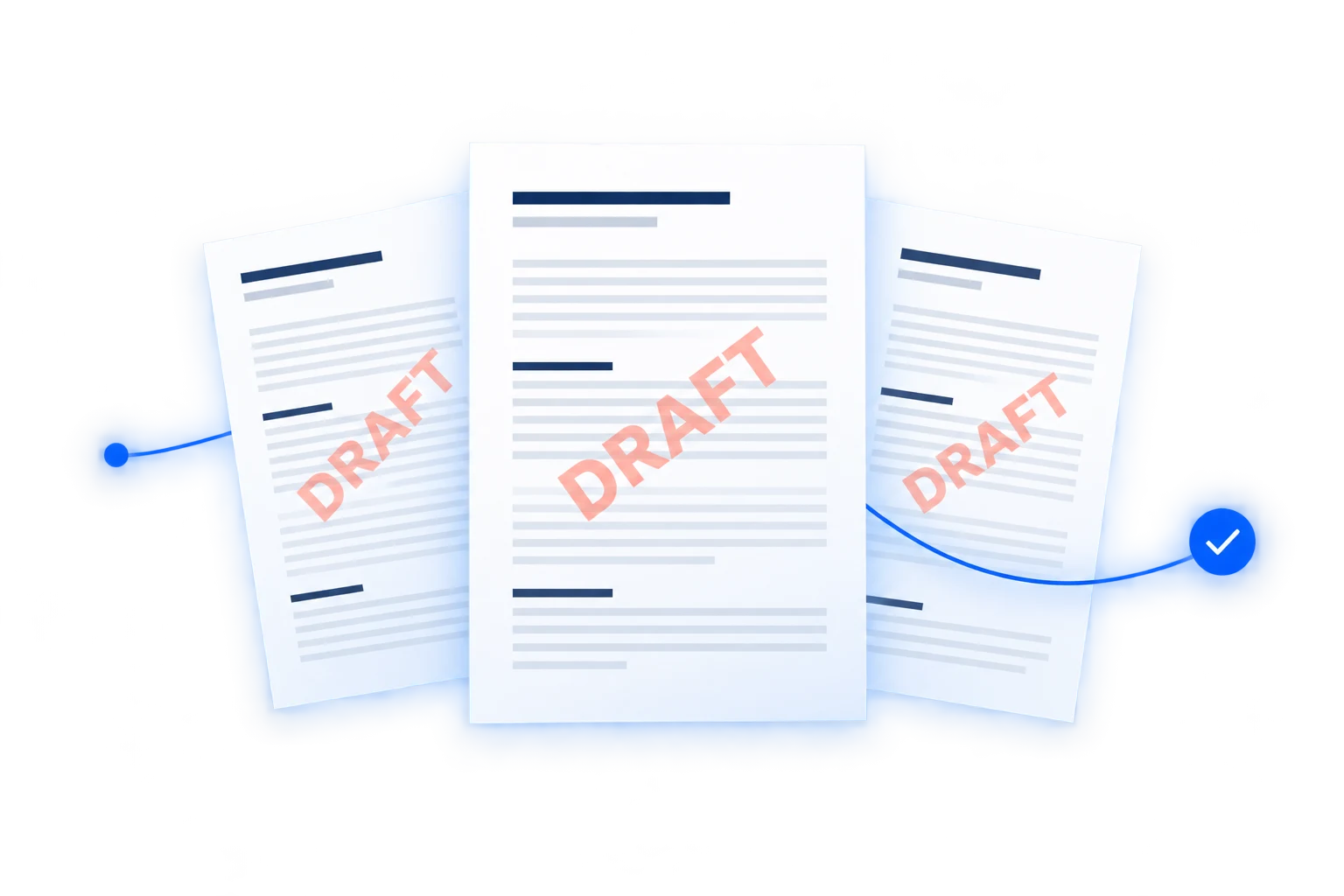
清晰标识待审阅草稿
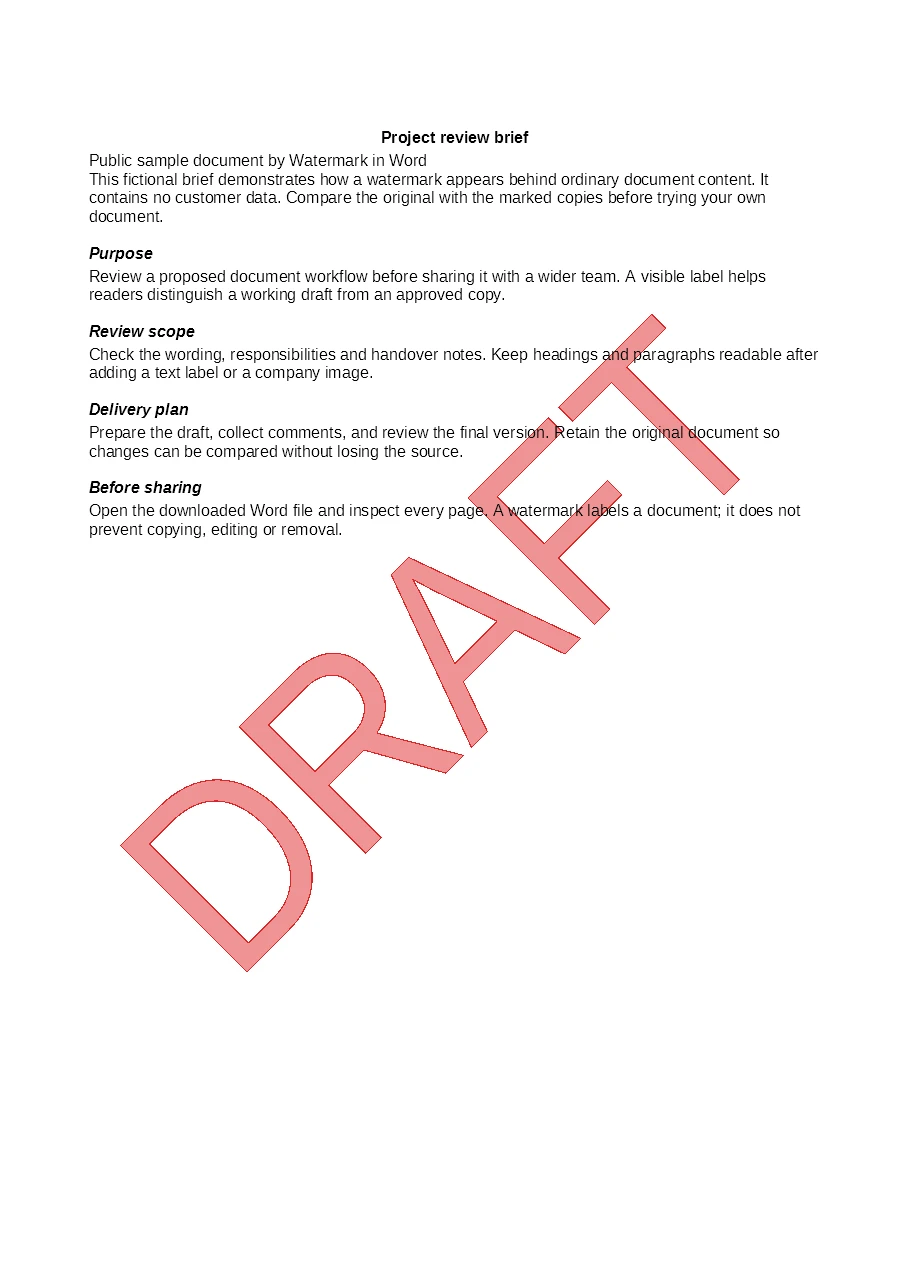
斜向 DRAFT 水印让尚未定稿的文件更容易辨认。
下载此 Word 示例一次设置,整批应用
为最多 15 个 DOC 或 DOCX 文件添加同一种文字或 Logo 水印。设置一次样式,逐个查看处理结果并下载 Word 文件。
已完成 0 个 · 失败 0 个 · 共 0 个文件
查看实际效果
标记草稿、注明保密资料或添加 Logo。以下图片来自实际转换后的 Word 页面,你也可以下载文件查看。
斜向 DRAFT 水印让尚未定稿的文件更容易辨认。
下载此 Word 示例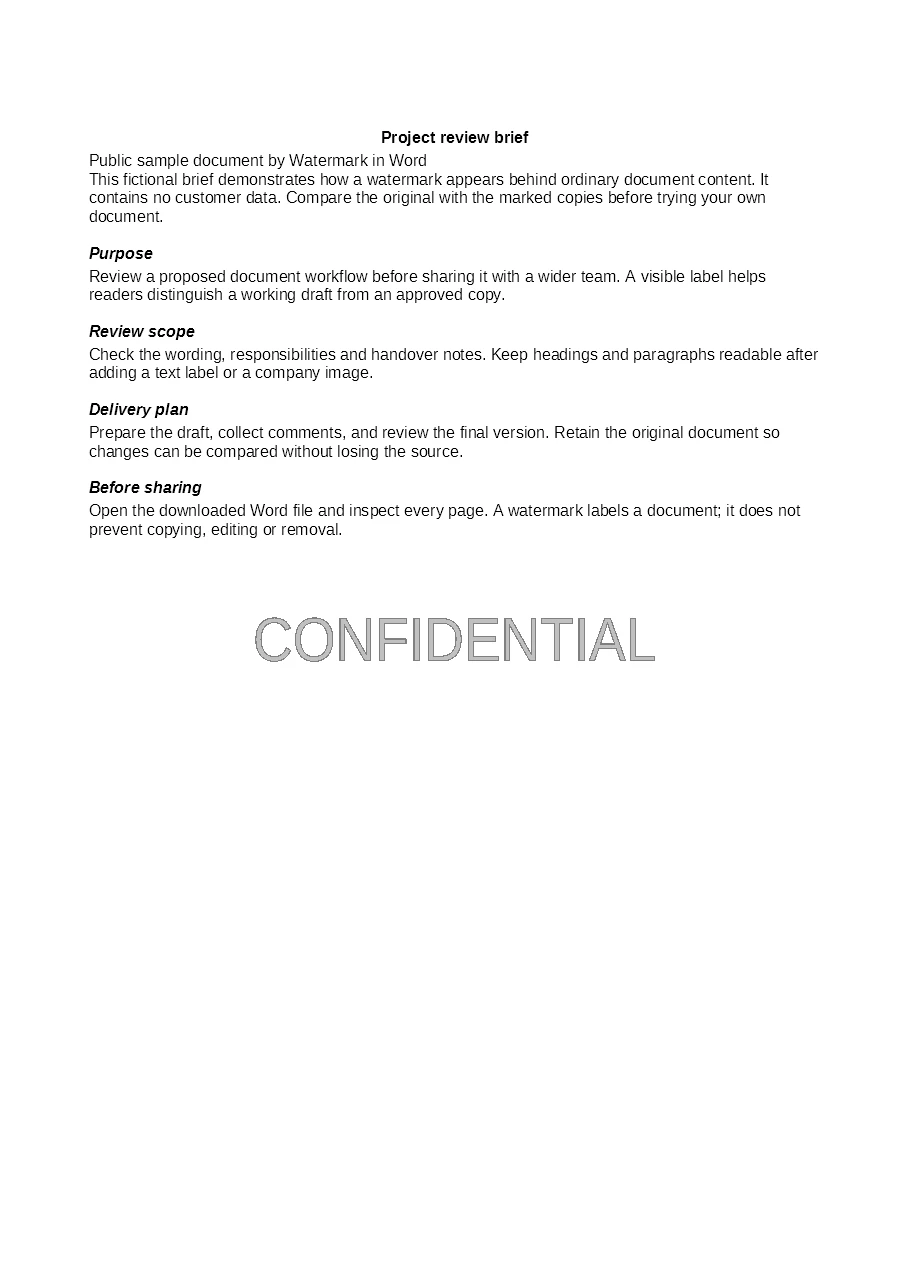
淡色 CONFIDENTIAL 水印为内部报告和审阅资料添加醒目的提醒。
下载此 Word 示例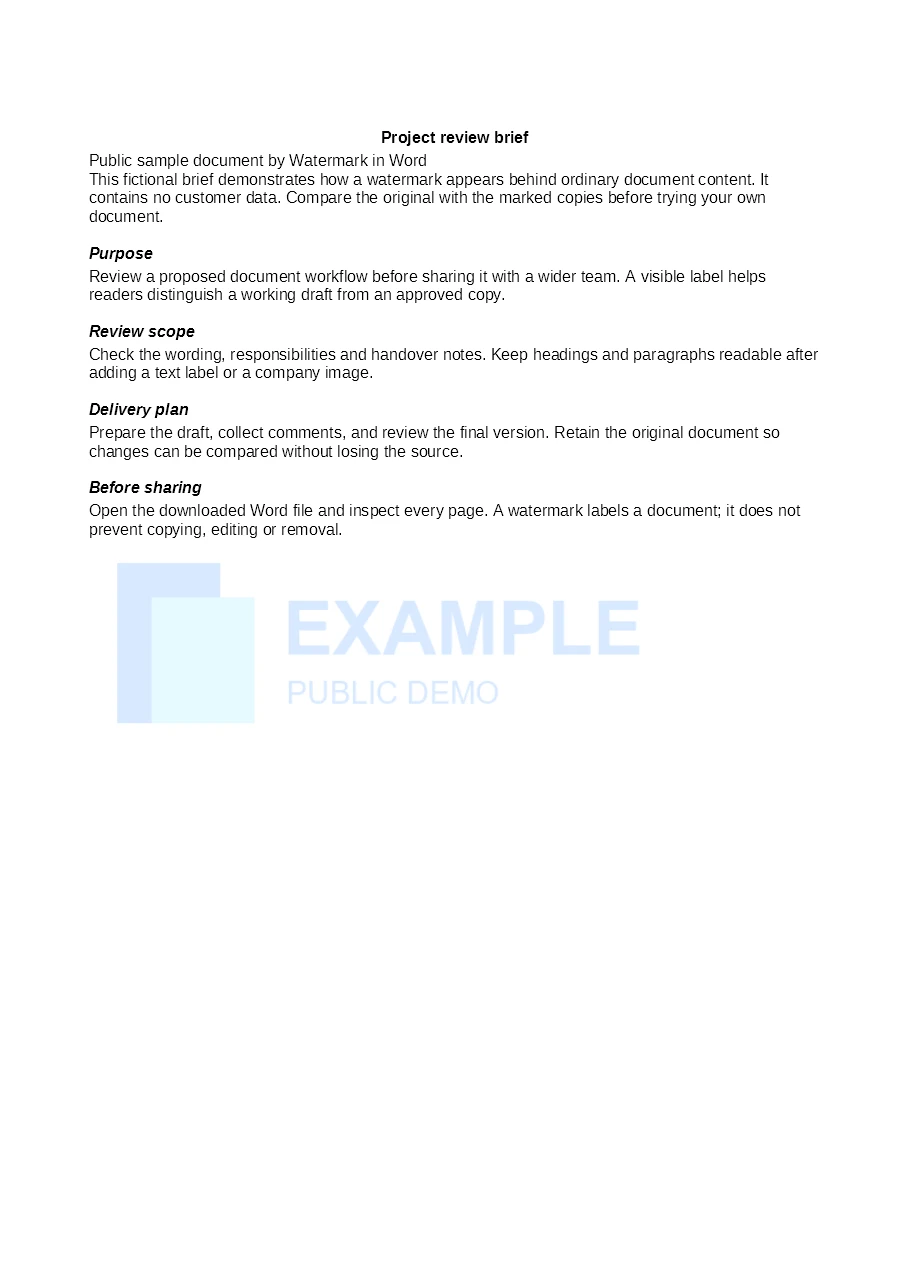
图片水印为相关方案和报告添加统一的品牌标识。
下载此 Word 示例不用为每份文档重复设置。统一应用水印样式,再逐个查看文件的处理结果。
选择文字或 Logo,将相同设置应用于所有选中文档。
无需等待整批完成,即可查看并下载已处理的文件。
批次结束后可单独重试失败文件,无需重新处理成功的文件。
需要密码的文档,可以分别填写各自的打开密码。
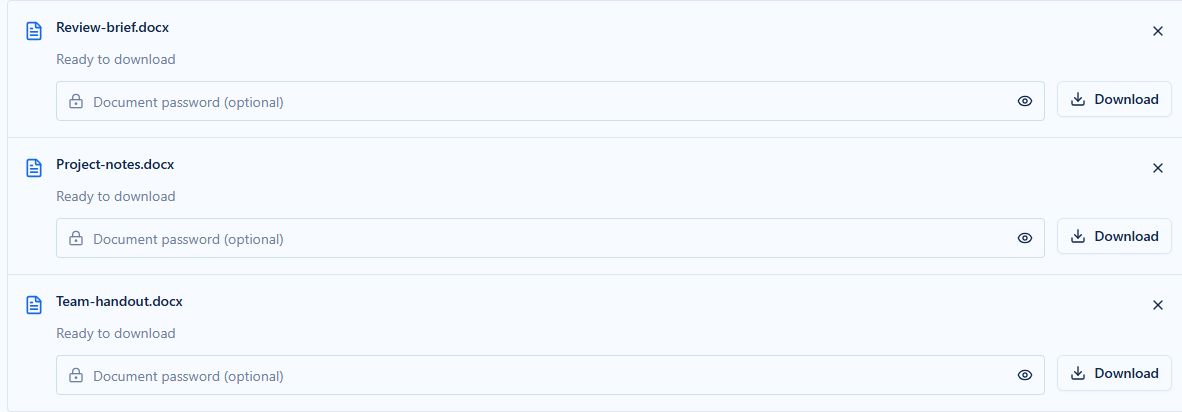
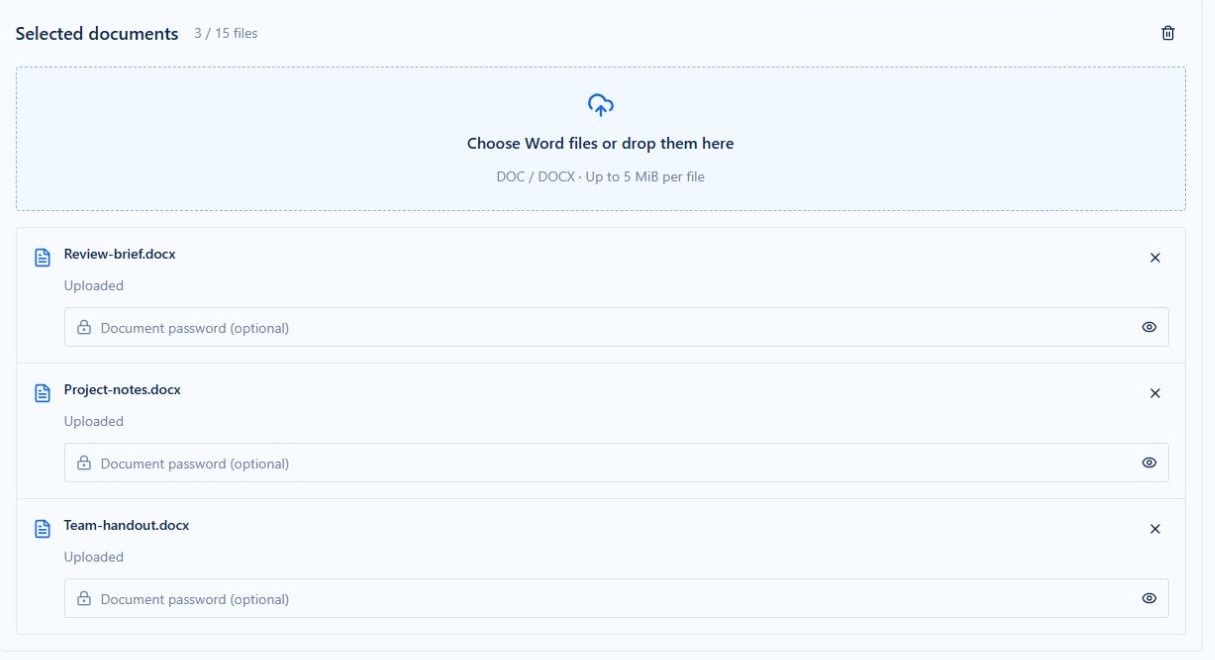
选择最多 15 个 DOC 或 DOCX 文件,每个不超过 5 MiB。如需打开密码,请在对应文件中填写。
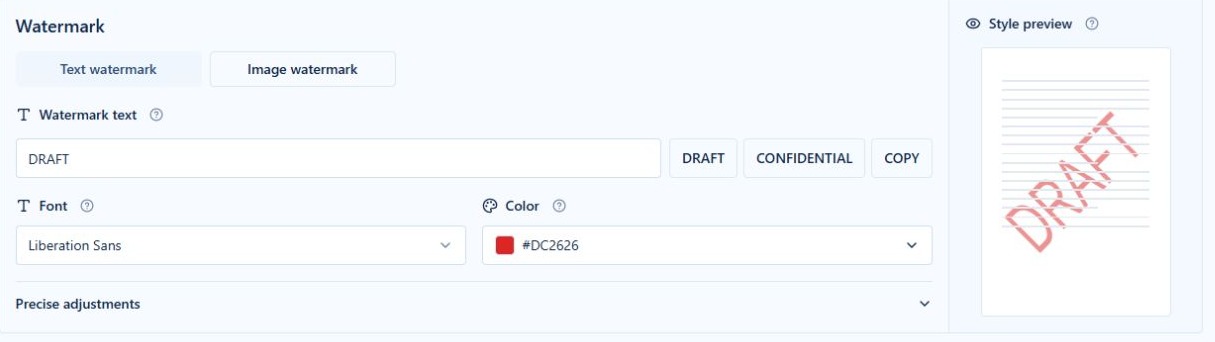
输入文字或上传 Logo,调整外观并查看示例预览。相同设置将应用于每个文件。
开始转换,逐个下载成功的结果。批次结束后,根据提示解决问题,再重试对应文件。
为同一次审阅准备的方案、说明书和附件统一添加 DRAFT 标记。
为团队内部分享的报告和参考资料添加保密标记。
在相关方案和项目报告中使用统一的公司 Logo。
为讲义和参考文档添加相同的机构或课程标记。
多份文档需要相同文字或 Logo 水印时,使用批量工具更方便。需要检查和调整单份文档版面时,可直接使用 Word。如需多个水印或精细定位,可使用本站的主水印编辑器。
每批最多添加 15 个 DOC 或 DOCX 文件,每个不超过 5 MiB。更多文件可分批处理。
可以,同一批次中可以包含这两种格式。
是的,一组文字或图片水印配置应用于整批文件。不同文件组需要不同水印时,请分别处理。
可以。选择图片水印,上传 Logo,并在转换前调整图片设置。
在对应文件中填写打开密码。如果密码缺失或错误,请修改后等批次完成,再单独重试该文件。
不需要,成功的结果会保留。批次结束后,解决提示的问题并重试对应文件即可。
预览使用示例页面展示设置效果。请打开下载的 Word 文件检查实际版面。
不需要。上传、设置水印和下载结果都可以在浏览器中完成。
文件上传后使用随机名称存储并进行处理。常规上传文件和结果属于临时文件,通常约两到三小时后清理,但可能延迟。请及时下载结果,并妥善保管下载链接。