

如何批量为 Word 添加水印:工具选择与实际操作
比较在线工具、桌面 Word 和批量转换软件,通过真实截图与 Word 输出说明统一文字、标志、独立密码和单文件重试的使用方法。
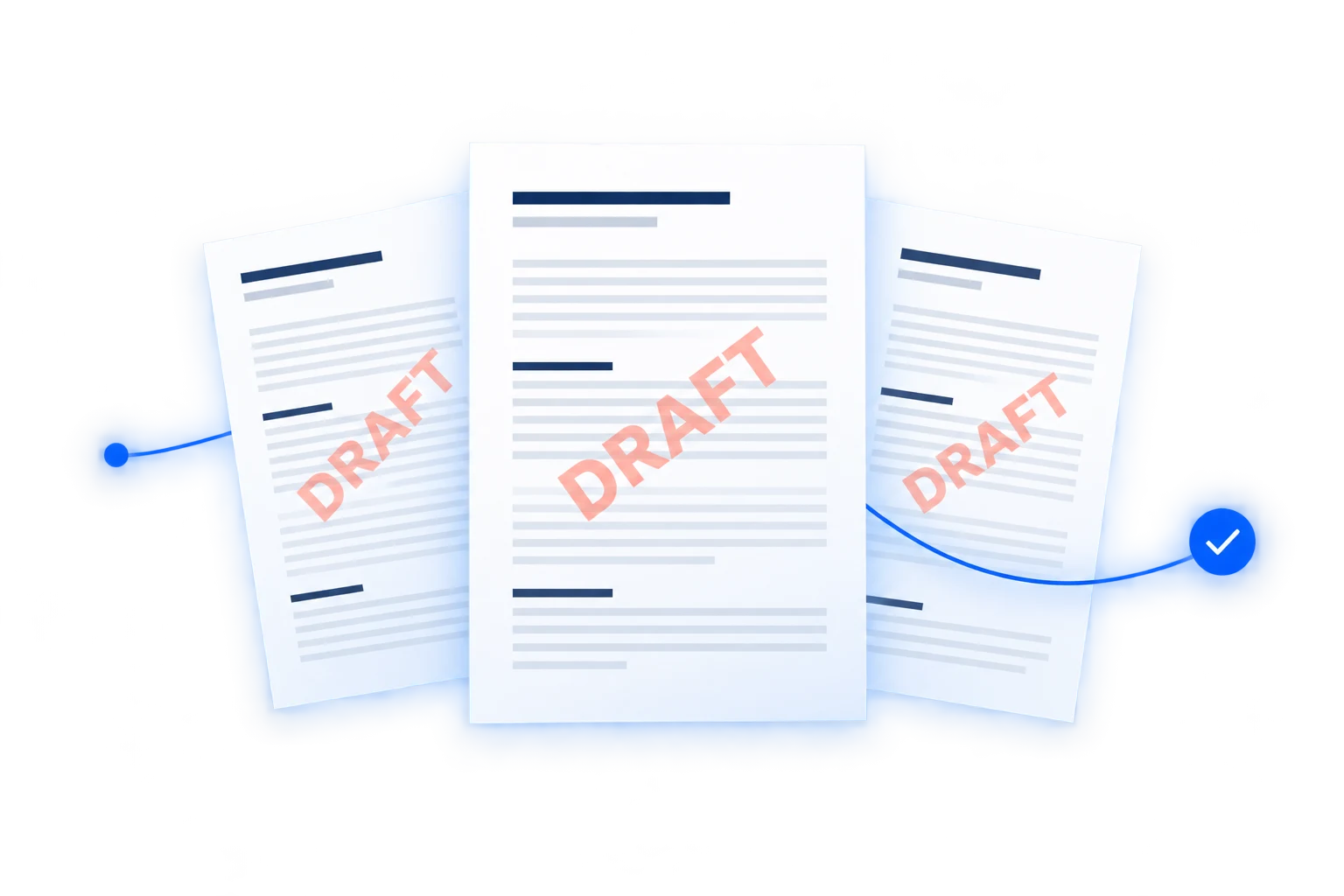
一套审阅资料往往包含提案、规格说明和补充记录。如果每份都要加 DRAFT,逐个打开文档、重复选择水印会增加不少操作。批量水印的价值,就是让同一套设计一次应用到这组文件。
选择工具时,不能只看“支持批量”:还要看输入格式、最终输出格式,以及其中一个文件失败后如何恢复。能接收 Word 不代表一定输出可编辑的 Word;输出页面图片的工具,也许适合预览,却未必适合交付可继续修改的文件。
我们是 Watermark in Word 的开发方。本文结合 2026 年 10 月 11 日查阅的公开产品说明,比较不同路线,再用自己的实际转换结果演示流程,不是独立排名,也没有对其他服务进行转换性能测试。
先分清两个不同需求
一份报告的所有页都加水印,是单文档任务;十二份报告分别加同一水印,才是批量任务。搜索 batch watermark Word documents、bulk watermark Word documents 或 add watermark to multiple Word documents 时,还会看到 PDF 和图片工具。必须同时核对它接受什么、输出什么。
开始前确认:收件人需要 Word 还是 PDF;所有文件使用同一标签还是不同姓名;这是少量资料还是经常处理上百份文件;文档是否允许上传;失败项能否单独恢复。
几种方案分别适合什么
桌面 Word:适合边编辑边检查实际页面
普通水印菜单针对当前打开的文档。微软也提供保存自定义水印到图库并复用的说明,因此不能说 Word 无法复用样式。但通过普通界面处理其他文档,仍需逐一打开和操作。
复杂报告可以在 Word 中直接检查分节、页眉、表格和图片。大量重复任务可以考虑经过批准的宏或组织内部自动化,但需要维护和测试,不能等同于一个现成的“批量处理文件夹”按钮。
在线工具:关注格式,也要核对文件处理方式
Watermark.ws 的 Word 教程强调文字或标志设计、浏览器操作以及多个文件共用水印。这些是有用的比较维度,但属于其产品说明,我们未验证它的实际转换保真度或性能。
在浏览器里操作,不等于文件一直留在设备上。本站会上传文件到服务器。使用任何服务前,先用一份有代表性的文档测试,检查下载格式与版面,而不是仅相信宽泛的“支持 Word”。
桌面批量转换器:适合同时处理输出格式
DocuFreezer 的水印文档介绍文件列表、输出格式选择、共享文字或图片操作,以及页码范围和动态值等功能。这代表更广泛的文档处理流程。若需要可编辑 DOCX,应单独核对输出支持,不能从 Word 输入支持推断。
当最终交付本来就是 PDF 等格式时,这类工具值得考虑,代价是安装和配置软件。本站批处理聚焦 Word 到 Word 的简单任务,没有动态字段或任意页码范围控件。
| 任务 | 建议起点 | 先检查 |
|---|---|---|
| 一份复杂报告,需要编辑内容和分节 | 桌面 Word | 实际页面与页眉结构 |
| 最多 15 个 DOC/DOCX 添加同一文字或标志 | 本站批处理 | 每个 5 MiB,允许上传 |
| 同时添加标签和标志,或自定义位置 | 本站首页编辑器 | 最多五个文件、五个已保存配置 |
| 大型重复任务、每个收件人文字不同 | 合适的自动化方案 | 恢复机制、模板与兼容性 |
| 需要固定版面及其他格式转换 | PDF 或桌面批量转换工具 | 最终输出格式 |
实例:给三份审阅资料加 DRAFT
一起上传文档
打开批处理页,选择文件并等待每项显示 Uploaded。最多 15 个 DOC/DOCX,每个最大 5 MiB;两种格式可以混合,PDF 不在输入范围内。
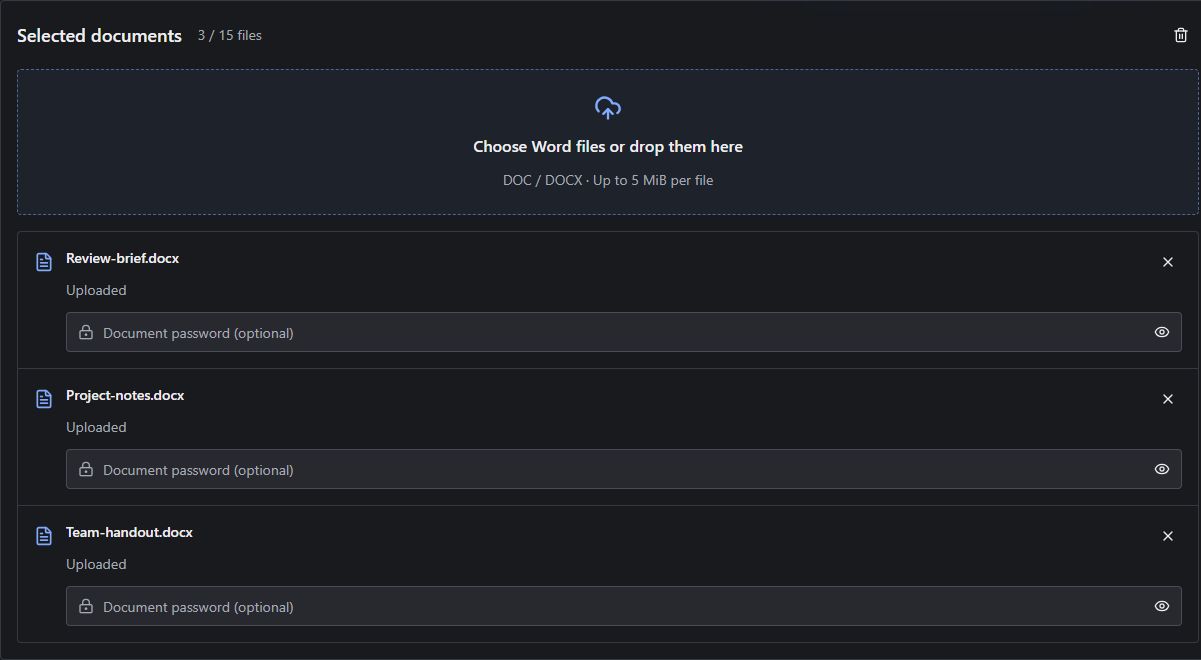
加密文档在各自记录中填写打开密码。同名文件仍分别关联,密码不会因为名称相同而共用。浏览器加密警告是辅助提示,没有警告时也可以填写密码。
选择一次共同设计
选择 Text watermark,填入 DRAFT。可先用 Liberation Sans、红色 #DC2626、Auto 字号、Diagonal 和半透明。字体和颜色直接可见,字号、布局和半透明放在 Precise adjustments 内。
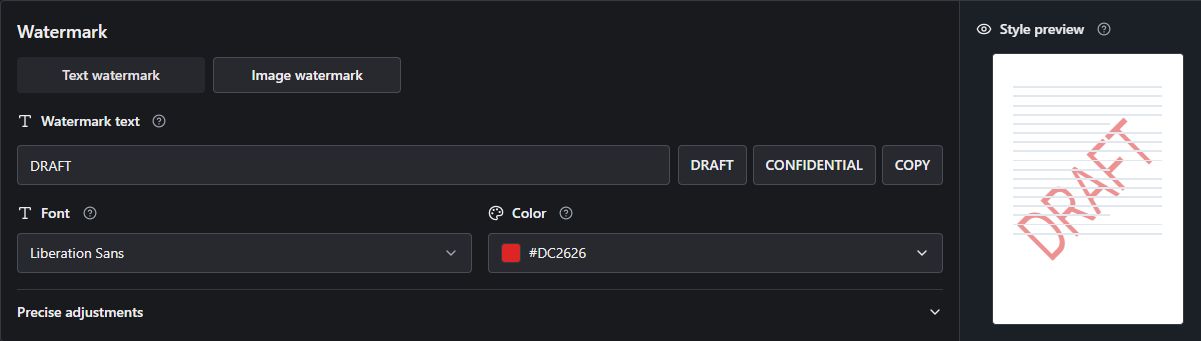
需要公司标志时,改选 Image watermark,上传 PNG、JPEG 或 WebP,调整自动尺寸或缩放以及 Washout。这里是文字或图片二选一;两个都需要时,应使用首页保存多个配置。
逐个下载并检查
点击 Convert files。文件完成一个就显示一个结果。本次真实三文件转换全部成功,每项都有自己的 Download 链接。
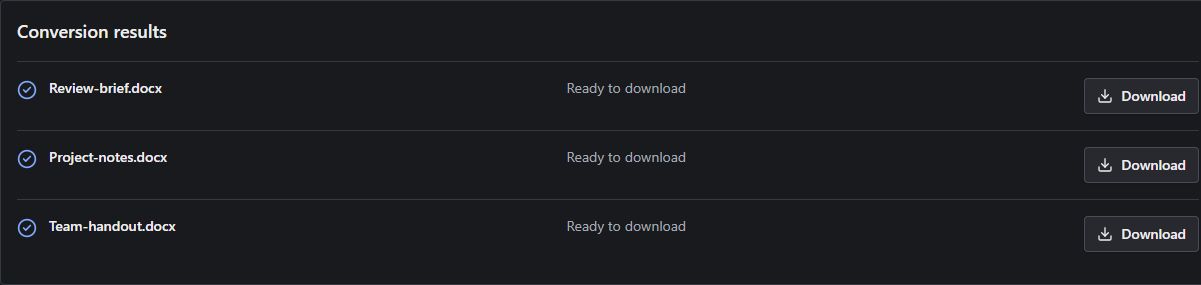
当前没有 ZIP 打包下载。请分别下载所需文件并打开检查。“成功”说明处理完成,不代表每个页面的视觉效果都适合交付。完整控件说明见批处理图文教程。
三种实际用途与真实输出
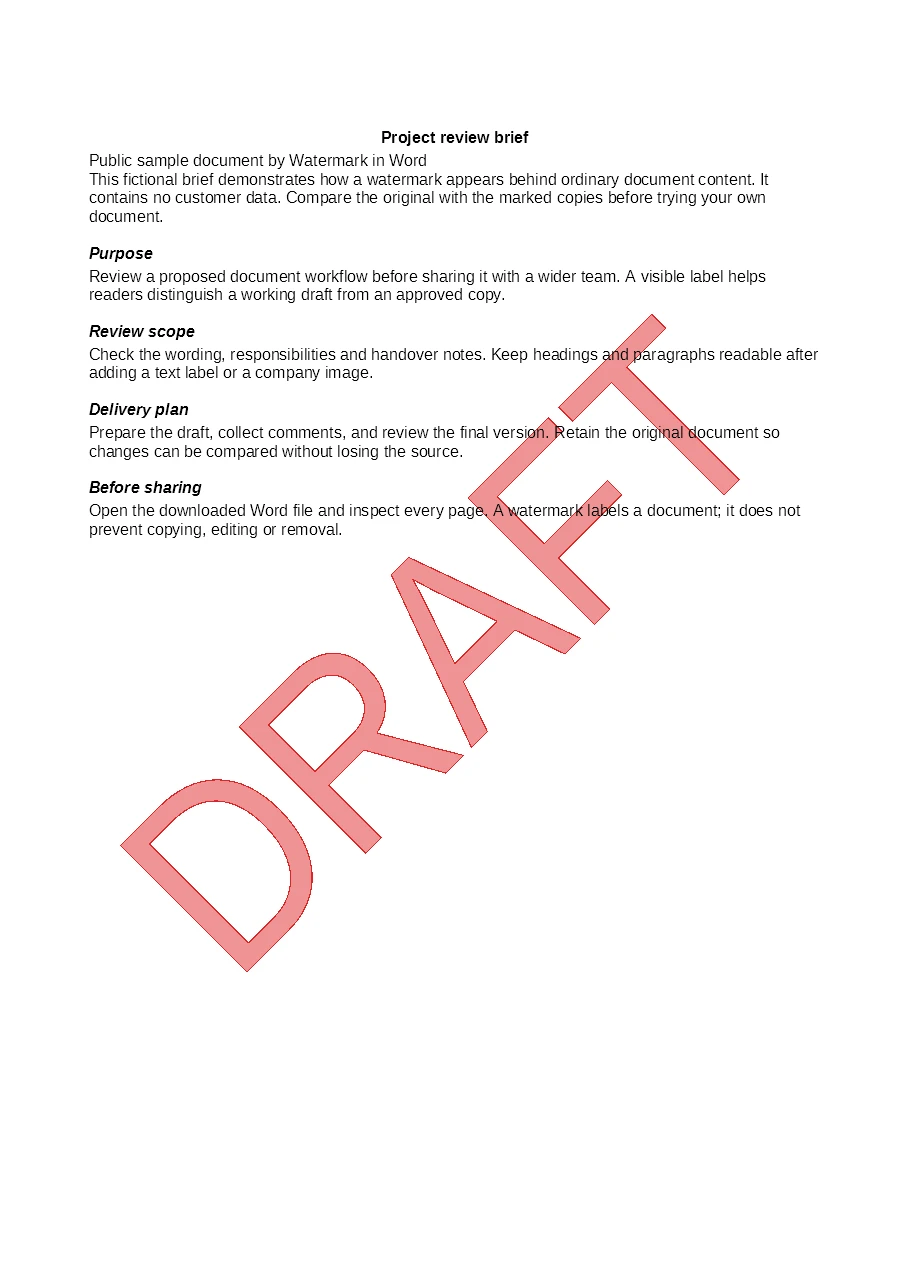
DRAFT:等待批准的材料
用于提案、规格说明和工作记录,让审阅者看到当前状态。短标签与适当淡化通常比长句更容易阅读。
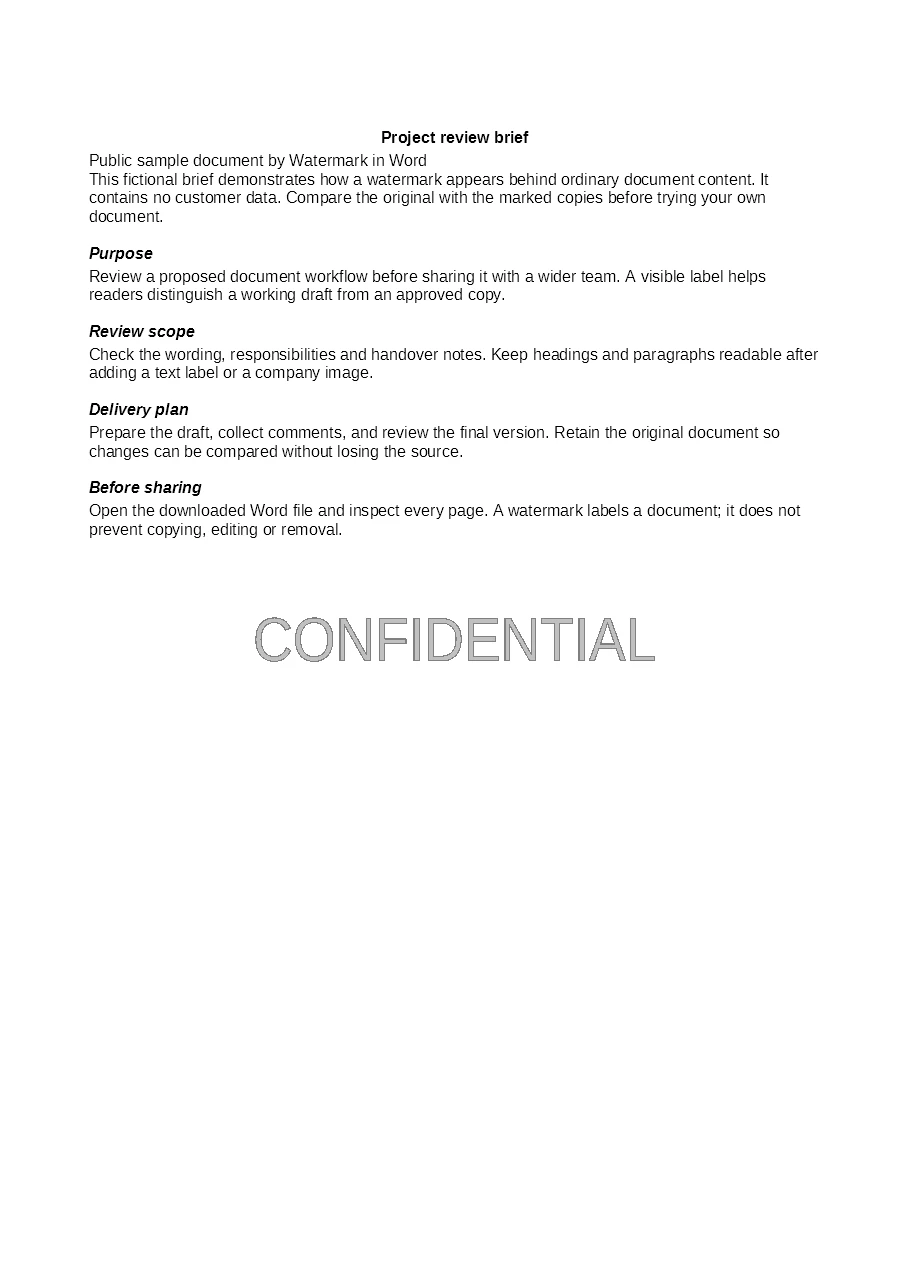
CONFIDENTIAL:内部参考资料
保密标签表达预期用途,不是访问权限控制;它不会加密文件,也不能阻止有编辑权限的人改动或移除标记。需要额外保护时,还应设置相应共享权限。
标志:同一项目的交付文档
统一标志适合相关提案与报告。透明背景可避免整块矩形,Washout 有助于正文阅读;本来很浅的图片可能需要关闭淡化。
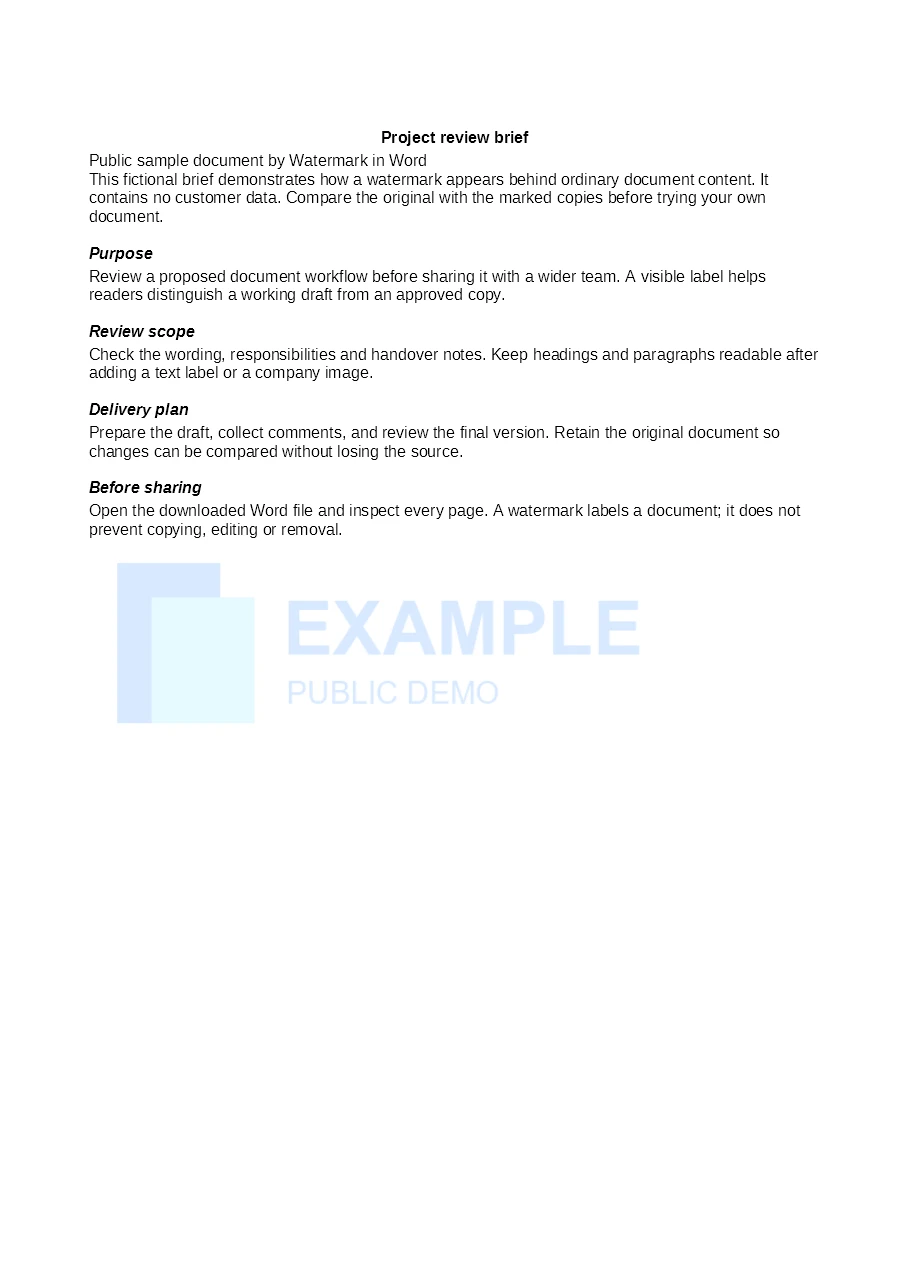
下载标志示例。以上图片均从转换文件渲染,不是虚构的结果插图。
让部分成功真正有用
假设十一份成功、一份密码错误,应保留十一份结果。批次结束后,在失败项点击 Edit password,修改对应上传记录的密码,再单独重试。其他成功项不会重做。
重试使用原任务的水印设置和该文件的当前密码;不会偷偷改用后来在编辑器中填写的设计。要改变整组效果,重新开始整批转换。
文件损坏时,应先在 Word 中修复或另存新副本后上传。重复提交未修改的损坏文件不是修复。超时或连接中断时,保留成功项,在提供重试按钮时恢复对应项。
红色取消按钮停止当前任务,已收到的成功结果保留。运行期间不可单独重试;等批次结束后再操作。页面关闭会终止请求,不应依赖后台继续完成。移除上传记录也会移除对应结果的显示,清空前先下载。
需要了解的边界
预览只是示例。 它不读取上传文档的版面。纵横向页面、大图、分节都可能影响实际效果,务必检查下载的 Word 文件。
一批共用一种设计。 不提供逐文件不同收件人标签、无限文件夹处理,也不在批处理页组合文字和图片。按设计分组,或选择完整编辑器和自动化工具。
可能要求验证。 首页和批处理共用前三次免验证额度,此后需验证;连续一小时没有转换请求后重置,单文件重试也计一次。验证过期或失败不会清空页面已有工作,但刷新会丢失临时工作区,也不能重置服务端验证要求。
文件会上传。 当前免费且无需账户,但不是离线工具。常规文件使用随机存储名,通常上传约两至三小时后清理,可能延迟。下载链接为临时链接,应保密。请阅读隐私政策;禁止上传的文档应在批准的本地环境处理。
分享前检查
- 检查不同版面的代表性输出,再查看其他文件是否有明显差异。
- 核对首页、后续分节、表格、图片和横向页面。
- 确认标签拼写与正文可读性。
- 保留原件,清空前下载全部需要的副本。
- 如果原件有密码,单独检查输出的保护设置。
少量已完成文档需要统一标记时,批量工具省去重复设置并保留逐文件反馈;需要实际页面编辑时使用 Word;多个设计叠加时使用完整编辑器。围绕最终交付文件来选工具,比只看功能数量更有帮助。