

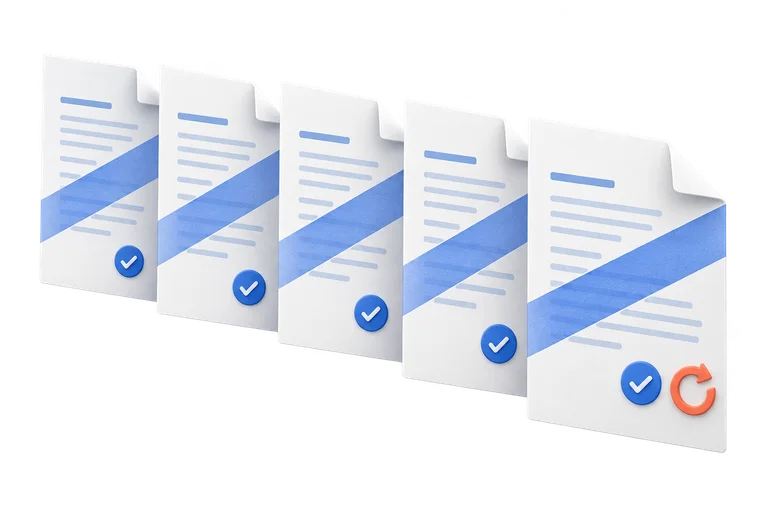
Одна настройка для нескольких файлов Word
Примените сохранённые водяные знаки к документам DOC или DOCX — до пяти файлов за раз. Результаты отображаются отдельно: файлы с ошибками можно обработать повторно, не затрагивая готовые.
Добавляйте текстовые и графические водяные знаки в документы Word. Помечайте черновики и конфиденциальные файлы или размещайте свой логотип перед отправкой.
Для повседневной работы с документами
От пометки «Черновик» до серии отчётов с логотипом: настройте текстовые и графические водяные знаки в одном месте и скачайте нужные файлы Word.
Примените сохранённые водяные знаки к документам DOC или DOCX — до пяти файлов за раз. Результаты отображаются отдельно: файлы с ошибками можно обработать повторно, не затрагивая готовые.
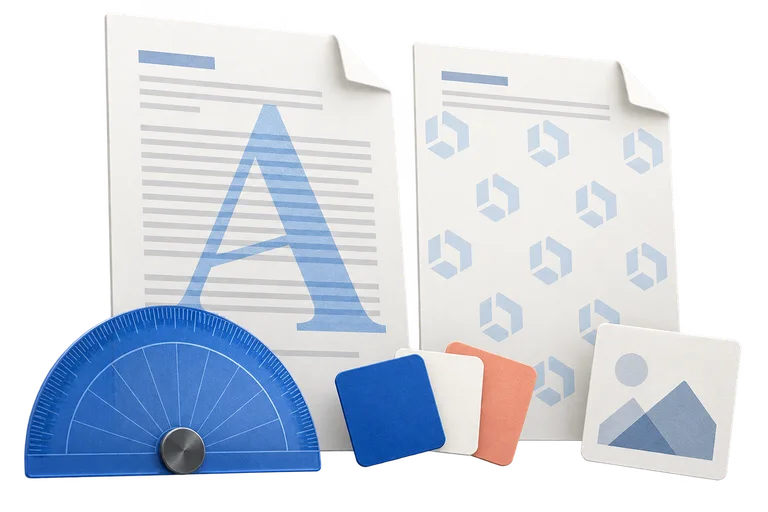
Начните со стандартного текста или логотипа. Пользовательские водяные знаки позволяют настроить положение, поворот и повторение. Сохраните до пяти конфигураций и отредактируйте их перед конвертацией.
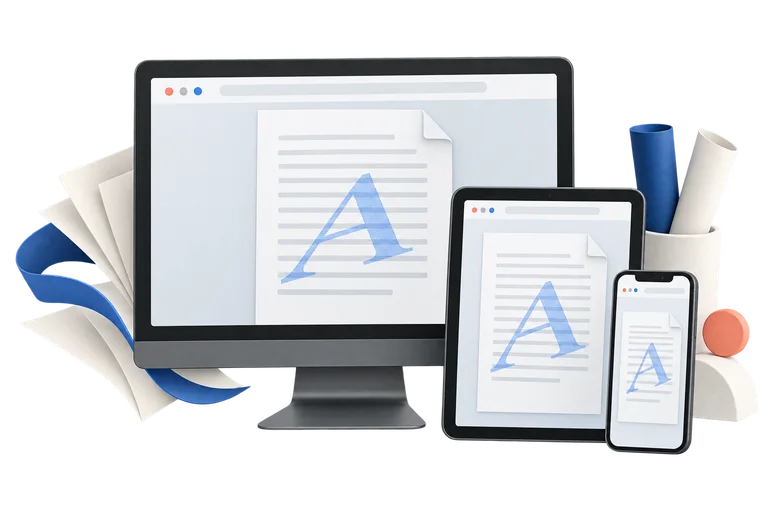
Откройте сервис на компьютере, планшете или телефоне, загрузите файлы и выберите настройки. Текущие функции не требуют подписки, банковской карты или регистрации. Файлы обрабатываются онлайн-сервисом.
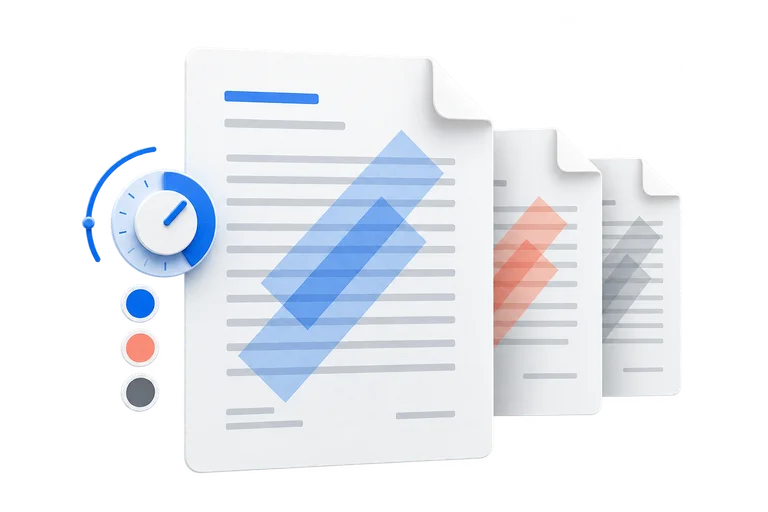
Сравнивайте текст, цвета, углы и эффекты изображения в предпросмотре. Переключайтесь между одной и несколькими страницами, чтобы оценить область применения. Предпросмотр использует образцы — фактическую вёрстку проверяйте в скачанном файле.
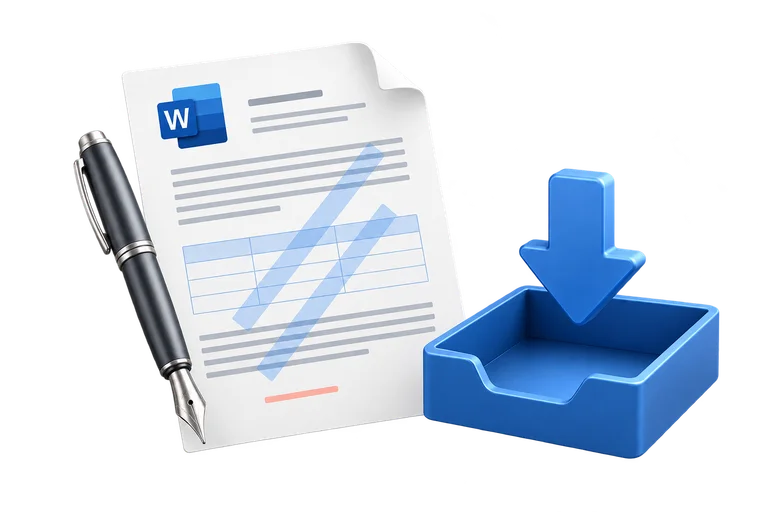
Скачайте копию с водяным знаком в формате Word и откройте в редакторе. Храните оригинал отдельно. Перед отправкой проверьте таблицы, шрифты, колонтитулы и разрывы страниц, особенно в сложных документах.
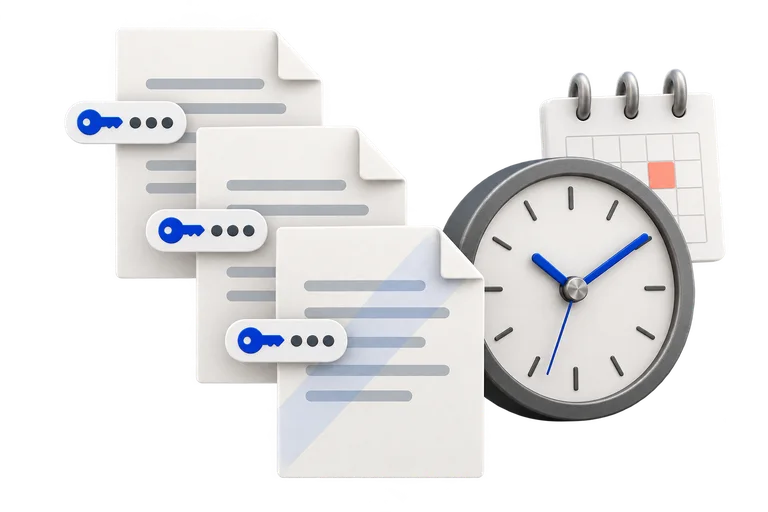
Для каждого зашифрованного документа можно указать свой пароль. Файлы хранятся временно под случайными именами и удаляются по расписанию. Подробнее о доступе и сроках хранения — в политике конфиденциальности.
Водяные знаки на практике
Обозначьте назначение документа до отправки. Подберите пометку или логотип с учётом получателей и стадии работы.
Предложения · Отчёты · Презентации
Добавьте логотип компании в предложения и отчёты или пометьте копии для внутреннего согласования перед отправкой коллегам.
Черновики · Переговоры · Согласование
Пометки DRAFT или CONFIDENTIAL показывают статус копии. Видимая пометка не ограничивает доступ.
Диссертации · Курсовые · Исследования
Отмечайте версии диссертаций, курсовых или научных статей для проверки именем автора, логотипом учреждения или пометкой черновика.
Рукописи · Образцы · Проверка клиентом
Помечайте рукописи, пробные главы и копии для согласования с клиентом, чтобы читатели отличали рабочую версию от окончательной.
КАК ЭТО РАБОТАЕТ
Загрузите файлы Word и получите копии с водяными знаками, готовые к отправке.
Добавьте до пяти файлов DOC или DOCX. Для защищённых документов укажите пароль рядом с соответствующим файлом.
Выберите текст или логотип, настройте оформление и сохраните водяной знак. Оцените стиль на образце предпросмотра.
Проверьте до пяти сохранённых водяных знаков и примените их ко всем загруженным файлам за один запуск.
Скачайте и проверьте каждый файл Word. Если один не обработался, повторите попытку только для него — остальные результаты сохранятся.
Водяной знак — это видимая пометка. Он не шифрует документ и не защищает от копирования или редактирования.
Реальный результат в Word
Страницы созданы из DOCX, обработанных нашим сервисом на основе одного общедоступного образца. Откройте изображение целиком или скачайте Word-копию для сравнения с оригиналом.
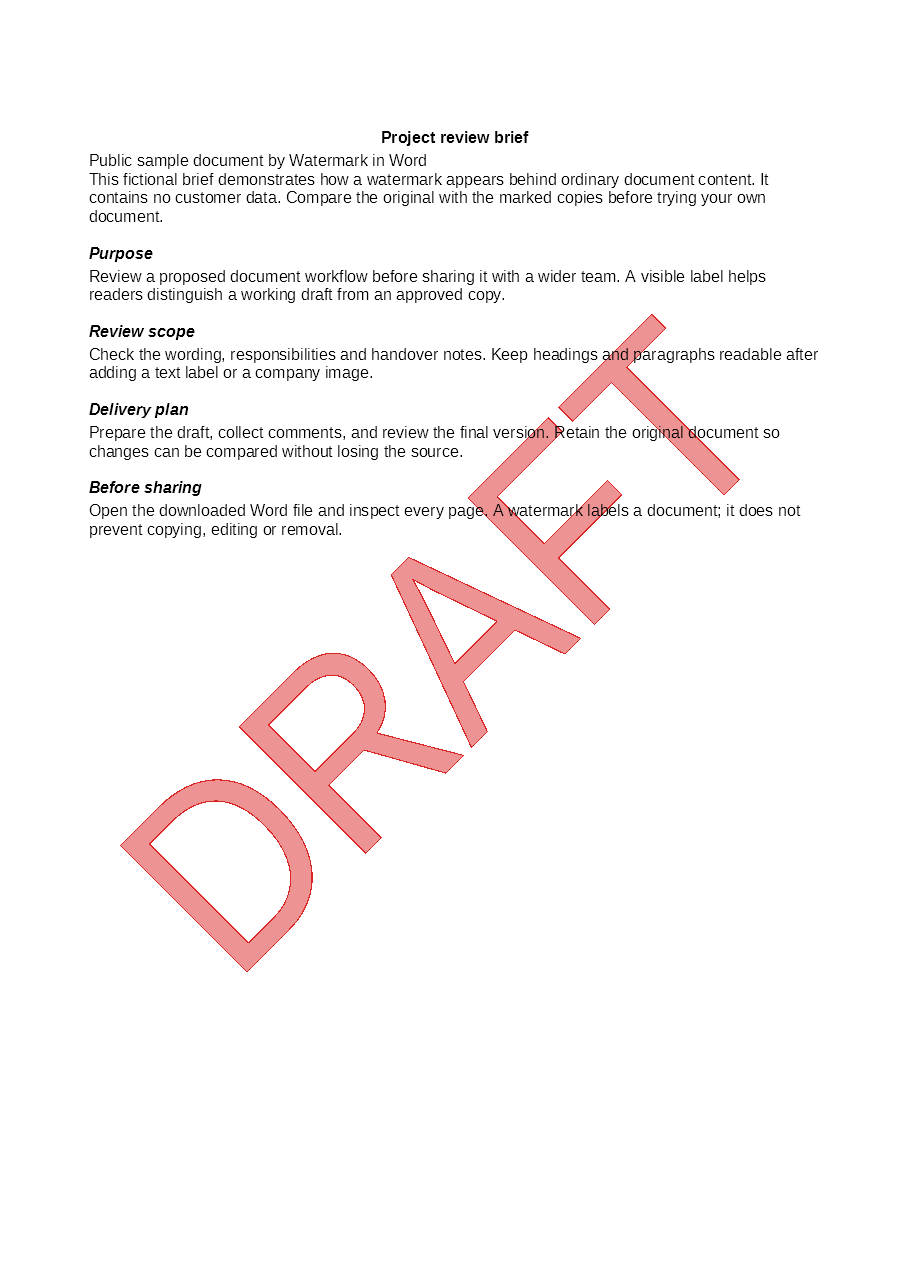
Красная надпись DRAFT, автоматический размер, диагональное расположение и полупрозрачность. Понятная пометка для копии на проверку.
Скачать DOCX с водяным знаком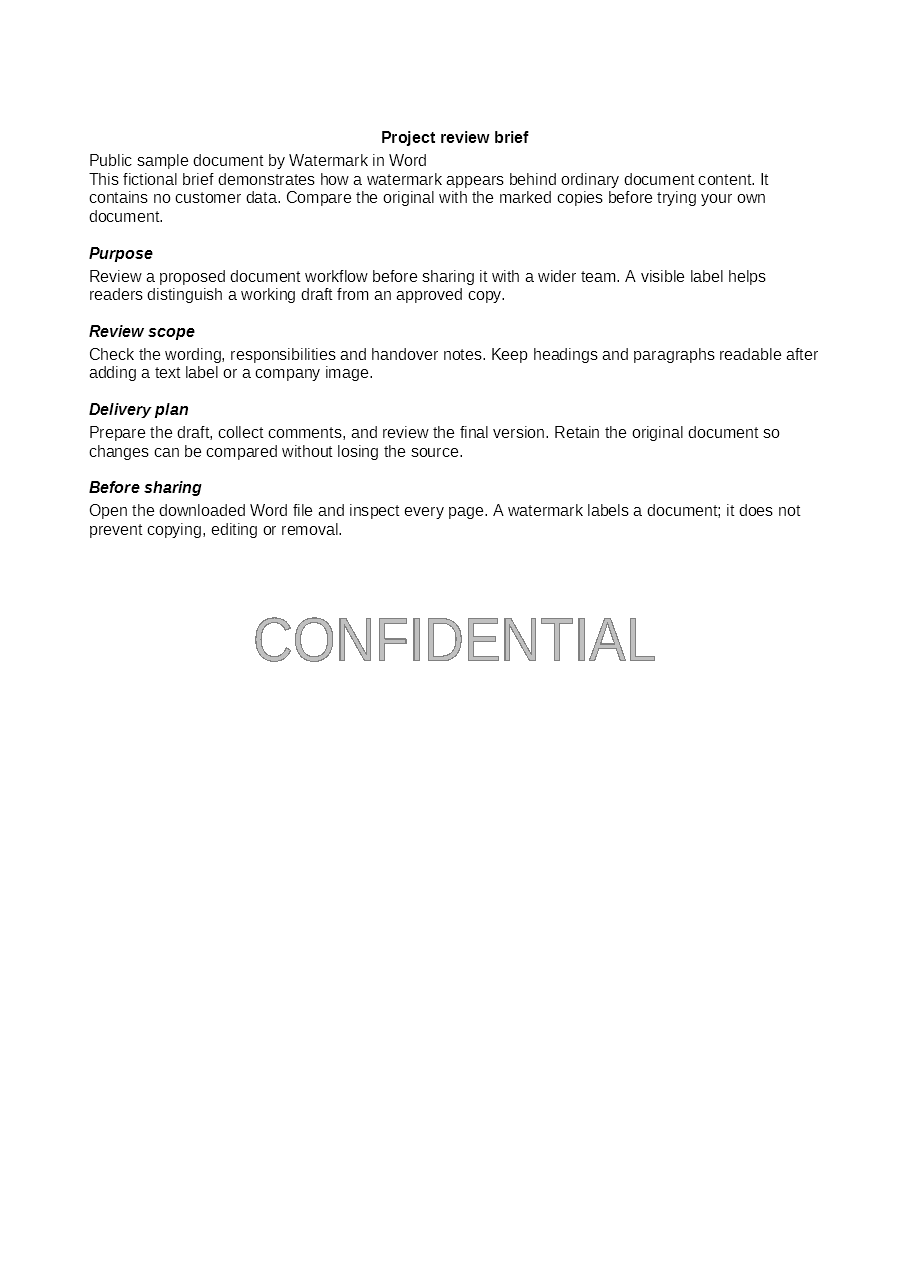
Серая надпись CONFIDENTIAL, 36 пт, горизонтально и полупрозрачно. Видимая пометка об обращении с документом, без ограничения доступа.
Скачать DOCX с водяным знаком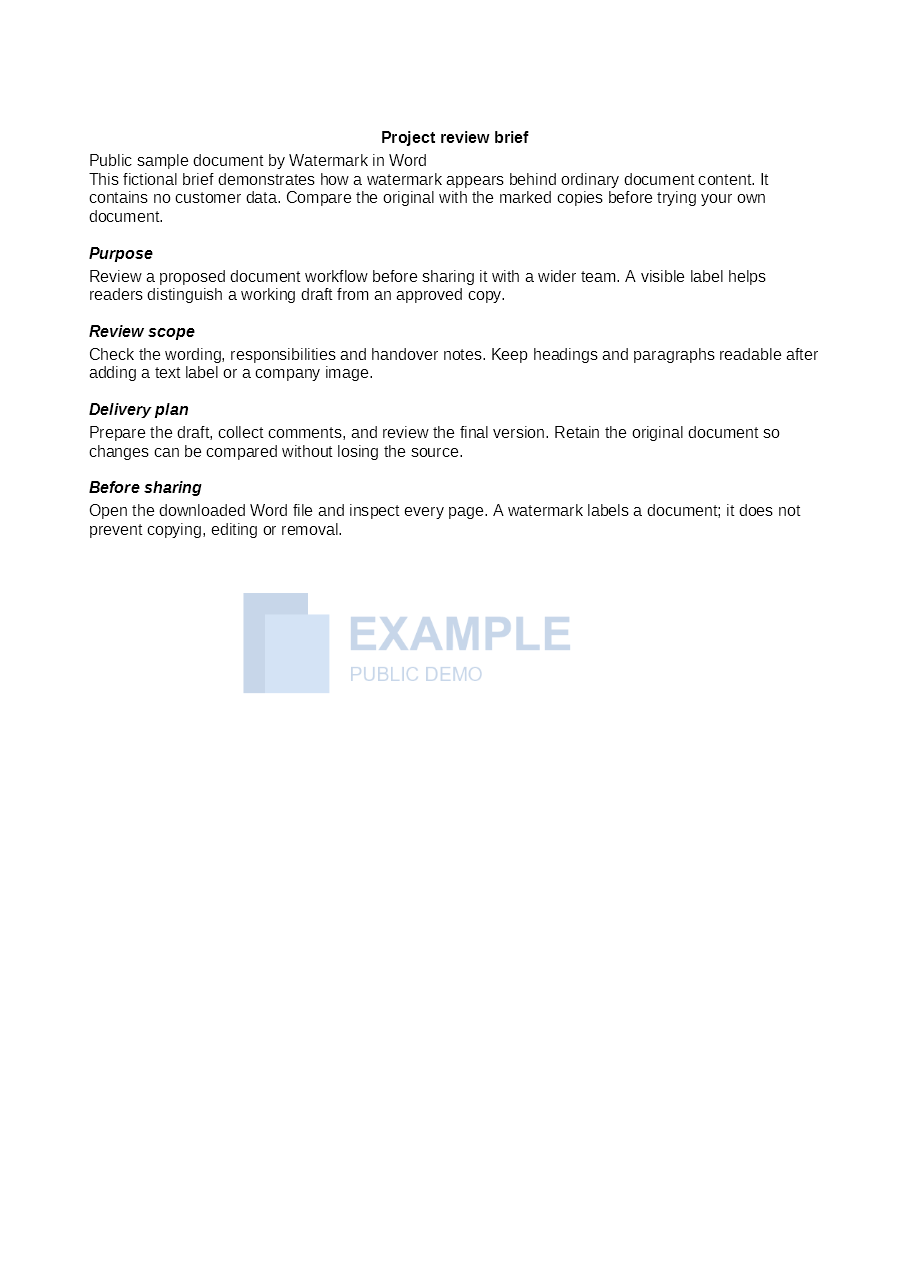
Пользовательский графический водяной знак по центру за текстом: ширина 300 пт, непрозрачность 25%, исходные пропорции.
Скачать DOCX с водяным знакомОбработайте набор документов онлайн или следуйте инструкции для настольного Word. Руководства объясняют настройки, показывают результаты и разбирают частые проблемы.
Загрузите файлы, сохраните водяной знак, конвертируйте и скачайте результаты.
Инструкции для Windows и Mac и возможности Word в браузере.
Выберите подходящее изображение, сохраните пропорции и настройте видимость.
Проверьте разделы, пароли, форматы и повторную обработку отдельных файлов.
Помощь с водяными знаками в Word
Ответы о текстовых и графических водяных знаках, пакетной обработке, паролях и файлах.
Загрузите DOC или DOCX, выберите стандартный или пользовательский водяной знак с текстом или изображением и сохраните настройки. Проверьте знаки и нажмите «Обработать файлы». Скачайте готовые файлы из панели результатов и проверьте их в Word перед отправкой.
Да. Текущие функции текстовых и графических водяных знаков бесплатны, без подписки и банковской карты. Загружать и конвертировать документы можно без регистрации.
Поддерживаются документы DOC и DOCX и изображения PNG, JPEG, WebP до 5 МиБ на файл. PDF и GIF не поддерживаются. Переименование не меняет формат: сначала откройте файл в совместимом редакторе и сохраните как DOC или DOCX.
В рабочей области можно добавить до пяти документов и пяти конфигураций. Все сохранённые настройки применяются к каждому файлу. Стандартный водяной знак может быть только один; дополнительные тексты и изображения добавляйте как пользовательские. Неудачные файлы можно повторить отдельно.
Выберите текст, шрифт, цвет и расположение или загрузите логотип. Стандартный текст поддерживает автоматический и фиксированный размер шрифта. Пользовательские знаки позволяют задать положение, поворот, размеры и повторение. Доступные параметры зависят от типа; предпросмотр обновляется при изменениях.
Сервис применяет знаки ко всем разделам. В пользовательском режиме выбирается тип колонтитула, а не отдельные номера разделов или произвольные страницы. Первая страница относится к каждому разделу; основной тип не всегда означает нечётные страницы. Некоторые области включают отдельные колонтитулы первой или чётных/нечётных страниц. Проверьте скачанный файл.
Нет. Это образец страницы с сохранёнными настройками, а не отображение вашего файла. Шрифты, размеры страниц, существующие колонтитулы и редактор могут влиять на итоговый вид. Сохраните оригинал и проверьте готовую копию.
Да, если шифрование поддерживается и указан верный пароль. Введите его рядом с нужным файлом. Если пароль отсутствует или неверен, исправьте его в той же строке и повторите только этот файл. Пароли привязаны к отдельным файлам, даже если имена совпадают.
Файлы хранятся под случайными именами. Обычные загрузки, изображения водяных знаков и результаты временные: обычно их удаляют через два-три часа после загрузки, но возможны задержки. Любой, у кого есть ссылка, может получить доступ к файлу. Не раскрывайте ссылки и скачивайте результаты вовремя.
Водяной знак показывает статус или принадлежность: например, DRAFT, CONFIDENTIAL или логотип компании. Он не шифрует документ, не мешает копированию и не гарантирует защиту от удаления. Загружайте только свои документы и изображения либо те, которые вам разрешено изменять.
Trusted and featured by leading platforms worldwide






Join these amazing platforms and communities