

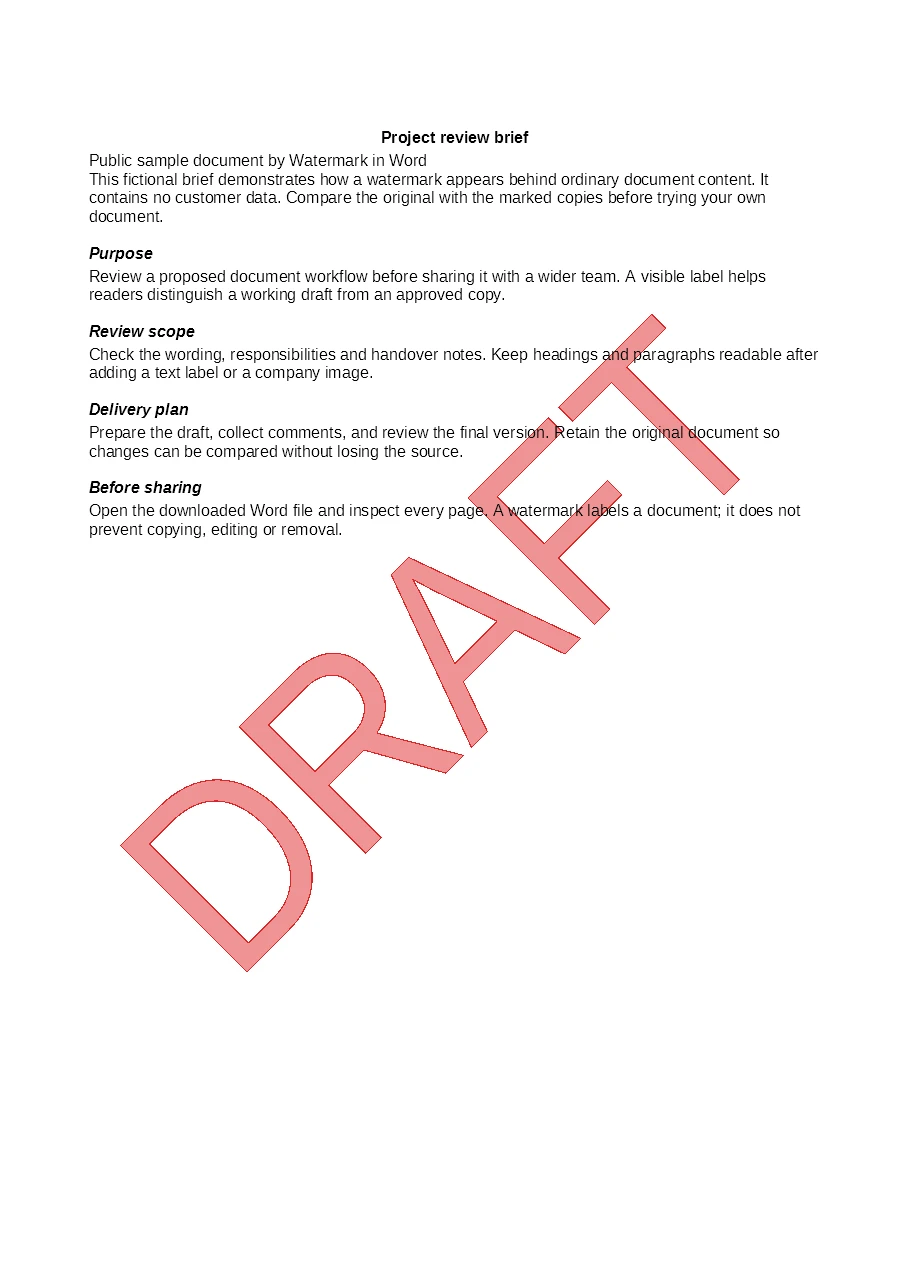
Черновики для проверки
Диагональная надпись DRAFT помогает отличить рабочие копии до утверждения.
Скачать этот пример WordОдин стиль для всех файлов.
Добавьте одинаковый текстовый водяной знак или логотип в документы DOC или DOCX — до 15 файлов за раз. Настройте оформление один раз, проверяйте результаты и скачивайте документы с водяными знаками по мере готовности.
Готово: 0 · Ошибок: 0 · Файлов: 0
Посмотрите результат
Помечайте черновики и конфиденциальные материалы или добавляйте логотип. Здесь показаны реальные страницы после конвертации. Файлы можно скачать и проверить самостоятельно.
Диагональная надпись DRAFT помогает отличить рабочие копии до утверждения.
Скачать этот пример Word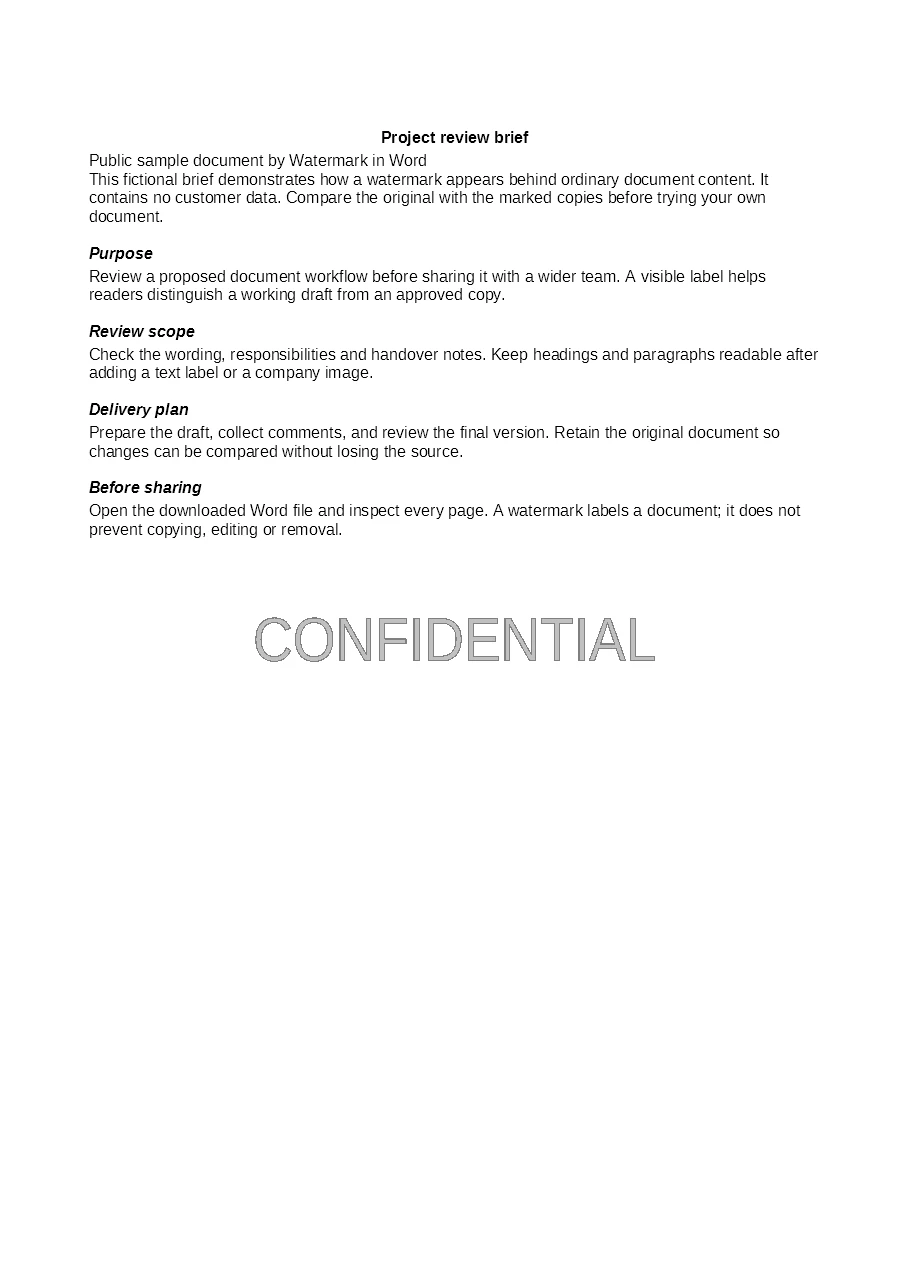
Ненавязчивая надпись CONFIDENTIAL напоминает о конфиденциальности внутренних отчётов и материалов для проверки.
Скачать этот пример Word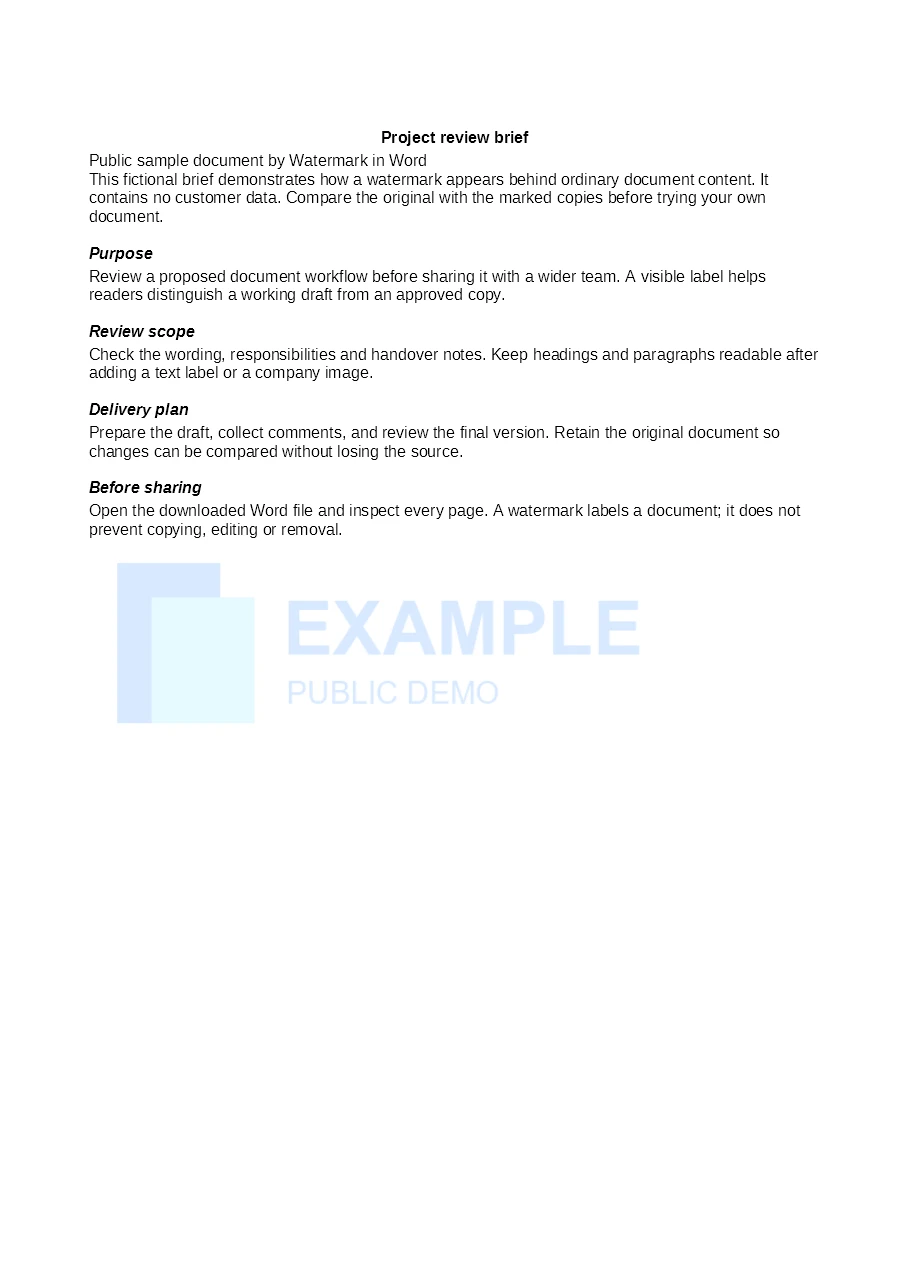
Графический водяной знак объединяет связанные предложения и отчёты фирменным знаком.
Скачать этот пример WordНе настраивайте один и тот же водяной знак для каждого документа заново. Примените общий стиль и отслеживайте результат каждого файла.
Выберите текст или логотип и примените одинаковые настройки ко всем выбранным документам.
Просматривайте и скачивайте готовые файлы, не дожидаясь завершения всей обработки.
После завершения обработки повторите попытку для файла с ошибкой. Готовые файлы обрабатывать заново не нужно.
Для каждого защищённого документа укажите его пароль отдельно.
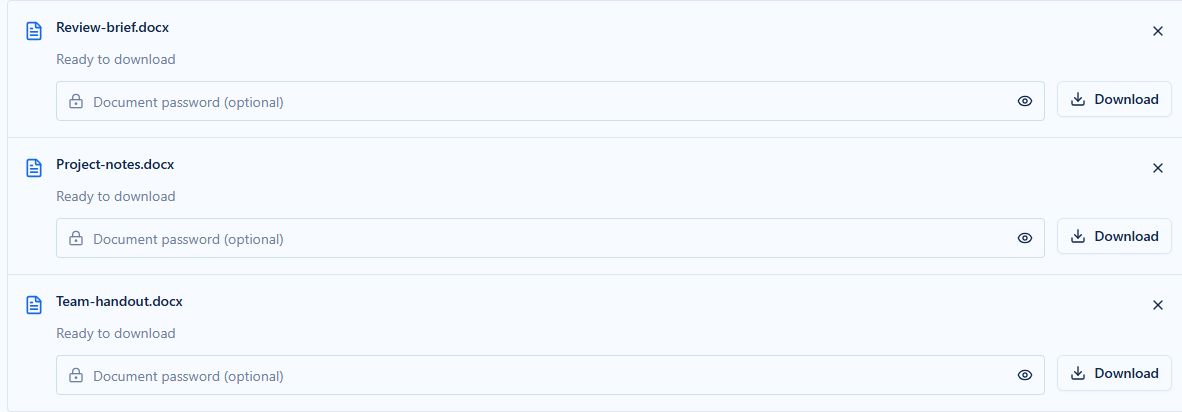
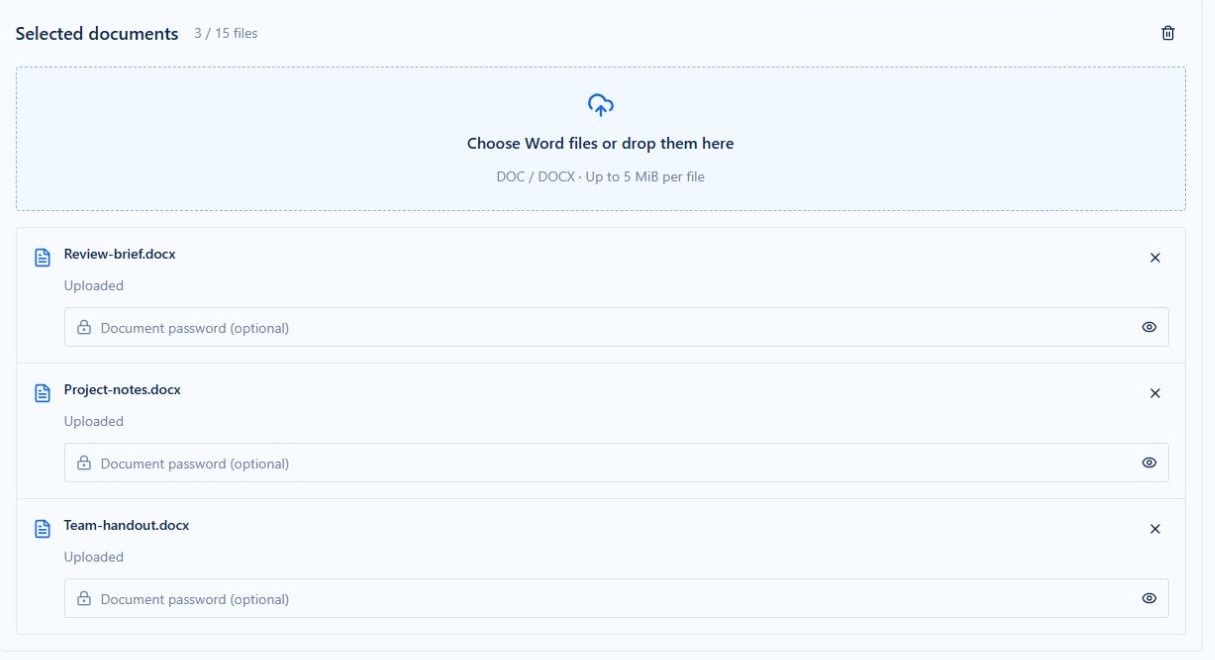
Выберите до 15 файлов DOC или DOCX размером до 5 МиБ каждый. Для защищённых файлов укажите пароль.
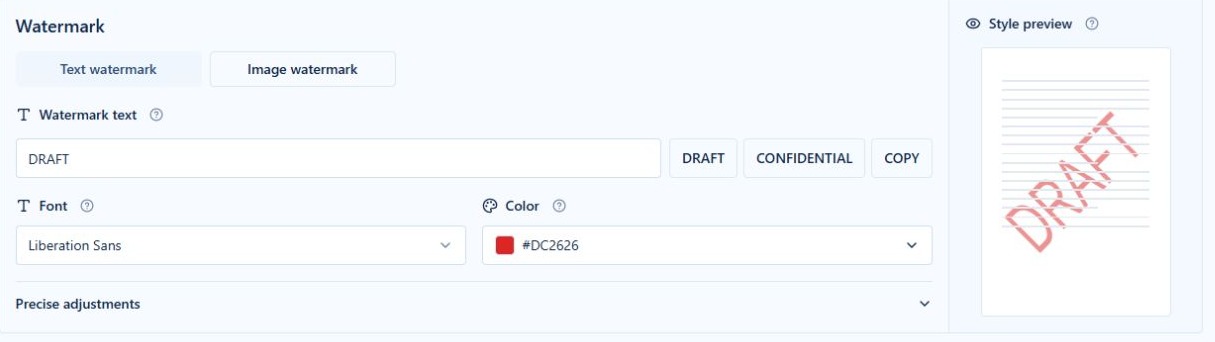
Введите текст или загрузите логотип, настройте оформление и проверьте образец. Одинаковые настройки применятся ко всем файлам.
Запустите конвертацию и скачивайте успешные результаты по мере готовности. Когда обработка завершится, исправьте указанные проблемы и повторите соответствующие файлы.
Добавьте DRAFT в предложения, спецификации и заметки для одной проверки.
Добавьте пометку о конфиденциальности в отчёты и справочные документы, которыми делитесь внутри команды.
Используйте логотип компании в связанных предложениях и отчётах по проекту.
Пометьте раздаточные и справочные материалы одинаковым названием организации или курса.
Используйте пакетный инструмент, если нескольким документам нужен один текст или логотип. Для проверки и настройки вёрстки отдельного документа работайте в Word. Для нескольких водяных знаков или точного размещения используйте основной редактор сервиса.
Добавьте до 15 файлов DOC или DOCX за раз, не более 5 МиБ каждый. Большие наборы можно разделить на несколько запусков.
Да. Оба формата можно включить в один запуск.
Да. Одна настройка текстового или графического водяного знака применяется ко всему набору. Для разных знаков обрабатывайте группы отдельно.
Да. Выберите графический водяной знак, загрузите логотип и настройте доступные параметры до конвертации.
Введите пароль рядом с соответствующим файлом. Если пароль отсутствует или неверен, исправьте его и после завершения обработки повторите попытку только для этого файла.
Нет. Успешные результаты сохраняются. После завершения обработки исправьте указанную проблему и повторите соответствующий файл.
Предпросмотр показывает настройки на образце страницы. Чтобы проверить фактическую вёрстку, откройте скачанный файл Word.
Нет. Загружать файлы, настраивать водяные знаки и скачивать результаты можно в браузере.
Файлы загружаются для обработки и хранятся под случайными именами. Обычные загрузки и результаты временные: как правило, их удаляют примерно через два-три часа, но очистка может задержаться. Скачивайте результаты вовремя и не раскрывайте ссылки.