

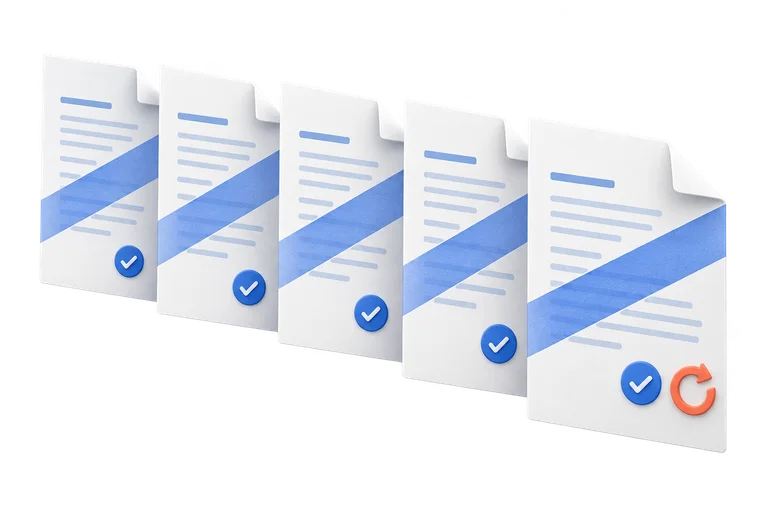
한 번 설정해 여러 Word 파일에 적용
저장한 워터마크를 최대 5개의 DOC 또는 DOCX 파일에 적용하세요. 문서별로 결과가 표시되므로 성공한 파일을 제외하고 실패한 파일만 다시 시도할 수 있습니다.
Word 문서에 텍스트나 이미지 워터마크를 추가하세요. 초안이나 기밀 문서임을 표시하거나 로고를 넣은 뒤 공유할 수 있습니다.
일상적인 문서 작업을 위해
간단한 초안 표시부터 로고가 들어간 보고서 묶음까지, 한곳에서 텍스트와 이미지 워터마크를 설정하고 Word 파일을 다운로드하세요.
저장한 워터마크를 최대 5개의 DOC 또는 DOCX 파일에 적용하세요. 문서별로 결과가 표시되므로 성공한 파일을 제외하고 실패한 파일만 다시 시도할 수 있습니다.
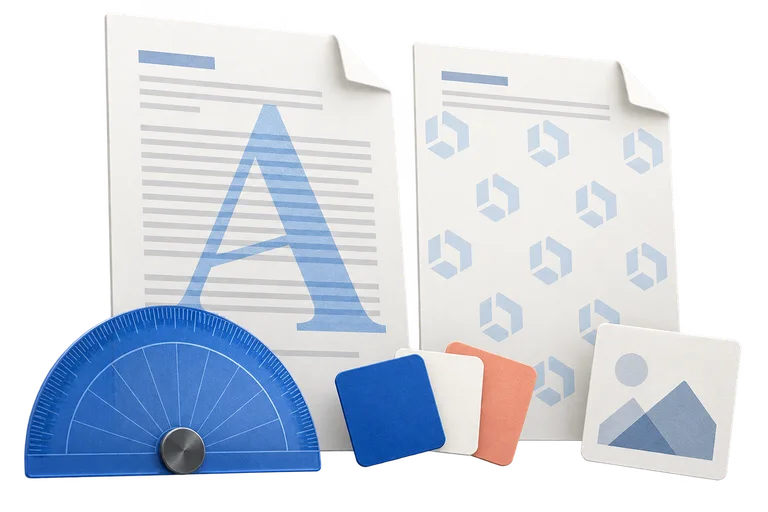
기본 텍스트 워터마크나 로고로 시작하고, 위치·회전·반복 패턴은 사용자 지정 워터마크에서 조정하세요. 설정을 최대 5개 저장하고 변환 전에 각각 수정할 수 있습니다.
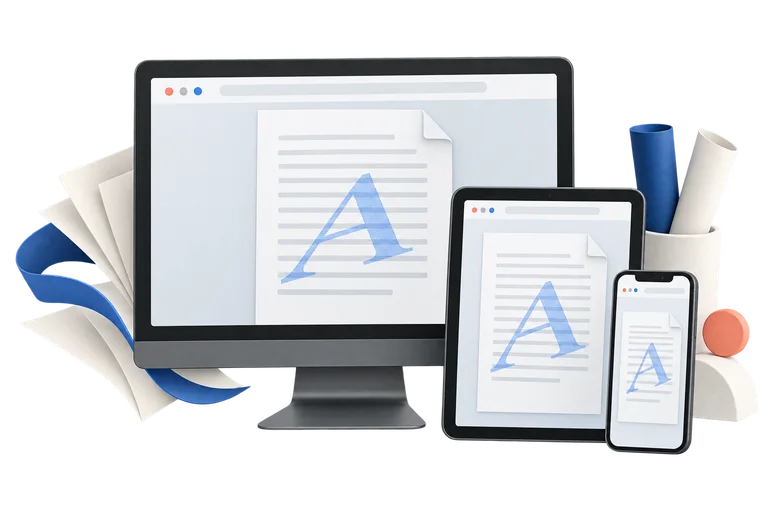
컴퓨터, 태블릿, 휴대폰에서 도구를 열고 파일을 업로드한 뒤 설정하세요. 현재 워터마크 기능은 구독, 신용카드, 계정 없이 사용할 수 있습니다. 파일은 온라인 서비스에서 처리됩니다.
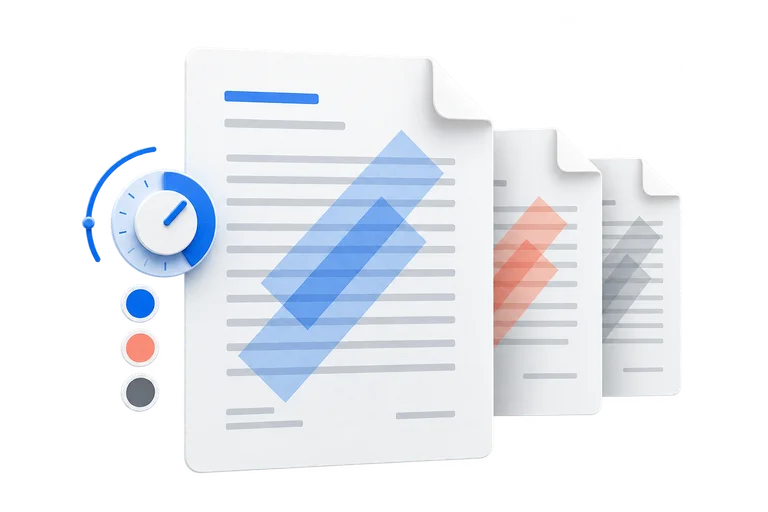
실시간 미리보기에서 텍스트, 색상, 각도, 이미지 효과를 비교하세요. 단일·다중 페이지 보기를 전환해 적용 범위를 살펴볼 수 있습니다. 미리보기는 예시 페이지이므로 실제 레이아웃은 다운로드한 파일에서 확인하세요.
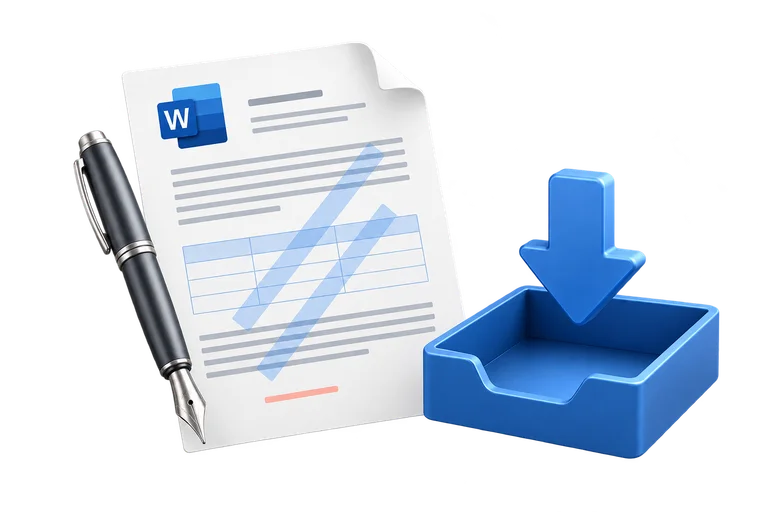
워터마크가 적용된 사본을 Word 형식으로 받아 문서 편집기에서 열 수 있습니다. 원본은 따로 보관하고, 특히 복잡한 문서는 공유 전에 표, 글꼴, 머리글, 페이지 나누기를 확인하세요.
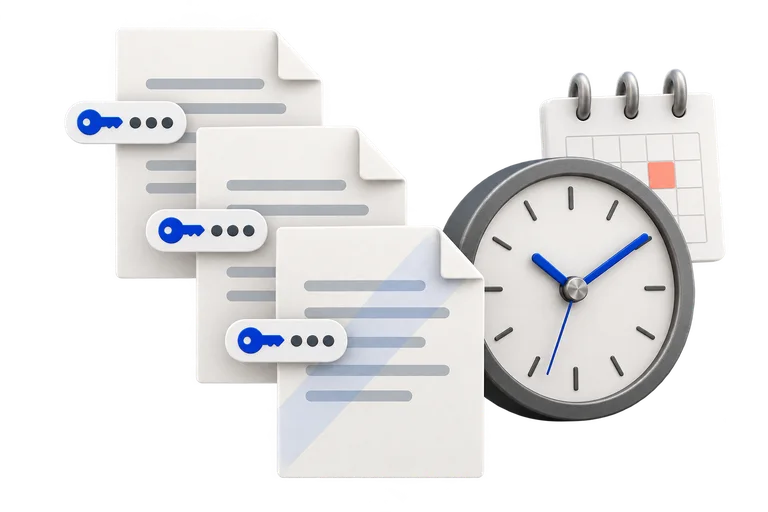
암호화된 문서는 파일마다 열기 암호를 따로 입력할 수 있습니다. 파일은 임의의 이름으로 임시 저장되고 정기적으로 삭제됩니다. 접근 및 보관 기간은 개인정보 처리방침에서 확인하세요.
워터마크 활용 사례
문서를 전달하기 전에 용도를 분명히 표시하세요. 받는 사람과 작업 단계에 맞춰 문구나 로고를 선택할 수 있습니다.
제안서 · 보고서 · 발표 자료
제안서와 보고서에 회사 로고를 넣거나 동료에게 보내기 전에 내부 검토용 사본임을 표시하세요.
초안 · 협상 · 내부 검토
DRAFT나 CONFIDENTIAL 표시로 사본의 상태를 알리세요. 눈에 보이는 표시는 접근을 제한하지 않습니다.
논문 · 과제 · 연구
논문, 과제, 연구 자료의 검토본에 저자 이름, 기관 로고, 초안 표시를 넣으세요.
원고 · 샘플 · 고객 검토
원고, 샘플 장, 고객 검토용 사본에 표시를 넣어 작업 중인 문서와 최종본을 구분할 수 있게 하세요.
사용 방법
Word 파일로 시작해 바로 공유할 수 있는 워터마크 사본을 완성하세요.
DOC 또는 DOCX 파일을 최대 5개 추가하세요. 보호된 문서는 해당 파일에 암호를 입력하세요.
텍스트나 로고를 선택하고 모양을 조정한 뒤 저장하세요. 예시 미리보기에서 스타일을 확인할 수 있습니다.
저장한 워터마크를 최대 5개까지 확인하고 업로드한 모든 파일에 한 번에 적용하세요.
각 Word 파일을 다운로드하고 확인하세요. 실패한 파일만 다시 시도할 수 있으며 다른 결과는 그대로 유지됩니다.
워터마크는 눈에 보이는 표시입니다. 문서를 암호화하거나 복사 및 편집을 막지는 않습니다.
실제 Word 결과
같은 공개 샘플을 서비스로 변환한 DOCX에서 생성한 페이지입니다. 이미지를 열어 전체 페이지를 보거나 Word 사본을 다운로드해 원본과 비교하세요.
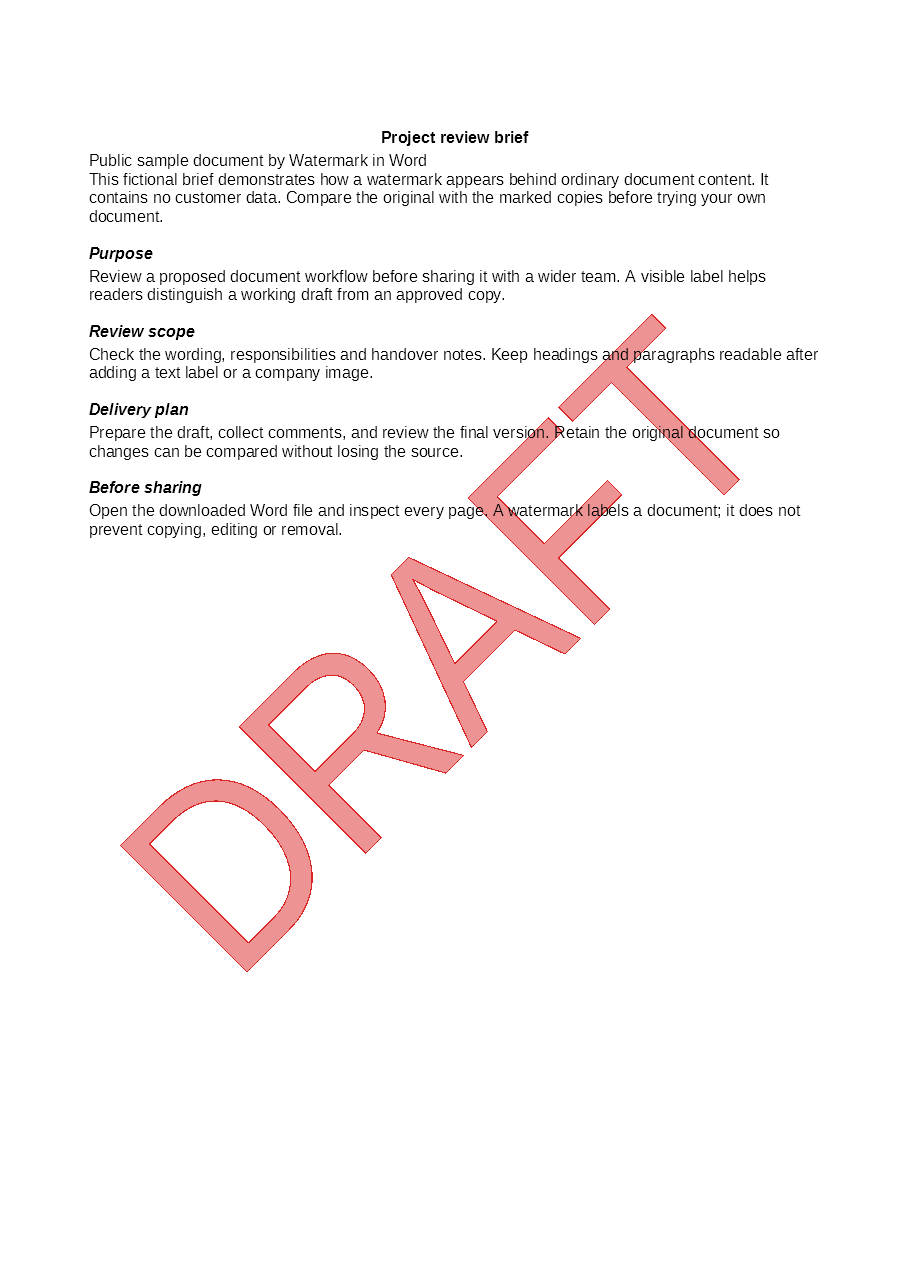
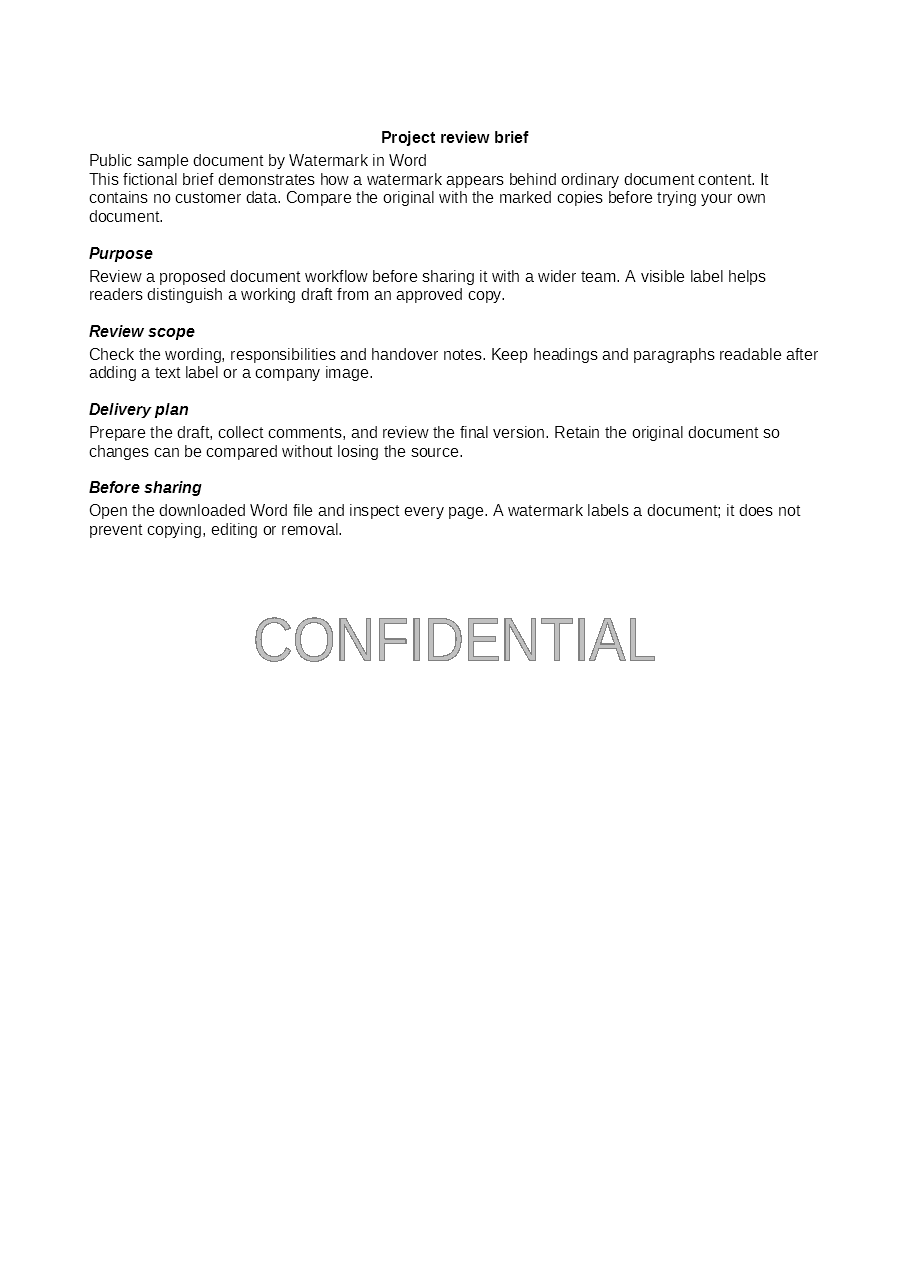
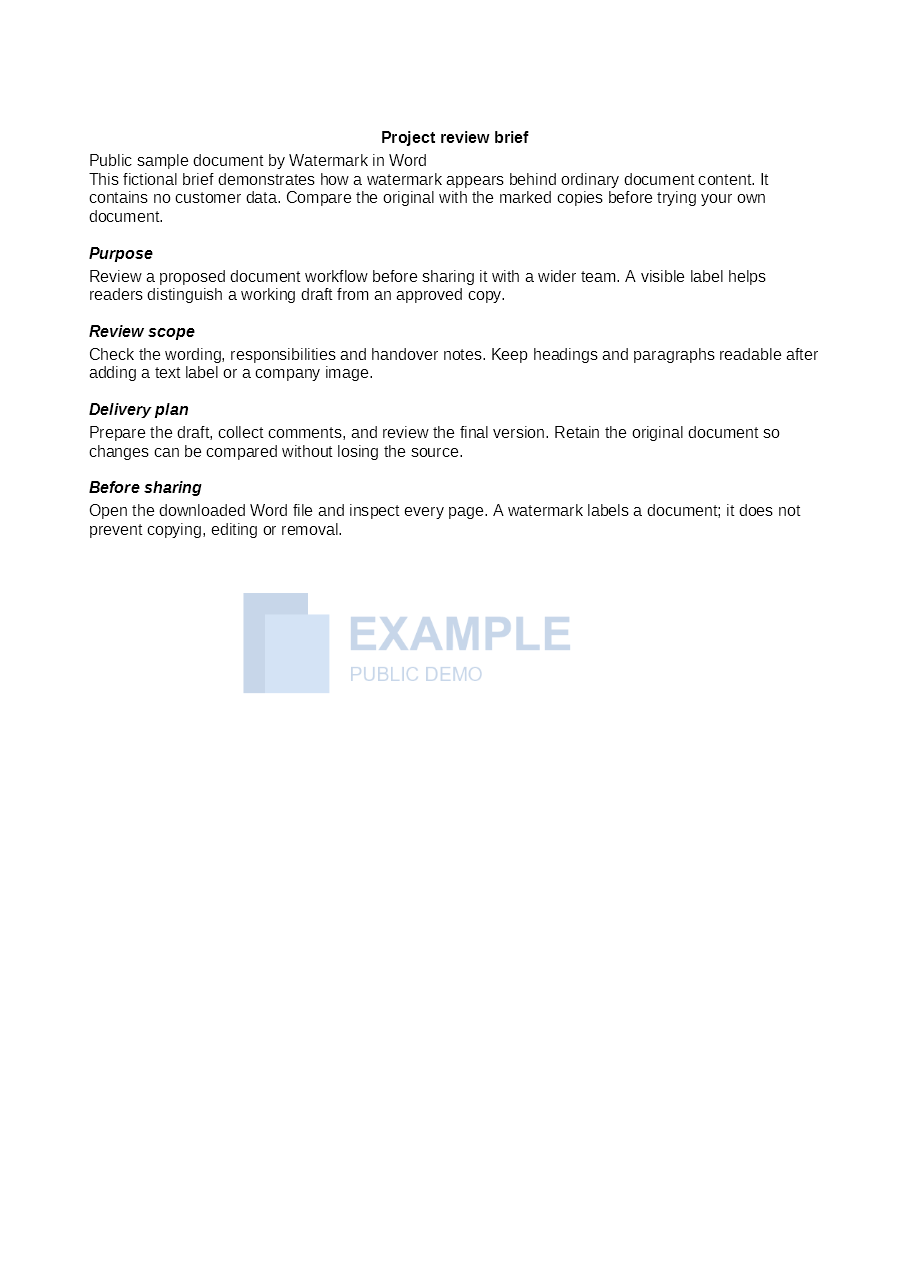
여러 문서에는 온라인 도구를 사용하거나 데스크톱 Word의 절차를 따라 하세요. 가이드에서 설정, 결과 예시, 자주 발생하는 문제를 설명합니다.
Word 워터마크 도움말
텍스트 및 이미지 워터마크, 일괄 처리, 암호, 파일에 대한 실용적인 답변을 확인하세요.
DOC 또는 DOCX를 업로드하고 기본 또는 사용자 지정 텍스트·이미지 워터마크를 선택해 저장하세요. 저장한 워터마크를 확인한 뒤 변환을 선택합니다. 결과 패널에서 각 파일을 내려받아 공유 전에 Word에서 확인하세요.
네. 현재 텍스트 및 이미지 워터마크 기능은 구독이나 신용카드 없이 무료로 이용할 수 있습니다. 계정을 만들지 않고 문서를 업로드하고 변환할 수 있습니다.
문서는 DOC·DOCX, 워터마크 이미지는 PNG·JPEG·WebP를 지원하며 파일당 최대 5 MiB입니다. PDF와 GIF는 지원하지 않습니다. 이름을 바꿔도 형식은 변환되지 않으므로 호환 편집기에서 DOC 또는 DOCX로 저장하세요.
작업 화면에 문서와 워터마크 설정을 각각 최대 5개 저장할 수 있습니다. 저장한 설정은 모든 파일에 적용됩니다. 기본 워터마크는 하나만 저장할 수 있으므로 추가 문구나 이미지는 사용자 지정을 쓰세요. 실패한 파일만 별도로 다시 시도할 수 있습니다.
텍스트, 글꼴, 색상, 방향을 선택하거나 로고를 업로드할 수 있습니다. 기본 텍스트는 자동 또는 고정 글꼴 크기를 지원합니다. 사용자 지정에서는 위치, 회전, 크기, 타일 반복을 조정합니다. 항목은 유형에 따라 달라지며 변경 시 미리보기가 갱신됩니다.
사이트는 모든 구역에 워터마크를 적용합니다. 사용자 지정에서 머리글·바닥글 유형을 선택할 수 있지만 개별 구역 번호나 임의의 페이지는 선택할 수 없습니다. 첫 페이지는 각 구역 기준이며 기본 유형이 항상 홀수 페이지는 아닙니다. 범위에 따라 첫 페이지나 홀수·짝수 머리글 설정이 활성화됩니다. 다운로드한 파일에서 적용 범위를 확인하세요.
아니요. 저장한 설정을 보여주는 가상 페이지이며 실제 파일을 렌더링한 화면은 아닙니다. 글꼴, 페이지 크기, 기존 머리글, 결과를 여는 편집기에 따라 최종 모습이 달라질 수 있습니다. 원본을 보관하고 변환된 사본을 확인하세요.
네. 지원되는 암호화 방식이고 올바른 열기 암호를 입력하면 사용할 수 있습니다. 해당 파일 옆 암호란에 입력하세요. 암호가 없거나 틀리면 같은 행에서 수정하고 해당 파일만 다시 시도하세요. 이름이 같아도 암호는 파일별로 관리됩니다.
파일은 임의의 이름으로 저장됩니다. 일반 업로드, 워터마크 이미지, 결과는 임시 파일이며 보통 업로드 후 약 2~3시간 뒤 정리되지만 지연될 수 있습니다. 다운로드 링크를 가진 사람이 파일에 접근할 수 있으니 링크는 비공개로 관리하고 결과는 바로 다운로드하세요.
워터마크는 DRAFT, CONFIDENTIAL, 회사 로고 등으로 상태나 소유자를 나타냅니다. 문서를 암호화하거나 복사를 막지 않으며 삭제 불가를 보장하지도 않습니다. 소유하거나 수정 권한이 있는 문서와 이미지만 업로드하세요.
Trusted and featured by leading platforms worldwide






Join these amazing platforms and communities