

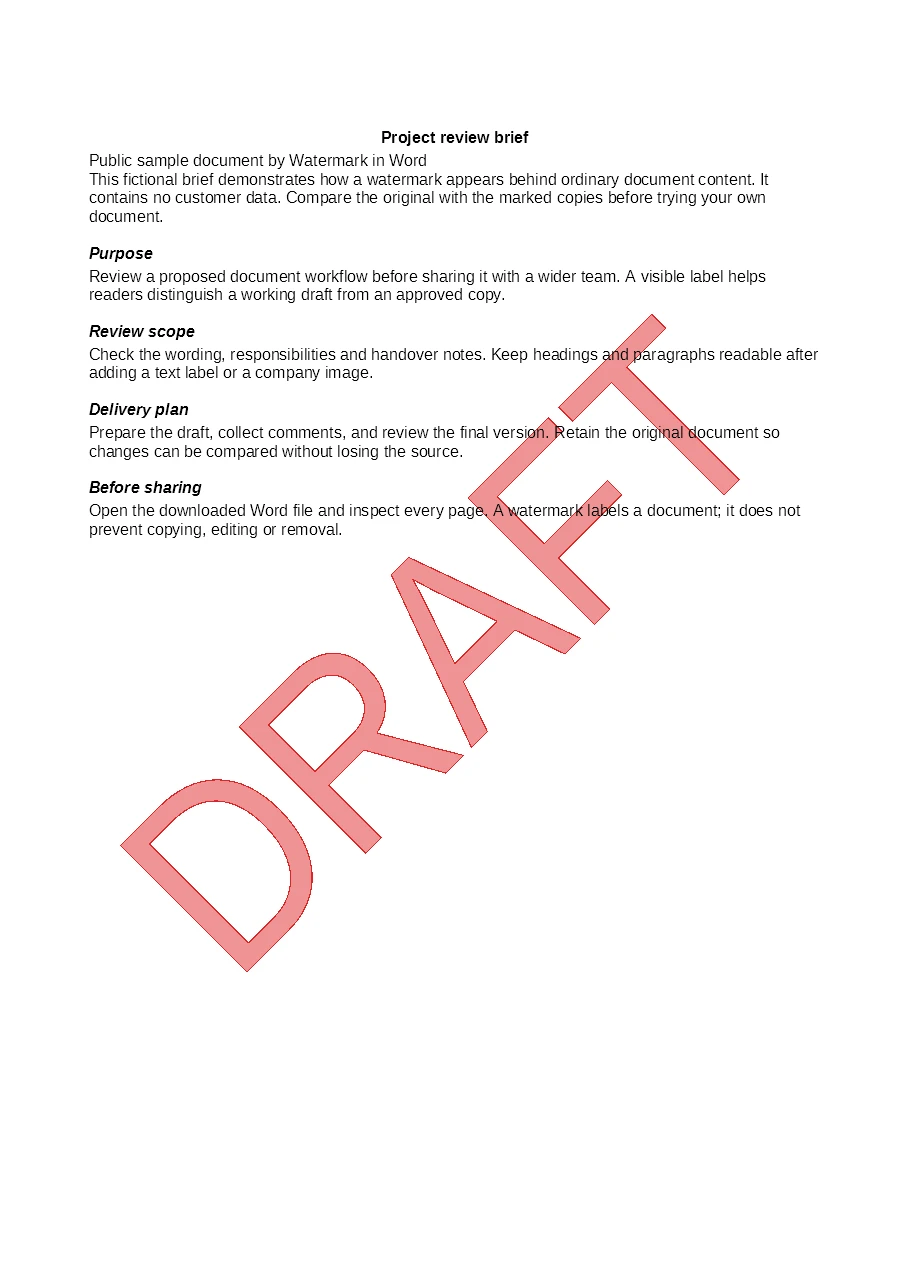
검토용 초안
대각선 DRAFT 표시로 승인 전 작업용 사본을 쉽게 구분할 수 있습니다.
이 Word 예제 다운로드모든 파일에 같은 스타일을.
최대 15개의 DOC 또는 DOCX에 같은 텍스트나 로고 워터마크를 적용하세요. 스타일을 한 번 설정하고 완료되는 파일부터 결과를 확인해 다운로드할 수 있습니다.
완료 0 · 실패 0 · 전체 파일 0
결과 확인
초안과 기밀 자료를 표시하거나 로고를 추가하세요. 실제 변환된 Word 페이지 예시이며 파일을 내려받아 직접 확인할 수 있습니다.
대각선 DRAFT 표시로 승인 전 작업용 사본을 쉽게 구분할 수 있습니다.
이 Word 예제 다운로드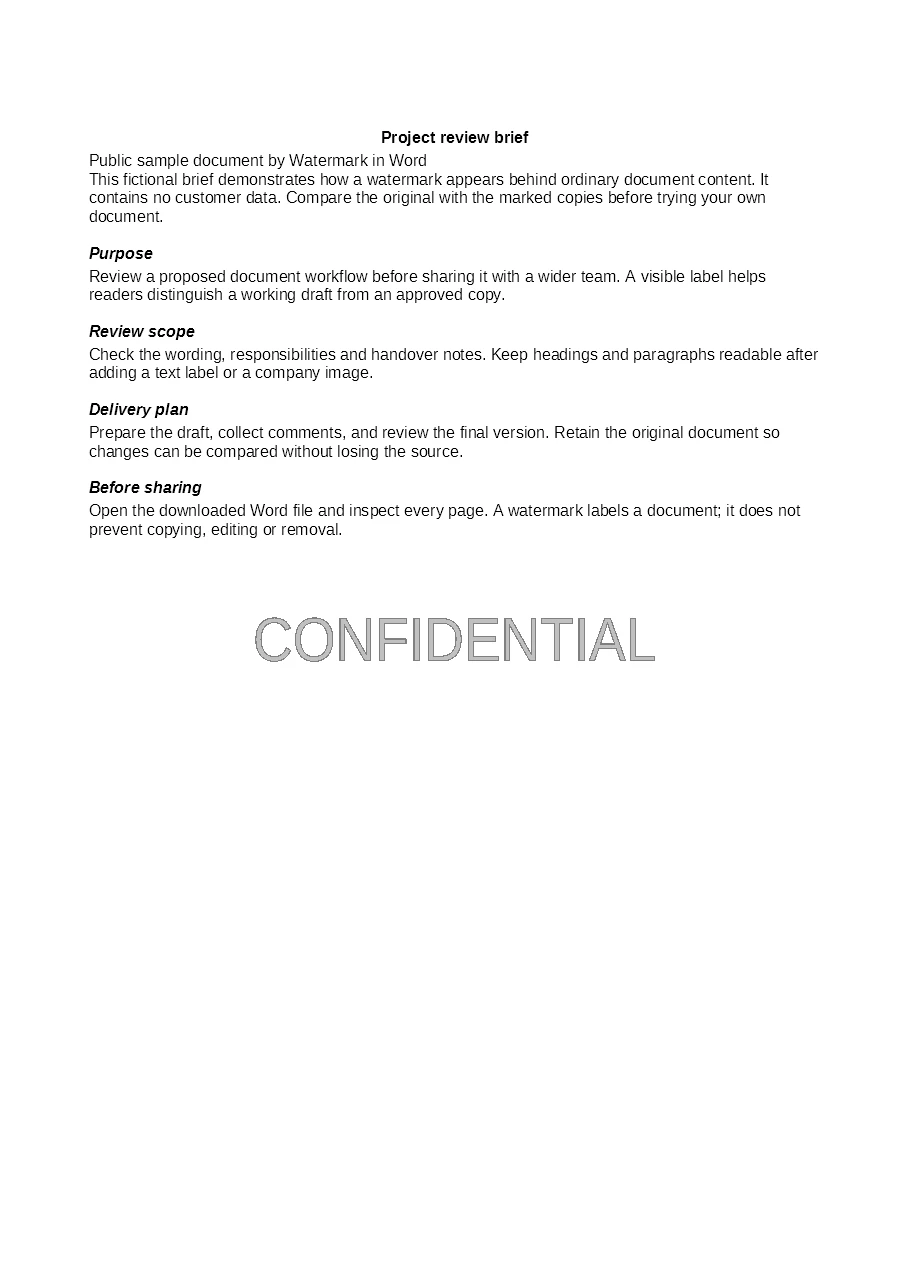
은은한 CONFIDENTIAL 표시로 내부 보고서와 검토 자료가 기밀임을 알릴 수 있습니다.
이 Word 예제 다운로드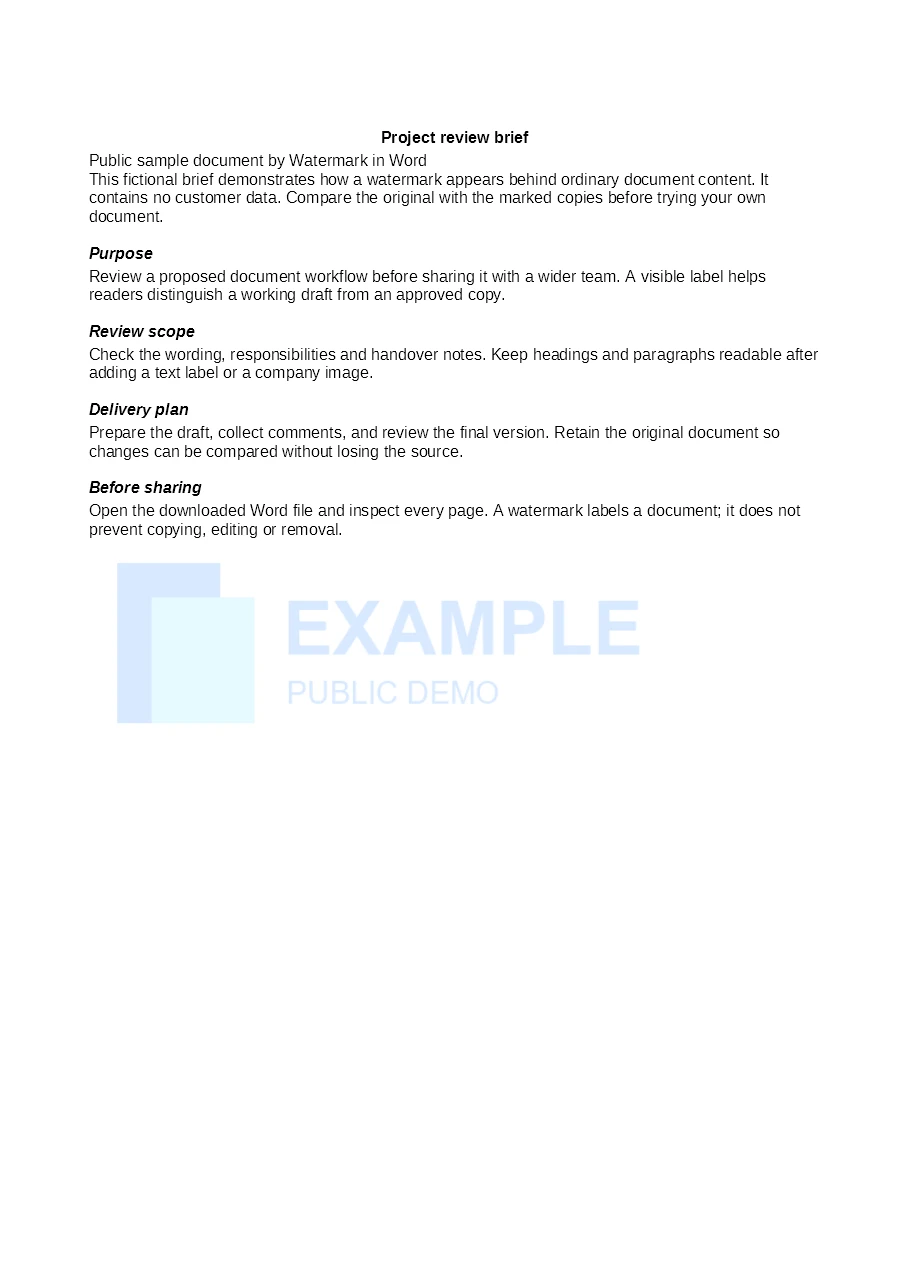
이미지 워터마크로 관련 제안서와 보고서에 일관된 브랜드 표시를 넣을 수 있습니다.
이 Word 예제 다운로드문서마다 같은 설정을 반복할 필요가 없습니다. 공통 스타일을 적용한 뒤 파일별 결과를 확인하세요.
텍스트나 로고를 선택해 모든 선택 문서에 같은 설정을 적용하세요.
전체 처리가 끝날 때까지 기다리지 않고 완료된 파일을 확인하고 다운로드하세요.
일괄 처리가 끝나면 성공한 파일은 그대로 두고 실패한 파일만 다시 시도할 수 있습니다.
암호가 필요한 문서는 각 문서의 열기 암호를 따로 입력하세요.
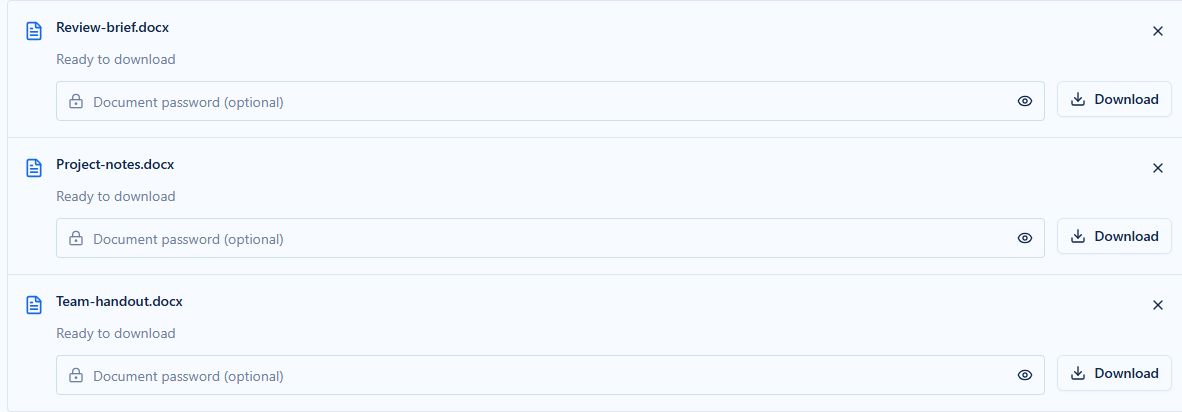
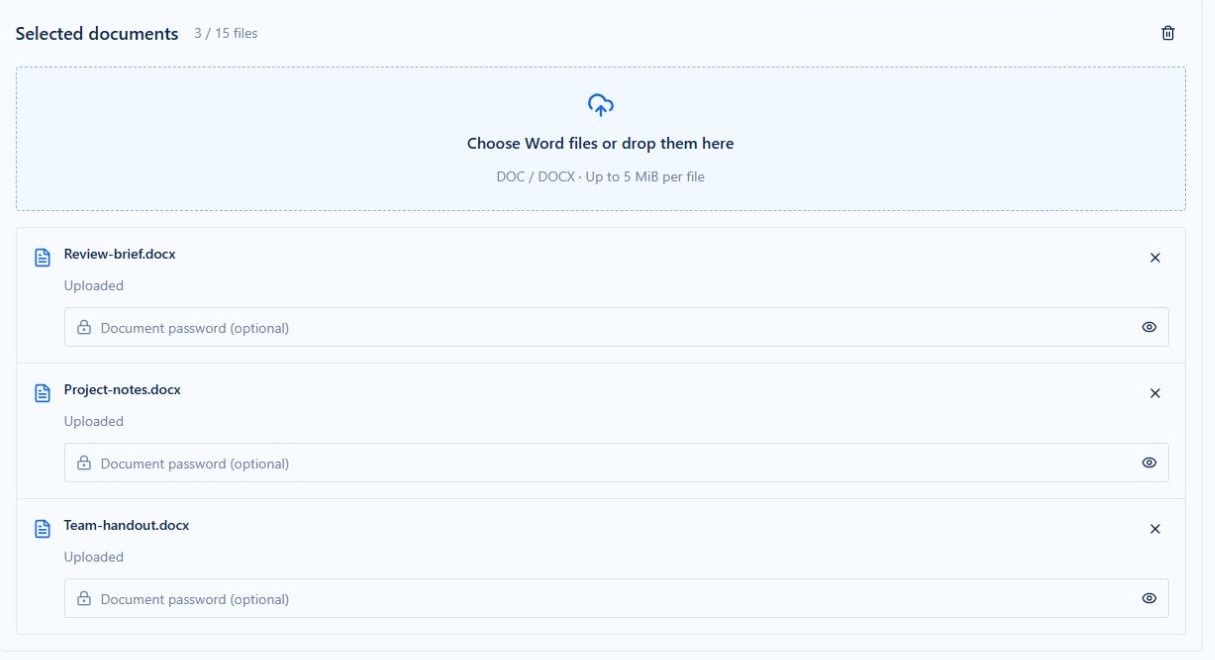
파일당 최대 5 MiB인 DOC 또는 DOCX를 15개까지 선택하세요. 필요한 파일에 열기 암호를 입력하세요.
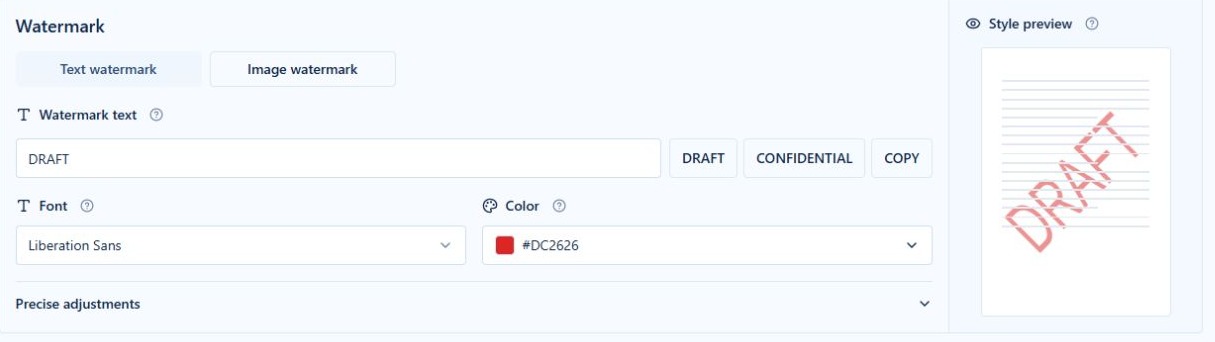
텍스트를 입력하거나 로고를 업로드하고 모양을 조정한 뒤 예시 미리보기를 확인하세요. 모든 파일에 같은 설정이 적용됩니다.
변환을 시작하고 성공한 결과가 준비되는 대로 다운로드하세요. 일괄 처리가 끝나면 표시된 문제를 해결하고 해당 파일을 다시 시도하세요.
같은 검토를 위한 제안서, 사양서, 참고 메모에 DRAFT를 적용하세요.
팀 내에서 공유하는 보고서와 참고 문서에 기밀 표시를 추가하세요.
관련 제안서와 프로젝트 보고서에 회사 로고를 사용하세요.
배포 자료와 참고 문서에 같은 조직명이나 과정명을 표시하세요.
여러 문서에 같은 텍스트나 로고가 필요할 때 일괄 도구를 사용하세요. 개별 문서의 레이아웃을 확인하고 조정하려면 Word가 적합합니다. 여러 워터마크나 세밀한 위치 설정은 기본 워터마크 편집기를 이용하세요.
한 번에 파일당 최대 5 MiB인 DOC 또는 DOCX를 15개까지 추가할 수 있습니다. 더 많은 파일은 여러 묶음으로 나눠 처리하세요.
네. 같은 묶음에 두 형식을 함께 넣을 수 있습니다.
네. 하나의 텍스트 또는 이미지 설정이 전체 파일에 적용됩니다. 그룹마다 다른 워터마크를 쓰려면 따로 처리하세요.
네. 이미지 워터마크를 선택하고 로고를 업로드한 뒤 변환 전에 이미지 설정을 조정하세요.
해당 파일 항목에 열기 암호를 입력하세요. 암호가 없거나 틀렸다면 수정한 뒤 일괄 처리가 끝나면 해당 파일을 다시 시도하세요.
아니요. 성공한 결과는 그대로 유지됩니다. 일괄 처리가 끝나면 안내된 문제를 해결하고 해당 파일만 다시 시도하세요.
미리보기는 설정을 보여주는 예시 페이지입니다. 실제 레이아웃은 다운로드한 Word 파일에서 확인하세요.
아니요. 브라우저에서 파일 업로드, 워터마크 설정, 결과 다운로드를 할 수 있습니다.
파일은 처리를 위해 업로드되며 임의의 이름으로 저장됩니다. 일반 업로드 파일과 결과는 임시로 보관되고 보통 약 2~3시간 뒤 정리되지만 지연될 수 있습니다. 결과는 바로 다운로드하고 링크는 비공개로 보관하세요.