

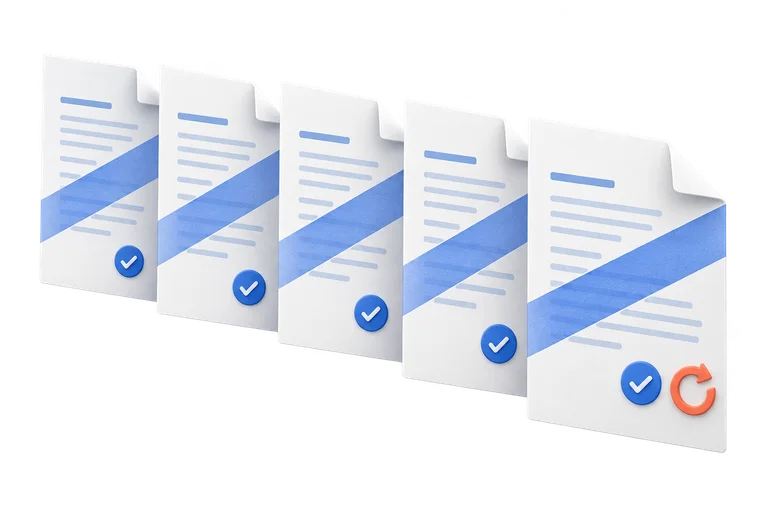
一度の設定で複数の Word ファイルに
保存した同じ透かしを最大5件の DOC・DOCX に適用できます。結果は文書ごとに表示され、失敗したファイルだけを再試行できます。
Word文書に文字や画像の透かしを追加できます。下書きや機密文書であることを示したり、ロゴを入れたりしてから共有しましょう。

日々の文書作業に
下書きの目印から、ロゴ入りレポートの一括作成まで。文字と画像の透かしを同じ画面で設定し、Word ファイルをダウンロードできます。
保存した同じ透かしを最大5件の DOC・DOCX に適用できます。結果は文書ごとに表示され、失敗したファイルだけを再試行できます。
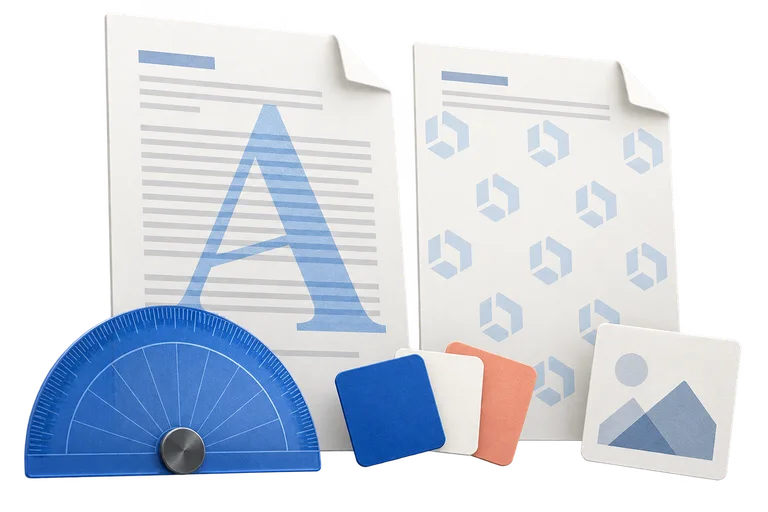
標準の文字透かしやロゴから始め、位置・回転・繰り返しを調整したい場合はカスタム透かしを使えます。最大5件の設定を保存し、変換前に個別に編集できます。
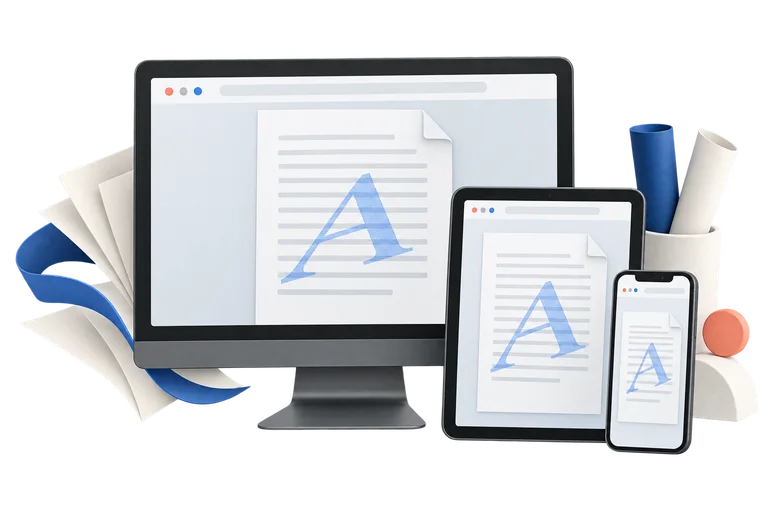
パソコン、タブレット、スマートフォンから開き、ファイルをアップロードして設定するだけ。現在の透かし機能は、サブスクリプション、クレジットカード、アカウント登録なしで使えます。ファイルはオンラインサービスで処理されます。
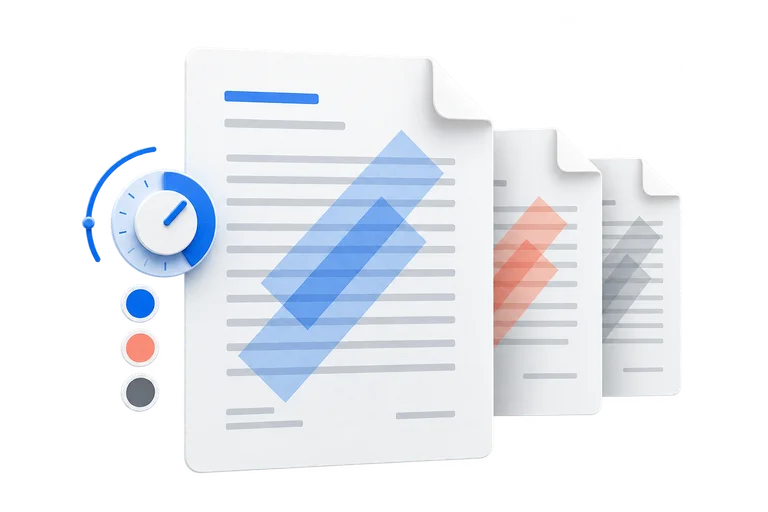
文字、色、角度、画像効果をリアルタイムのプレビューで比較できます。1ページ表示と複数ページ表示を切り替えて適用範囲も確認できます。プレビューはサンプルページのため、実際のレイアウトはダウンロード後に確認してください。
透かし入りコピーは Word 形式でダウンロードでき、文書エディターで開けます。元のファイルは別に保管し、共有前に表、フォント、ヘッダー、改ページを確認してください。複雑な文書では特に確認をおすすめします。
暗号化された文書ごとに、開くためのパスワードを入力できます。ファイルはランダムな名前で一時保存され、定期的に削除されます。アクセスと保管期間の詳細はプライバシーポリシーをご覧ください。
透かしの活用シーン
渡す前に、文書の用途をわかりやすく。読む相手や作業の段階に合わせて、文字の目印やロゴを選べます。
提案書 · レポート · プレゼン資料
提案書やレポートに会社のロゴを入れたり、同僚に送る前に社内確認用のコピーとわかる印を付けたりできます。
下書き · 交渉 · 社内確認
DRAFT や CONFIDENTIAL の表示で、コピーの扱いを伝えられます。表示自体にアクセスを制限する機能はありません。
学位論文 · 課題 · 研究
論文、課題、研究報告の確認用コピーに、著者名、所属機関のロゴ、下書きの表示を入れられます。
原稿 · サンプル · クライアント確認
原稿、サンプル章、クライアント確認用のコピーに目印を入れ、制作途中のものと最終版を区別しやすくします。
使い方
Word ファイルから、共有できる透かし入りコピーを作成します。
DOC または DOCX ファイルを最大5件追加します。パスワード付きの文書は、該当するファイル欄にパスワードを入力してください。
文字やロゴを選び、見た目を調整して保存します。サンプルのプレビューでスタイルを確認できます。
保存した最大5件の透かしを確認し、アップロードしたすべてのファイルにまとめて適用します。
各 Word ファイルをダウンロードして確認します。失敗した場合はそのファイルだけを再試行でき、ほかの結果はそのまま残ります。
透かしは見た目で伝える目印です。文書の暗号化やコピー・編集の防止はできません。
実際の Word 出力
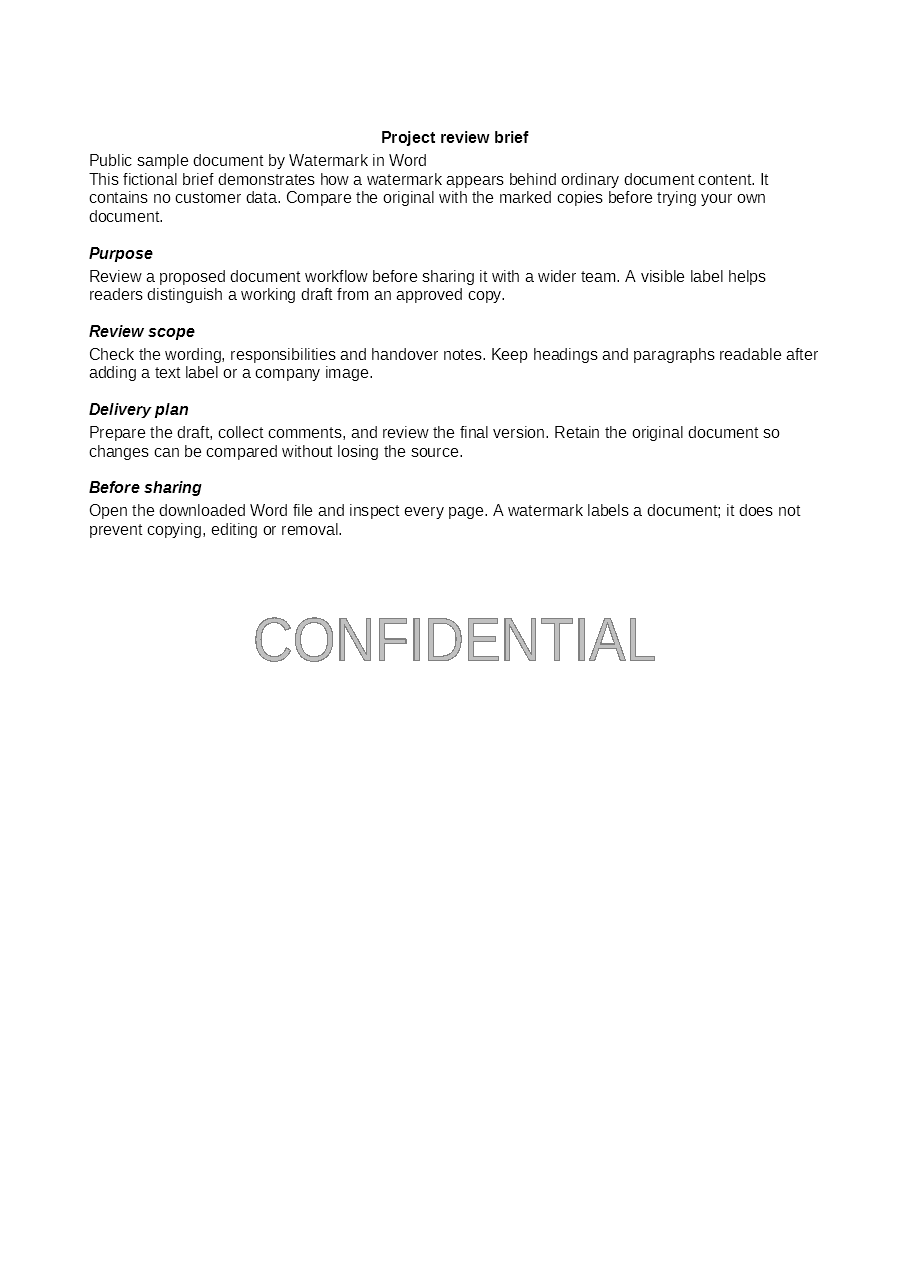
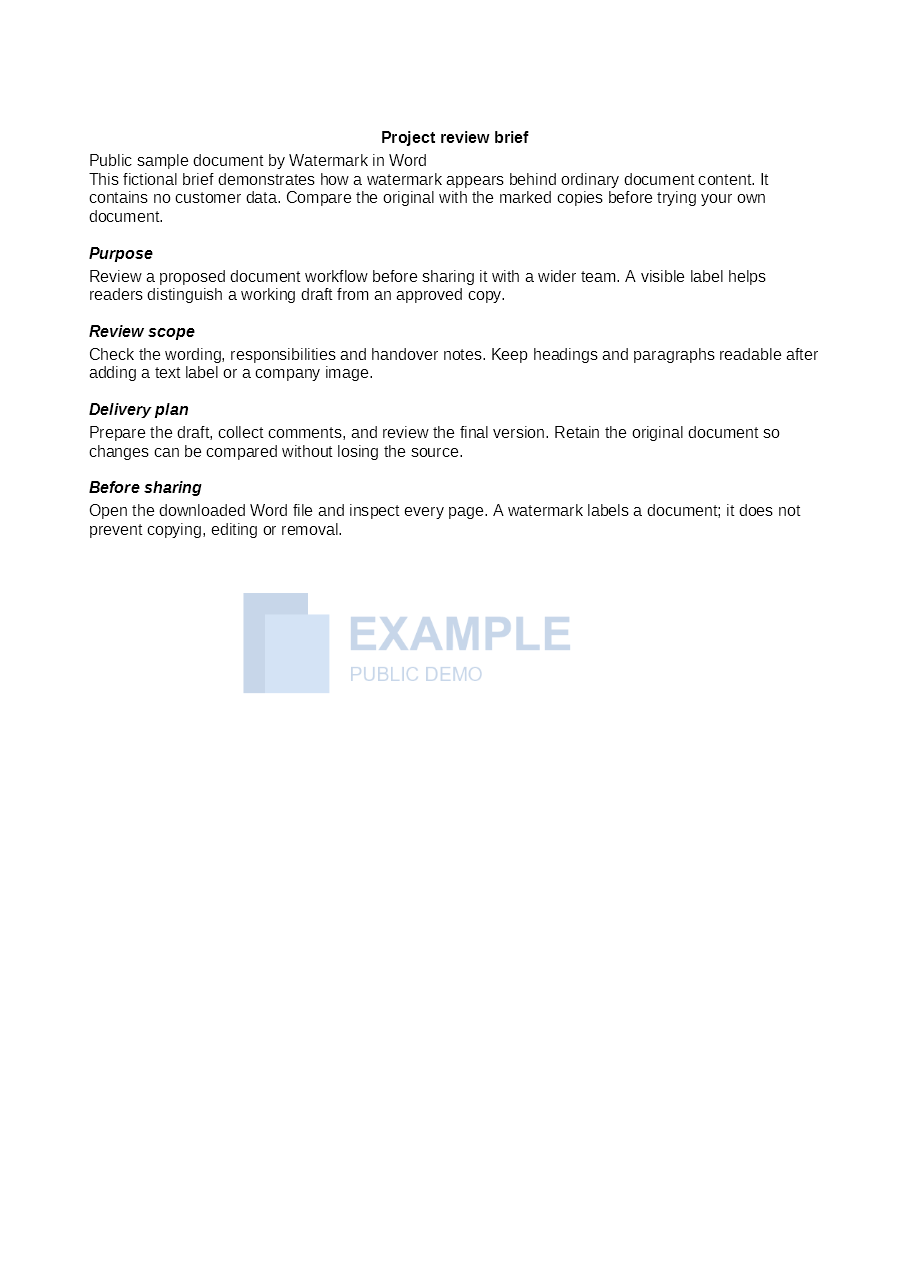
同じ公開サンプルを当サービスで変換した DOCX から、ページ画像を作成しています。画像を開いて全体を見るか、Word のコピーをダウンロードして元の文書と比較できます。
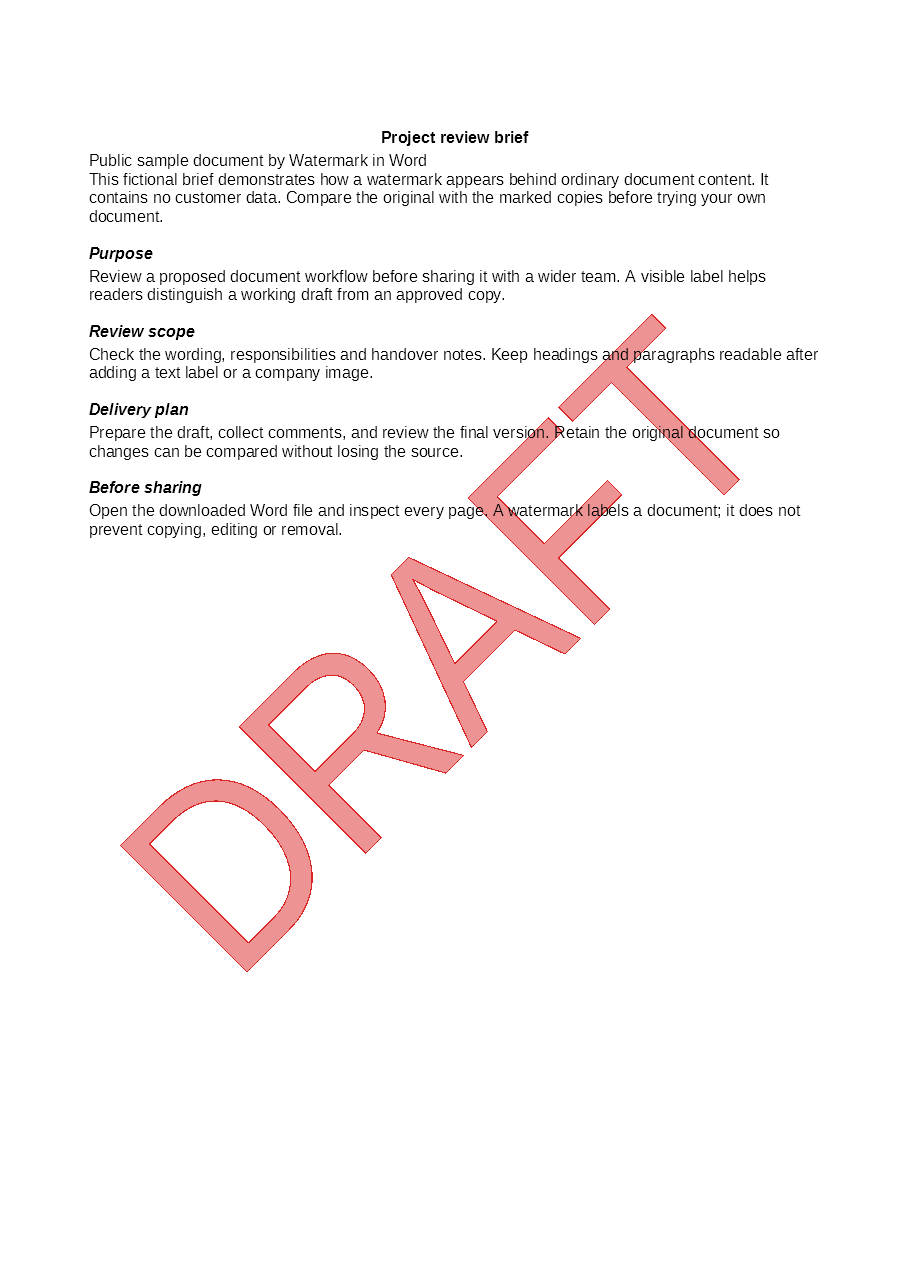
複数文書にはオンラインツールを、デスクトップ版 Word には専用の手順をご利用ください。設定、仕上がりの例、よくある問題をガイドで解説しています。
Word の透かしについて
文字・画像の透かし、一括処理、パスワード、ファイルについてお答えします。
DOC・DOCX をアップロードし、標準またはカスタムの文字・画像透かしを選んで設定を保存します。保存した透かしを確認し、「変換」を選択してください。結果パネルから各ファイルをダウンロードし、共有前に Word で確認します。
はい。現在の文字・画像透かし機能は無料で、サブスクリプションやクレジットカードは不要です。アカウントを作らずに文書をアップロード・変換できます。
文書は DOC・DOCX、透かし画像は PNG・JPEG・WebP に対応し、上限は1ファイル 5 MiB です。PDF と GIF は使えません。ファイル名を変えても形式は変換されないため、対応エディターで DOC・DOCX として保存してください。
作業画面には最大5件の文書と5件の透かし設定を保存できます。設定は全ファイルに適用されます。標準の透かしは1件のみで、追加の文字や画像にはカスタム透かしを使います。失敗したファイルだけ再試行できます。
文字、フォント、色、向きを選ぶか、ロゴをアップロードできます。標準の文字透かしは自動・固定の文字サイズに対応。カスタム透かしでは位置、回転、幅・高さ、タイル配置を調整できます。設定項目は種類によって異なり、変更はプレビューに反映されます。
透かしは全セクションに適用されます。カスタムモードで選べるのはヘッダー・フッターの種類で、個別のセクション番号や任意のページではありません。「先頭ページ」は各セクションの先頭を指し、「標準」は必ずしも奇数ページではありません。範囲によって先頭・奇数偶数ページの個別設定が有効になります。適用結果はダウンロード後に確認してください。
いいえ。保存した設定を示す模擬ページであり、ファイル自体の描画ではありません。フォント、用紙サイズ、既存のヘッダー、開くエディターによって見た目が変わる場合があります。元の文書を残し、変換後のコピーを確認してください。
はい。対応する暗号化方式で、正しいパスワードがあれば使えます。該当ファイルの横に入力してください。未入力や誤りは同じ行で修正し、そのファイルだけ再試行できます。同名のファイルでもパスワードは個別に管理されます。
ファイルはランダムな名前で保存されます。通常のアップロード、透かし画像、結果は一時ファイルで、通常アップロードから約2〜3時間後に削除されますが、遅れる場合もあります。リンクを知る人がアクセスできる可能性があるため、リンクは非公開にし、結果は早めにダウンロードしてください。
透かしは DRAFT、CONFIDENTIAL、会社のロゴなどで文書の状態や所有者を示します。暗号化やコピー防止の機能はなく、削除できない保証もありません。所有しているか、変更の許可を得ている文書・画像だけをアップロードしてください。
Trusted and featured by leading platforms worldwide






Join these amazing platforms and communities