

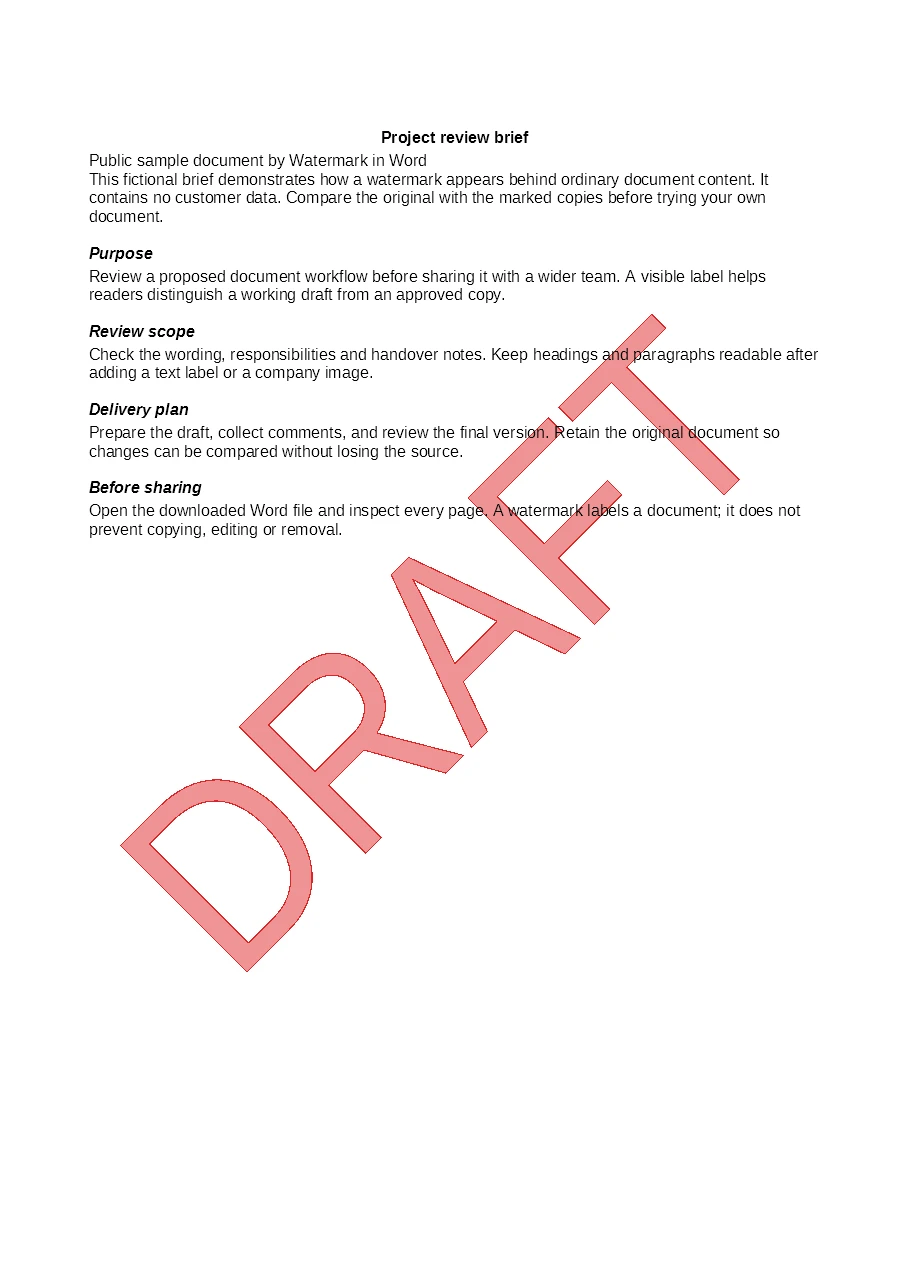
確認用の下書きに
斜めの DRAFT 表示で、承認前の作業用コピーだとすぐにわかります。
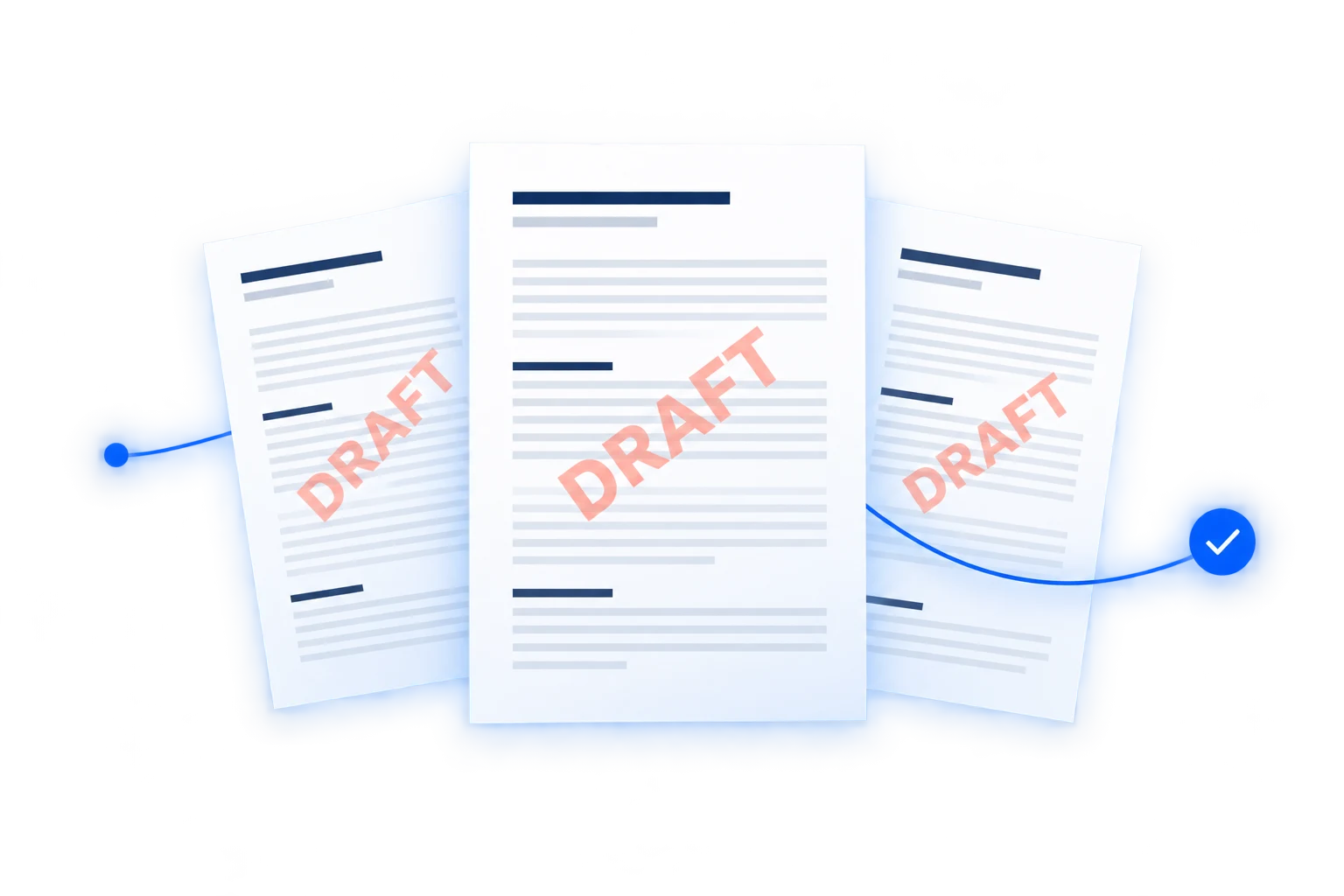
この Word サンプルをダウンロードまとめて、同じスタイルに。
最大 15 件の DOC・DOCX に同じ文字やロゴの透かしを追加できます。スタイルは一度設定するだけ。処理が終わった文書から結果を確認し、ダウンロードできます。
完了:0 · 失敗:0 · ファイル数:0
仕上がりを見る
下書きや機密資料の目印、ロゴの追加に。ここでは実際に変換した Word ページを紹介しています。ファイルをダウンロードして、ご自身で確認できます。
斜めの DRAFT 表示で、承認前の作業用コピーだとすぐにわかります。
この Word サンプルをダウンロード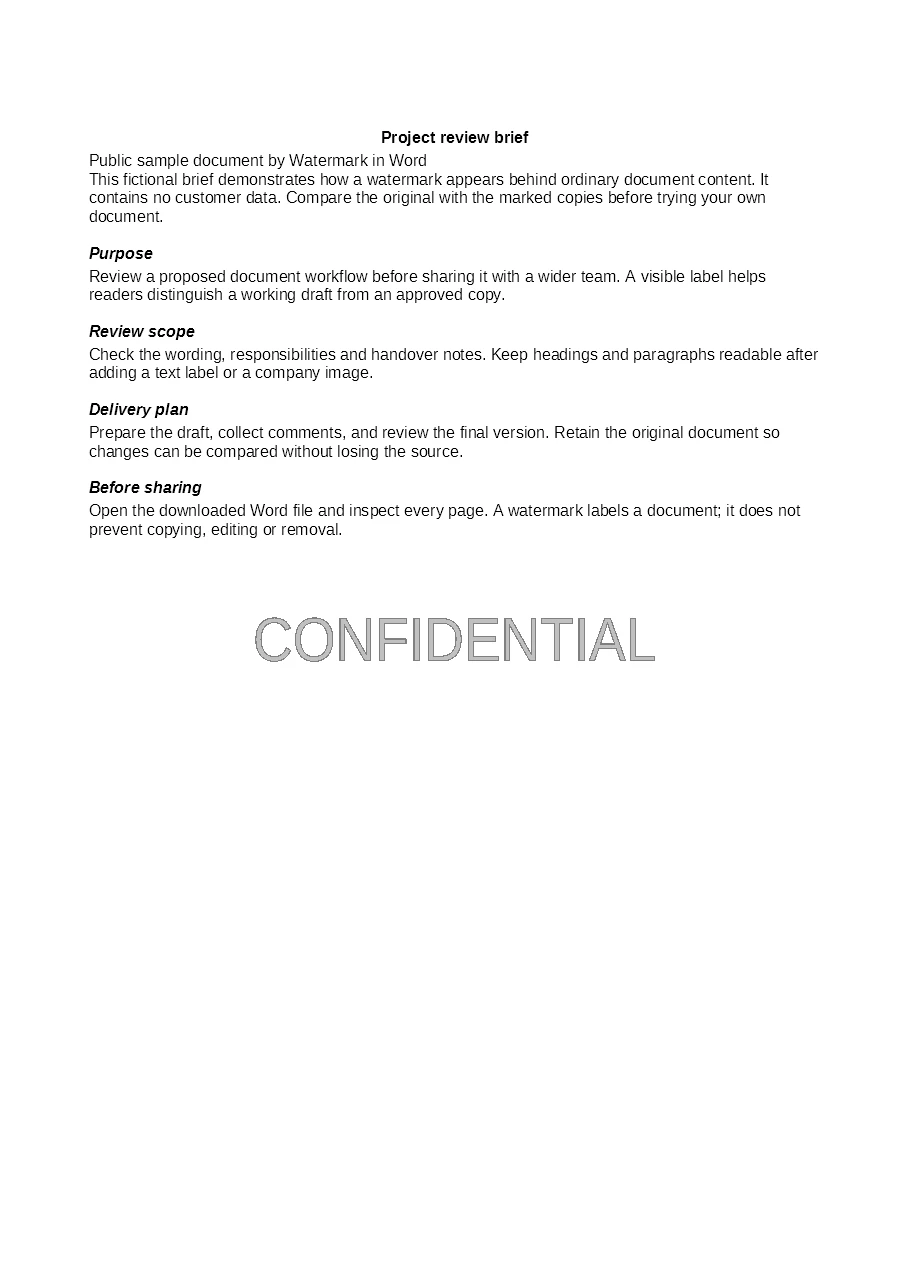
控えめな CONFIDENTIAL 表示で、社内レポートや確認用資料の取り扱いを伝えられます。
この Word サンプルをダウンロード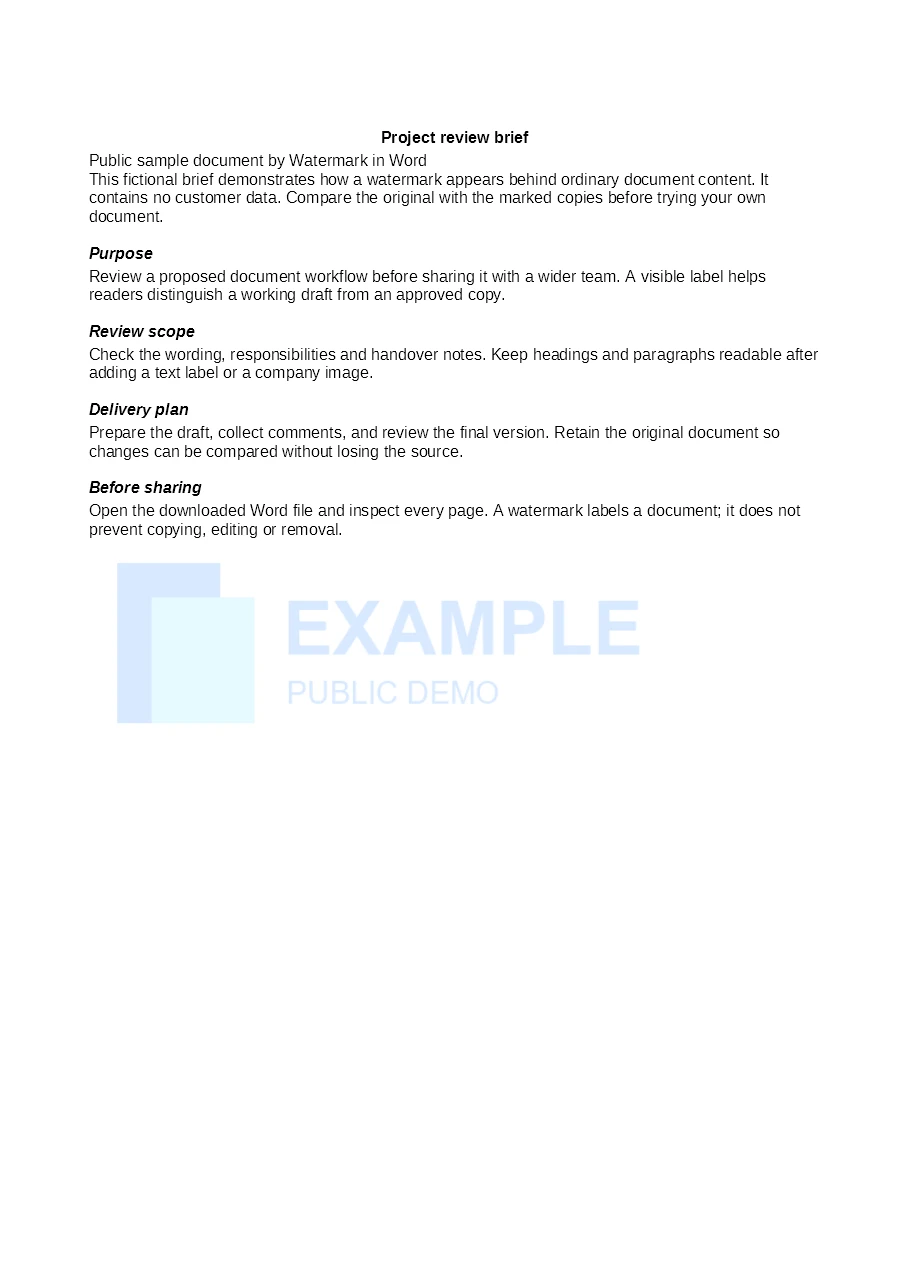
画像の透かしで、関連する提案書やレポートに統一したブランドの目印を入れられます。
この Word サンプルをダウンロード文書ごとに同じ設定を繰り返す必要はありません。共通のスタイルを適用し、ファイルごとに結果を確認できます。
文字やロゴを選び、選択したすべての文書に同じ設定を適用します。
すべての処理が終わるのを待たずに、完成したファイルを確認・ダウンロードできます。
一括処理が終わったら、成功したファイルを再処理せずに、失敗したファイルだけを再試行できます。
パスワードが必要な文書は、開くためのパスワードを個別に入力します。
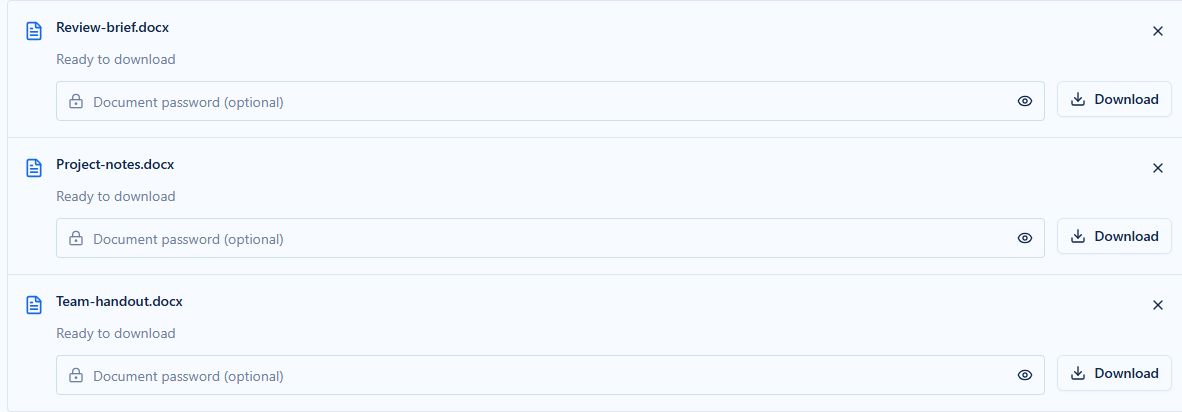
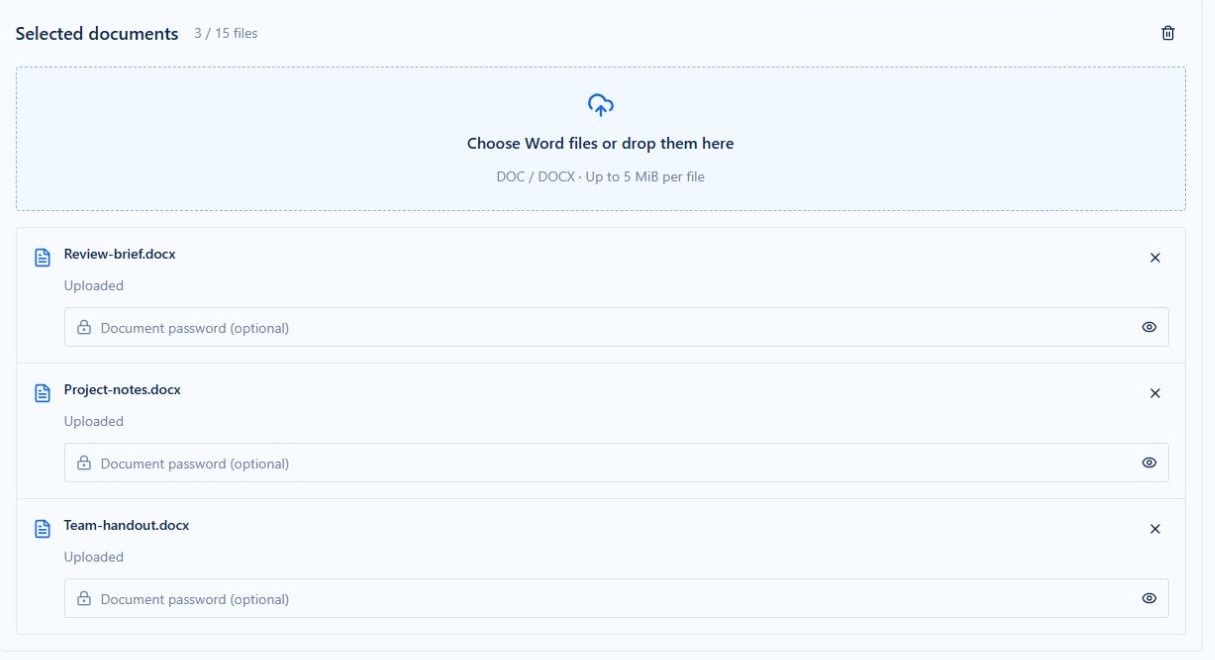
最大 15 件、1ファイル 5 MiB までの DOC・DOCX を選びます。必要なファイルには、開くためのパスワードを入力してください。
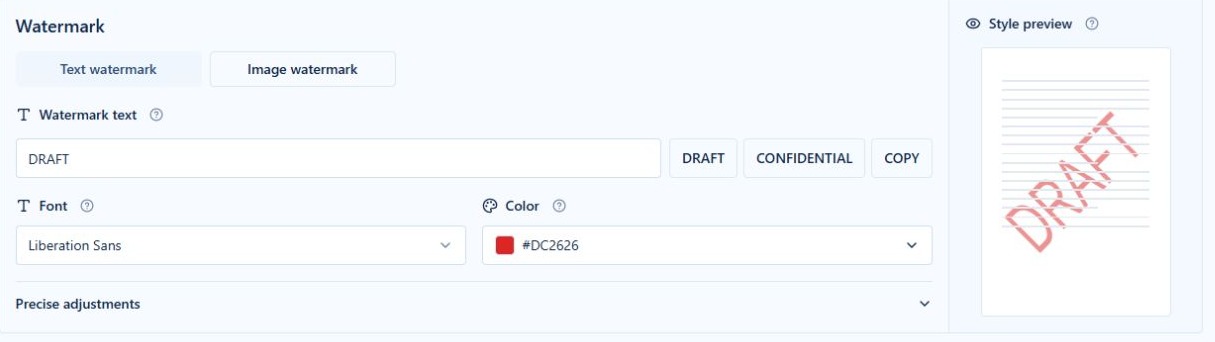
文字を入力するかロゴをアップロードし、見た目を調整してサンプルプレビューを確認します。同じ設定が各ファイルに適用されます。
変換を開始し、完成した結果からダウンロードします。一括処理の終了後、表示された問題を修正して該当ファイルを再試行できます。
同じレビューに使う提案書、仕様書、補足資料に DRAFT を入れられます。
チーム内で共有するレポートや参考資料に、機密であることを示せます。
関連する提案書やプロジェクト報告書に、会社のロゴを統一して使えます。
配布資料や参考文書に、同じ組織名や講座名を入れられます。
複数の文書に同じ文字やロゴを入れるなら、一括処理ツールが便利です。個別の文書のレイアウトを確認・調整する場合は Word をお使いください。複数の透かしや細かな位置調整には、メインの透かしエディターをご利用ください。
一度に最大 15 件、1ファイル 5 MiB までの DOC・DOCX を追加できます。それ以上ある場合は、複数回に分けて処理してください。
はい。同じ一括処理に両方の形式を含められます。
はい。1つの文字または画像の透かし設定が全ファイルに適用されます。グループごとに異なる透かしを使う場合は、分けて処理してください。
はい。画像の透かしを選び、ロゴをアップロードして、変換前に画像設定を調整してください。
該当ファイルの欄に、開くためのパスワードを入力します。未入力や誤りがある場合は修正し、一括処理が終わってからそのファイルだけ再試行してください。
いいえ。成功した結果はそのまま残ります。一括処理が終わったら、表示された問題を修正して該当ファイルだけ再試行できます。
プレビューは設定を示すためのサンプルページです。実際のレイアウトはダウンロードした Word ファイルで確認してください。
いいえ。ファイルのアップロード、透かしの設定、結果のダウンロードはブラウザーで行えます。
ファイルは処理のためにアップロードされ、ランダムな名前で保存されます。通常のアップロードと結果は一時ファイルで、原則として約2〜3時間後に削除されますが、遅れる場合もあります。結果は早めにダウンロードし、リンクは非公開で管理してください。