

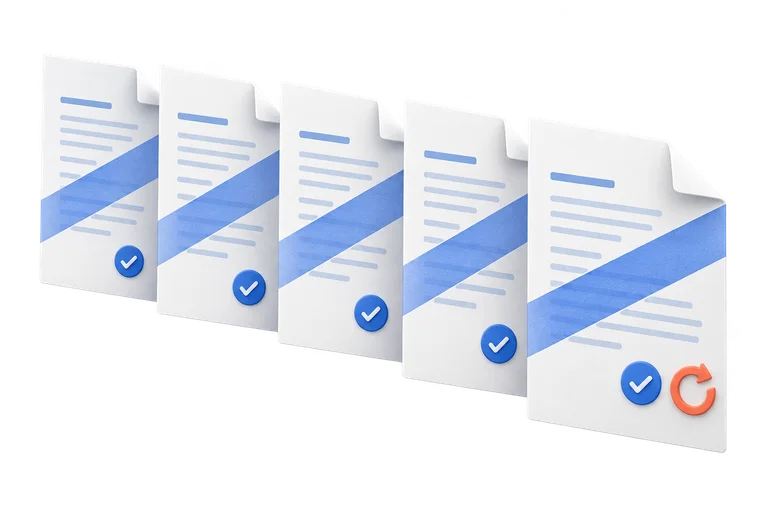
Un’impostazione per più file Word
Applica le stesse filigrane salvate a un massimo di cinque file DOC o DOCX. Ogni documento ha il proprio risultato: puoi riprovare con quelli non riusciti senza ripetere gli altri.
Aggiungi una filigrana di testo o un’immagine ai tuoi documenti Word. Contrassegna le bozze e i file riservati, oppure inserisci il tuo logo prima di condividerli.
Per i documenti di ogni giorno
Da una semplice dicitura di bozza a un gruppo di report con il tuo logo, prepara filigrane di testo e immagini in un unico spazio e scarica i file Word.
Applica le stesse filigrane salvate a un massimo di cinque file DOC o DOCX. Ogni documento ha il proprio risultato: puoi riprovare con quelli non riusciti senza ripetere gli altri.
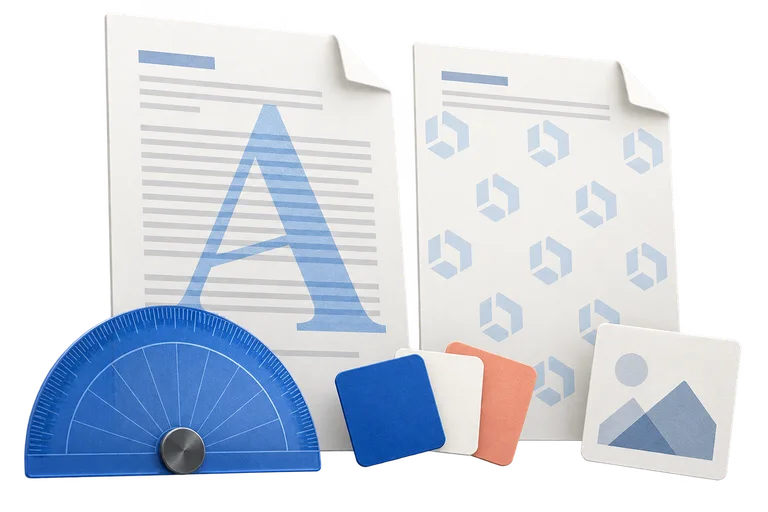
Inizia con una filigrana standard di testo o un logo. Usa quelle personalizzate per posizione, rotazione e motivi ripetuti. Salva fino a cinque configurazioni e modificale prima di convertire.
Apri lo strumento su computer, tablet o telefono, carica i file e scegli le impostazioni. Le funzioni attuali non richiedono abbonamento, carta di credito o account. I file vengono elaborati dal servizio online.
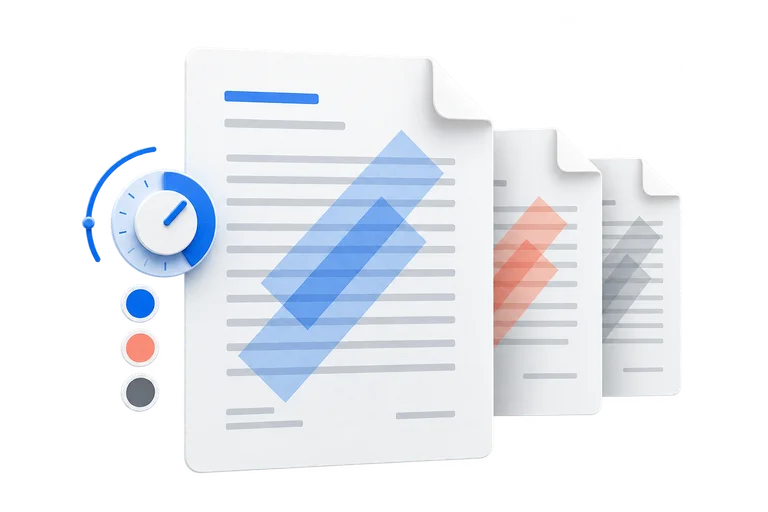
Confronta testo, colori, angoli ed effetti nell’anteprima in tempo reale. Passa da una a più pagine per verificare l’ambito. L’anteprima usa pagine di esempio: controlla l’impaginazione reale nel file scaricato.
Scarica la copia con filigrana in formato Word e aprila nel tuo editor. Conserva l’originale separatamente e controlla tabelle, caratteri, intestazioni e interruzioni di pagina prima di condividere, soprattutto nei documenti complessi.
Ogni documento crittografato può avere la propria password di apertura. Nomi di archiviazione casuali e pulizia programmata consentono un uso temporaneo dei file. Leggi l’informativa sulla privacy per i dettagli su accesso e conservazione.
Le filigrane in pratica
Chiarisci lo scopo del documento prima di inviarlo. Scegli una dicitura o un logo in base ai destinatari e alla fase del lavoro.
Proposte · Report · Presentazioni
Aggiungi il logo aziendale a proposte e report oppure contrassegna le copie per revisione interna prima di inviarle ai colleghi.
Bozze · Negoziazione · Revisione interna
Usa DRAFT o CONFIDENTIAL per indicare lo stato di una copia. Una dicitura visibile non impone restrizioni di accesso.
Tesi · Elaborati · Ricerca
Identifica le versioni da revisionare di tesi, elaborati o articoli con il nome dell’autore, il logo dell’istituto o una dicitura di bozza.
Manoscritti · Esempi · Revisione clienti
Contrassegna manoscritti, capitoli di esempio e copie per i clienti, così chi legge distingue il lavoro in corso dalla versione finale.
COME FUNZIONA
Parti dai file Word e ottieni copie con filigrana, pronte da condividere.
Trascina fino a cinque file DOC o DOCX. Per i documenti protetti, inserisci la password nel campo del file corrispondente.
Scegli un testo o un logo, regola l’aspetto e salva la filigrana. Controlla lo stile nell’anteprima di esempio.
Controlla fino a cinque filigrane salvate, poi applicale a tutti i file caricati in una sola operazione.
Scarica e controlla ogni file Word. Se un file non riesce, riprova solo con quello: gli altri risultati restano disponibili.
Una filigrana è un contrassegno visibile. Non crittografa il documento né impedisce di copiarlo o modificarlo.
Risultati Word reali
Queste pagine provengono da DOCX convertiti dal nostro servizio usando lo stesso esempio pubblico. Apri un’immagine per vedere l’intera pagina o scarica la copia Word per confrontarla con l’originale.
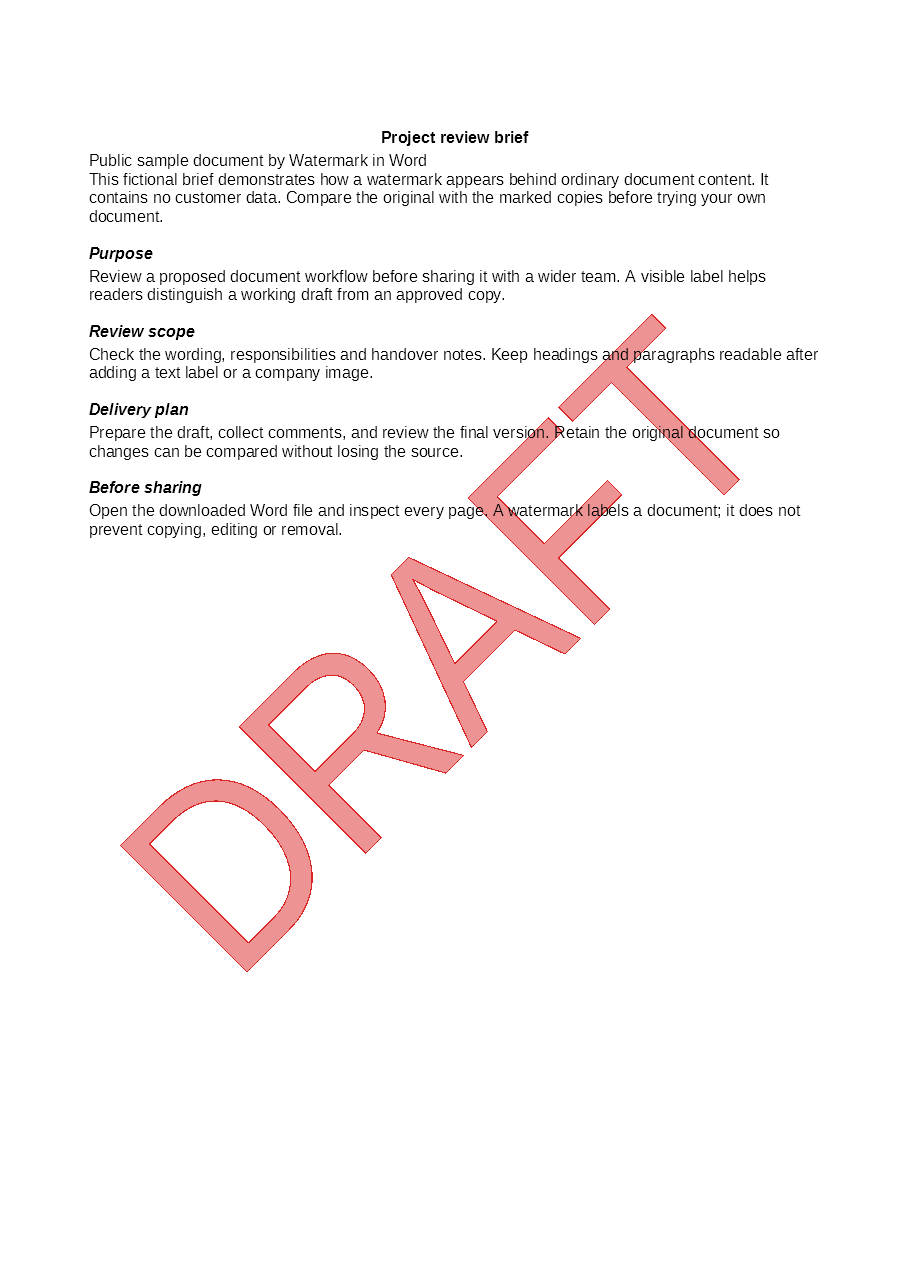
La dicitura DRAFT in rosso, con dimensione del carattere automatica, disposizione diagonale e semitrasparenza, identifica chiaramente una copia da revisionare.
Scarica il DOCX con filigrana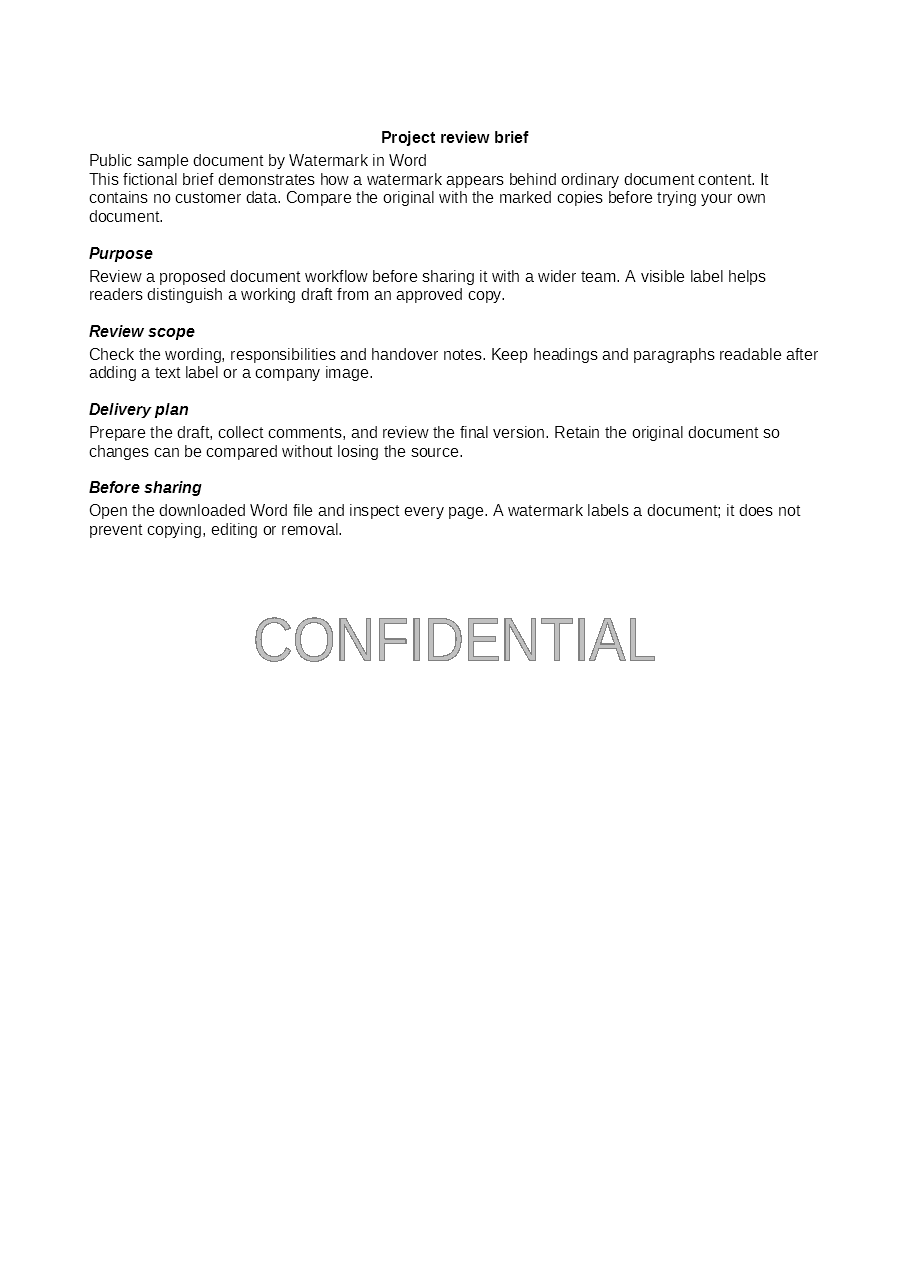
CONFIDENTIAL in grigio, 36 pt, orizzontale e semitrasparente. Un’indicazione visibile che non limita l’accesso.
Scarica il DOCX con filigrana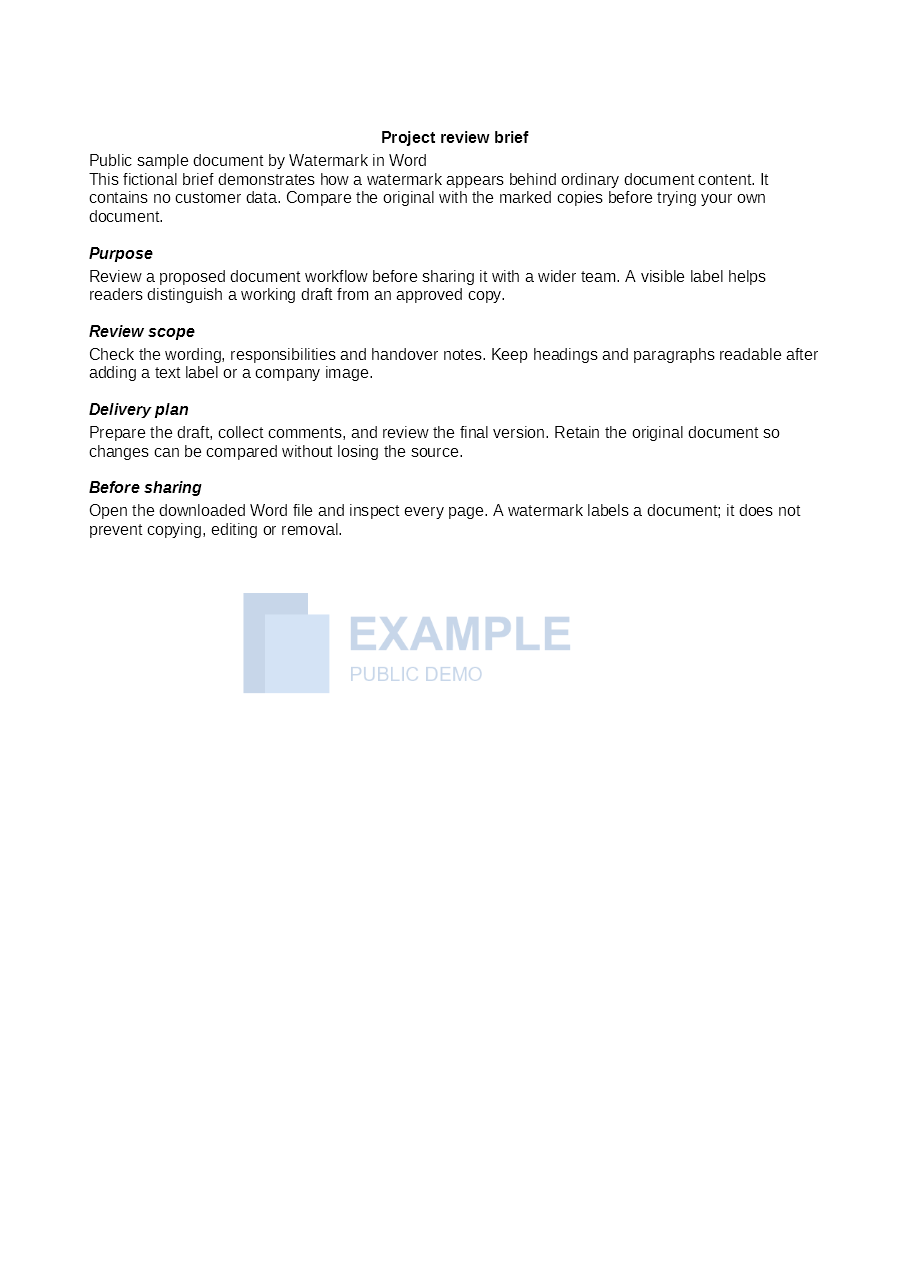
Una filigrana immagine personalizzata centrata dietro il testo, larga 300 pt, con opacità al 25% e proporzioni originali.
Scarica il DOCX con filigranaUsa lo strumento online per più documenti o segui i passaggi in Word per desktop. Le guide spiegano impostazioni, risultati di esempio e problemi comuni.
Carica, salva una filigrana, converti e scarica ogni risultato.
Istruzioni per Windows e Mac e funzioni di Word per il web.
Scegli un’immagine adatta, mantieni le proporzioni e regola la visibilità.
Controlla sezioni, password, formati e nuovi tentativi per singoli file.
Aiuto per le filigrane Word
Risposte pratiche su filigrane di testo e immagini, elaborazione in batch, password e file.
Carica i file DOC o DOCX, scegli una filigrana standard o personalizzata di testo o immagine e salva la configurazione. Controlla le filigrane e seleziona «Elabora file». Scarica ogni file dai risultati e controllalo in Word prima di condividerlo.
Sì. Le attuali funzioni di filigrana di testo e immagine sono gratuite, senza abbonamento o carta di credito. Puoi caricare e convertire documenti senza creare un account.
Carica documenti DOC o DOCX e immagini PNG, JPEG o WebP fino a 5 MiB per file. PDF e GIF non sono supportati. Rinominare un file non ne converte il formato: aprilo in un editor compatibile e salvalo prima come DOC o DOCX.
Lo spazio di lavoro contiene fino a cinque documenti e cinque configurazioni. Le impostazioni salvate si applicano a ogni file. Puoi salvare una sola filigrana standard; usa quelle personalizzate per aggiungere testi o immagini. Se un file non riesce, riprova solo con quello.
Scegli testo, carattere, colore e disposizione oppure carica un logo. Il testo standard supporta dimensioni automatiche o fisse. Le filigrane personalizzate offrono posizione, rotazione, dimensioni e ripetizione a mosaico. Le opzioni dipendono dal tipo e l’anteprima segue le modifiche.
Il sito applica filigrane a tutte le sezioni. La modalità personalizzata consente di scegliere il tipo di intestazione o piè di pagina, non singole sezioni o pagine. Prima pagina si riferisce a ogni sezione; principale non significa sempre dispari. Alcuni ambiti attivano intestazioni diverse per la prima pagina o pari/dispari. Controlla il file scaricato.
No. È una pagina simulata che mostra le impostazioni, non il tuo file. Caratteri, dimensioni, intestazioni esistenti ed editor usato possono influire sull’aspetto finale. Conserva l’originale e controlla la copia convertita.
Sì, se la crittografia è supportata e fornisci la password corretta. Inseriscila accanto al file corrispondente. Se manca o è errata, correggila nella stessa riga e riprova solo con quel file. Ogni file ha la propria password, anche con nomi identici.
I file sono salvati con nomi casuali. Caricamenti ordinari, immagini e risultati sono temporanei, normalmente rimossi due o tre ore dopo l’upload; sono possibili ritardi. Chi possiede il link potrebbe accedere al file: mantieni privati i link e scarica presto i risultati.
Una filigrana indica stato o proprietà, come DRAFT, CONFIDENTIAL o un logo. Non crittografa il documento, non impedisce la copia e non garantisce che non possa essere rimossa. Carica solo documenti e immagini tuoi o che sei autorizzato a modificare.
Trusted and featured by leading platforms worldwide






Join these amazing platforms and communities