

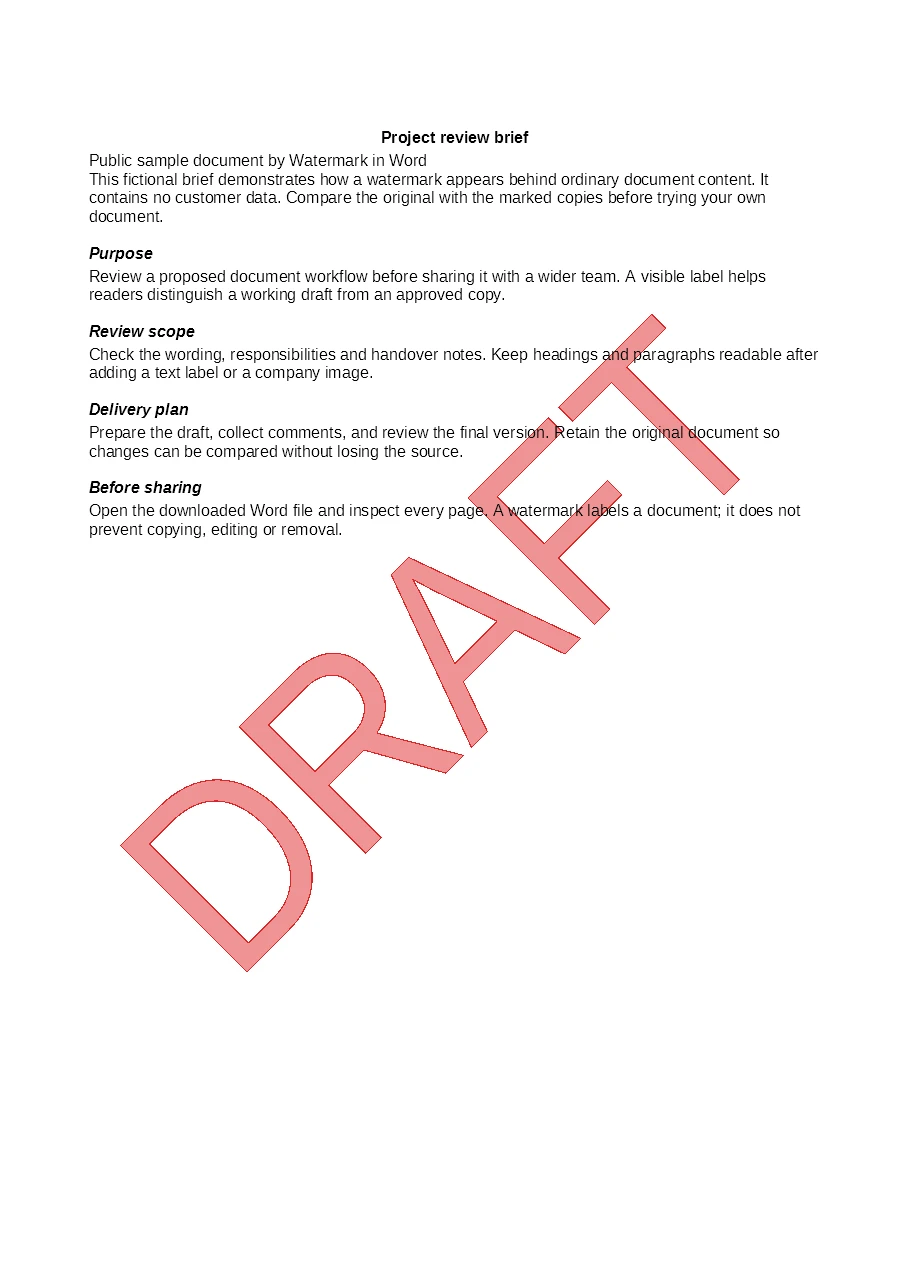
Bozze pronte per la revisione
La dicitura DRAFT in diagonale rende riconoscibili le copie di lavoro prima dell’approvazione.
Scarica questo esempio WordUno stile per tutti i file.
Applica la stessa filigrana di testo o logo a un massimo di 15 file DOC o DOCX. Imposta lo stile una volta, segui ogni risultato e scarica i documenti Word appena pronti.
0 completati · 0 non riusciti · File: 0
Guarda il risultato
Contrassegna bozze e materiali riservati o aggiungi il tuo logo. Questi esempi mostrano pagine Word realmente convertite: scarica i file per controllarli.
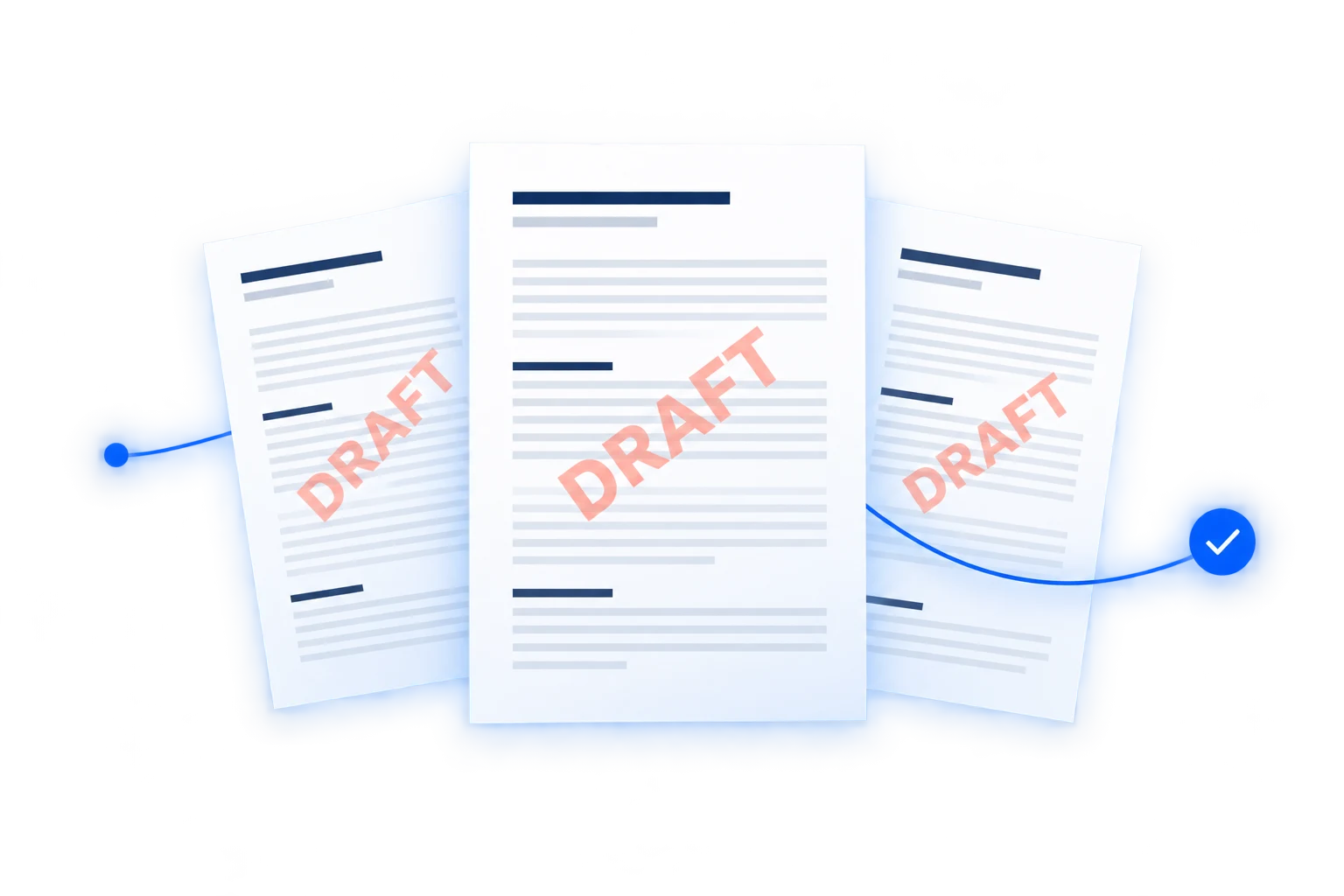
La dicitura DRAFT in diagonale rende riconoscibili le copie di lavoro prima dell’approvazione.
Scarica questo esempio Word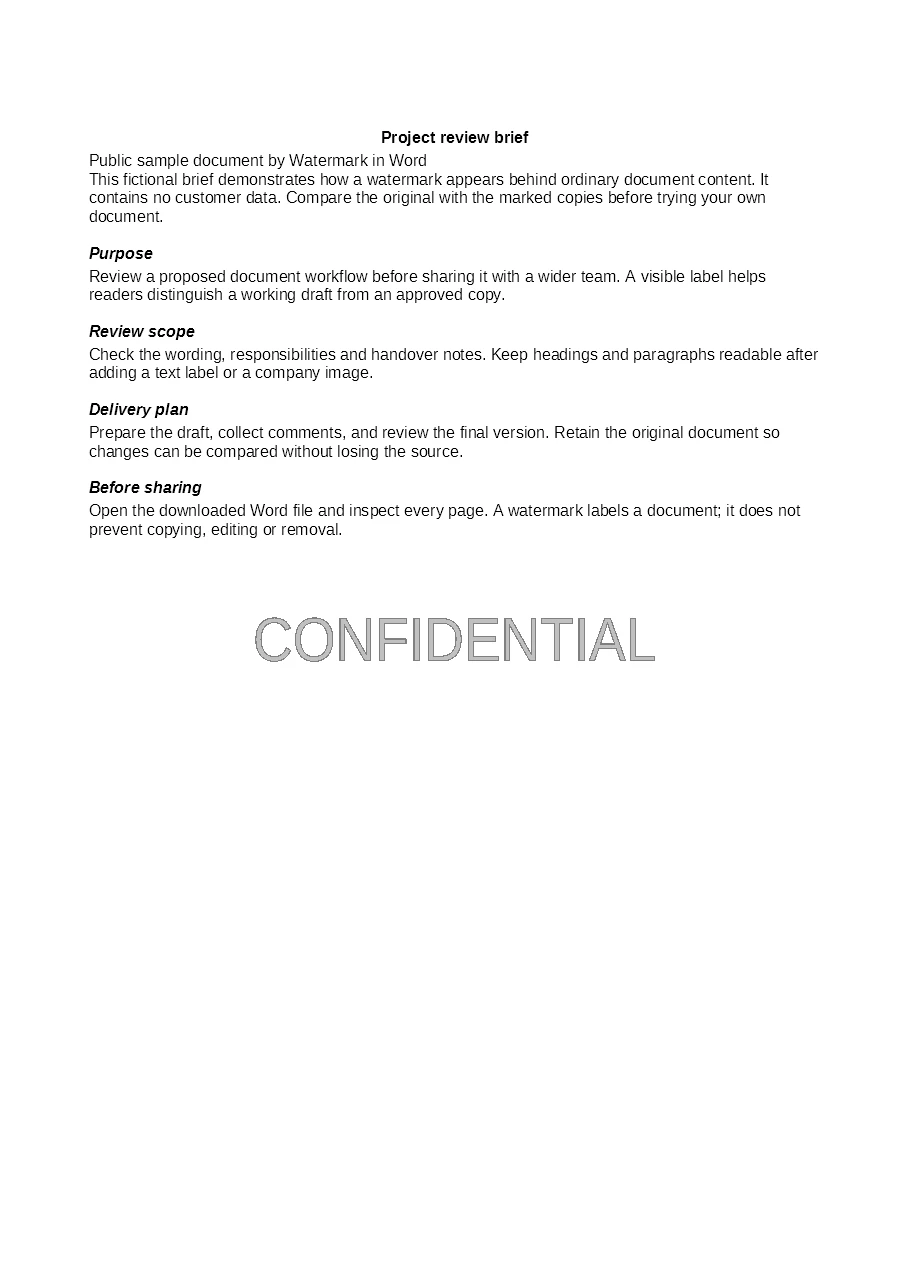
Una dicitura CONFIDENTIAL discreta ricorda il carattere riservato di report interni e materiali da revisionare.
Scarica questo esempio Word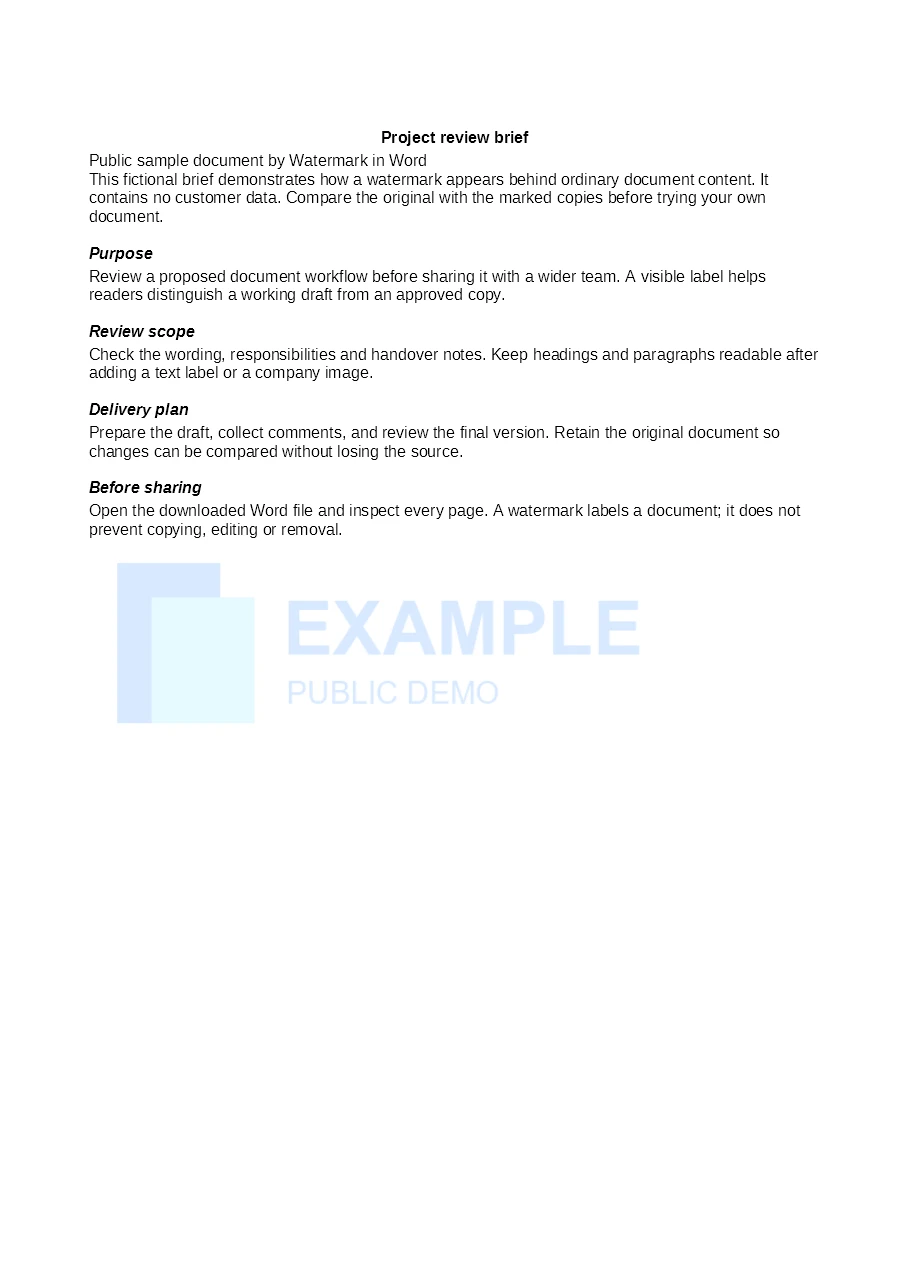
Una filigrana immagine dà a proposte e report correlati un’identità visiva coerente.
Scarica questo esempio WordNon ripetere le stesse impostazioni per ogni documento. Applica uno stile comune e segui il risultato di ciascun file.
Scegli il testo o il logo e applica le stesse impostazioni a tutti i documenti selezionati.
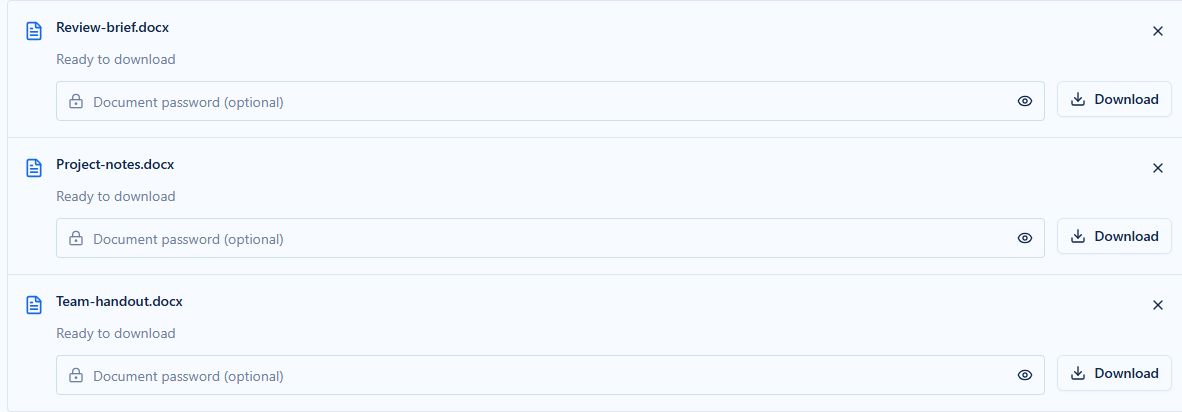
Visualizza e scarica i file pronti senza aspettare la fine dell’intero batch.
Al termine del batch, riprova con un file non riuscito senza rielaborare quelli completati.
Inserisci separatamente la password di apertura per ogni documento che la richiede.
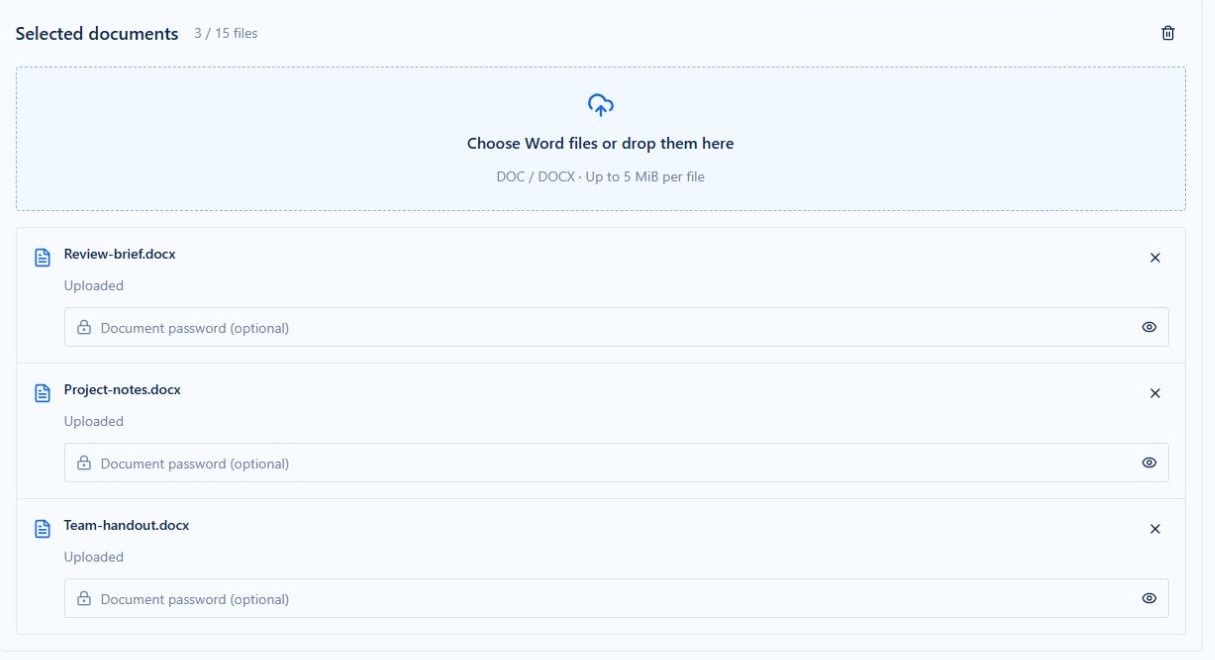
Scegli fino a 15 file DOC o DOCX, ciascuno fino a 5 MiB. Aggiungi la password di apertura ai file che la richiedono.
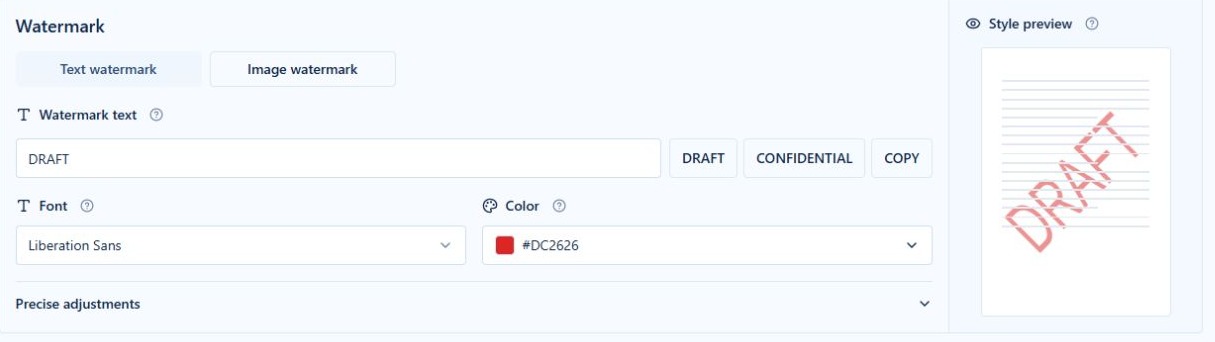
Inserisci il testo o carica un logo, regola l’aspetto e controlla l’anteprima di esempio. Le stesse impostazioni si applicano a tutti i file.
Avvia la conversione e scarica ogni risultato riuscito appena pronto. Al termine del batch, correggi i problemi segnalati e riprova con i file interessati.
Applica DRAFT a proposte, specifiche e note preparate per la stessa revisione.
Aggiungi un’indicazione di riservatezza ai report e ai documenti di riferimento condivisi nel team.
Usa il logo aziendale su proposte e report di progetto correlati.
Contrassegna dispense e documenti di riferimento con lo stesso nome dell’organizzazione o del corso.
Usa questo strumento quando più documenti richiedono la stessa filigrana di testo o logo. Lavora in Word per controllare e regolare l’impaginazione di un documento. Per più filigrane o un posizionamento preciso, usa l’editor completo.
Aggiungi fino a 15 file DOC o DOCX per batch, ciascuno fino a 5 MiB. Puoi suddividere raccolte più grandi in più batch.
Sì. Puoi includere entrambi i formati nello stesso batch.
Sì. Una configurazione di testo o immagine si applica a tutto il batch. Per filigrane diverse, elabora ogni gruppo separatamente.
Sì. Scegli Filigrana immagine, carica il logo e regola le opzioni disponibili prima di convertire.
Inserisci la password di apertura nella voce del file. Se manca o è errata, correggila e riprova con quel file al termine del batch.
No. I risultati riusciti restano disponibili. Al termine del batch, correggi il problema segnalato e riprova con il file interessato.
L’anteprima usa una pagina di esempio per mostrare le impostazioni. Apri il file Word scaricato per controllare l’impaginazione reale.
No. Puoi caricare i file, configurare la filigrana e scaricare i risultati dal browser.
I file vengono caricati per l’elaborazione e salvati con nomi casuali. Caricamenti ordinari e risultati sono temporanei, normalmente rimossi dopo circa due o tre ore; la pulizia può subire ritardi. Scarica subito i risultati e mantieni privati i link.