

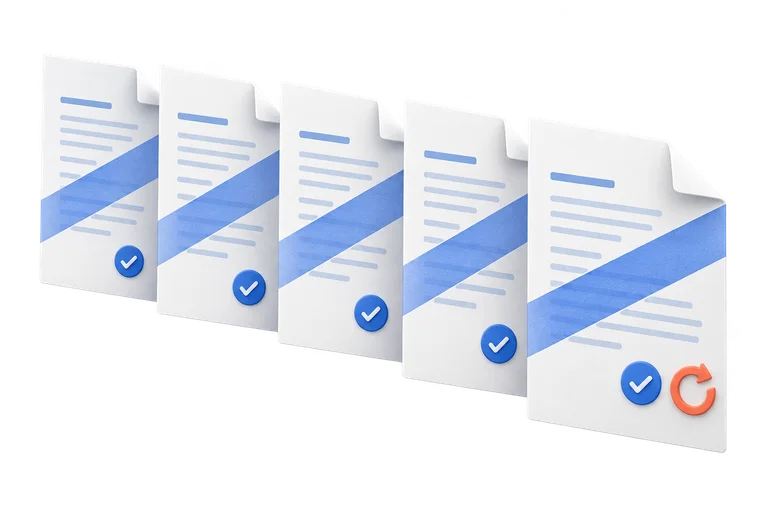
Un réglage pour plusieurs fichiers Word
Appliquez les mêmes filigranes enregistrés à cinq fichiers DOC ou DOCX maximum. Chaque document a son résultat : relancez un fichier en échec sans retraiter ceux déjà prêts.
Ajoutez un texte ou une image en filigrane à vos documents Word. Signalez les brouillons et les fichiers confidentiels, ou ajoutez votre logo avant de les partager.
Pour vos documents au quotidien
D’une simple mention de brouillon à une série de rapports à votre image, préparez vos filigranes de texte ou d’image au même endroit, puis téléchargez vos fichiers Word.
Appliquez les mêmes filigranes enregistrés à cinq fichiers DOC ou DOCX maximum. Chaque document a son résultat : relancez un fichier en échec sans retraiter ceux déjà prêts.
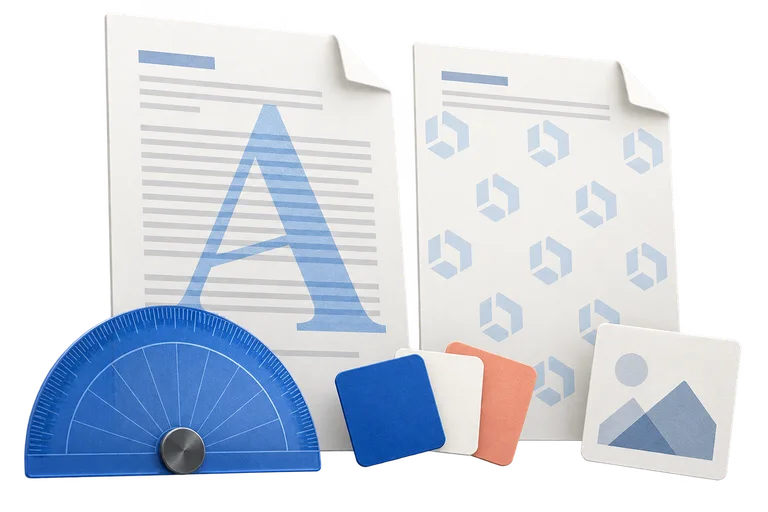
Commencez par un filigrane standard de texte ou un logo. Passez aux filigranes personnalisés pour régler la position, la rotation et les motifs répétés. Enregistrez jusqu’à cinq configurations et modifiez-les avant de convertir.
Ouvrez l’outil sur ordinateur, tablette ou téléphone, envoyez vos fichiers et choisissez vos réglages. Les fonctions actuelles ne nécessitent ni abonnement, ni carte bancaire, ni compte. Le traitement est effectué par le service en ligne.
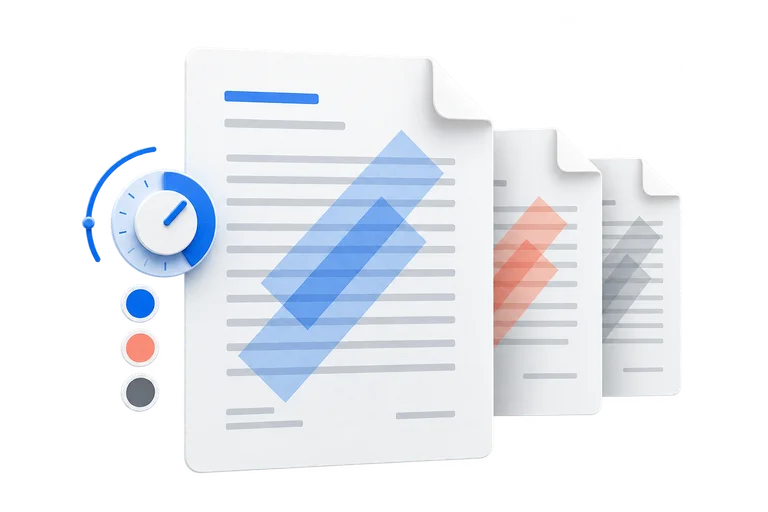
Comparez texte, couleurs, angles et effets d’image dans l’aperçu en direct. Passez d’une page à plusieurs pour examiner la portée. L’aperçu utilise des pages d’exemple ; vérifiez la mise en page réelle dans le fichier téléchargé.
Téléchargez la copie avec filigrane au format Word et ouvrez-la dans votre éditeur. Conservez l’original séparément et vérifiez tableaux, polices, en-têtes et sauts de page avant de partager, surtout pour les documents complexes.
Vous pouvez saisir le mot de passe d’ouverture de chaque document chiffré séparément. Les fichiers sont conservés temporairement sous des noms aléatoires et supprimés à intervalles réguliers. Consultez la politique de confidentialité pour connaître les conditions d’accès et les durées de conservation.
Les filigranes en pratique
Indiquez clairement le rôle du document avant de le transmettre. Choisissez une mention ou un logo adapté aux destinataires et à l’avancement du travail.
Propositions · Rapports · Présentations
Ajoutez le logo de l’entreprise aux propositions et rapports, ou marquez les copies de relecture interne avant de les transmettre à vos collègues.
Brouillons · Négociation · Relecture interne
Utilisez DRAFT ou CONFIDENTIAL pour indiquer le statut d’une copie. Une mention visible ne restreint pas l’accès.
Thèses · Devoirs · Recherche
Identifiez les versions à relire d’une thèse, d’un devoir ou d’un article avec le nom de l’auteur, le logo de l’établissement ou une mention de brouillon.
Manuscrits · Extraits · Relecture client
Marquez manuscrits, extraits et copies pour vos clients afin de distinguer le travail en cours de la version finale.
COMMENT ÇA MARCHE
Partez de vos fichiers Word et obtenez des copies avec filigrane, prêtes à partager.
Déposez jusqu’à cinq fichiers DOC ou DOCX. Pour les documents protégés, saisissez le mot de passe du fichier concerné.
Choisissez du texte ou un logo, réglez son apparence et enregistrez le filigrane. Vérifiez le style dans l’aperçu d’exemple.
Vérifiez jusqu’à cinq filigranes enregistrés, puis appliquez-les à tous vos fichiers en une seule opération.
Téléchargez et vérifiez chaque fichier Word. En cas d’échec, relancez uniquement le fichier concerné ; les autres résultats restent disponibles.
Un filigrane est une indication visuelle. Il ne chiffre pas le document et n’empêche ni sa copie ni sa modification.
De vrais résultats Word
Ces pages proviennent de fichiers DOCX convertis par notre service à partir du même exemple public. Ouvrez une image pour voir la page entière ou téléchargez la copie Word pour la comparer à l’original.
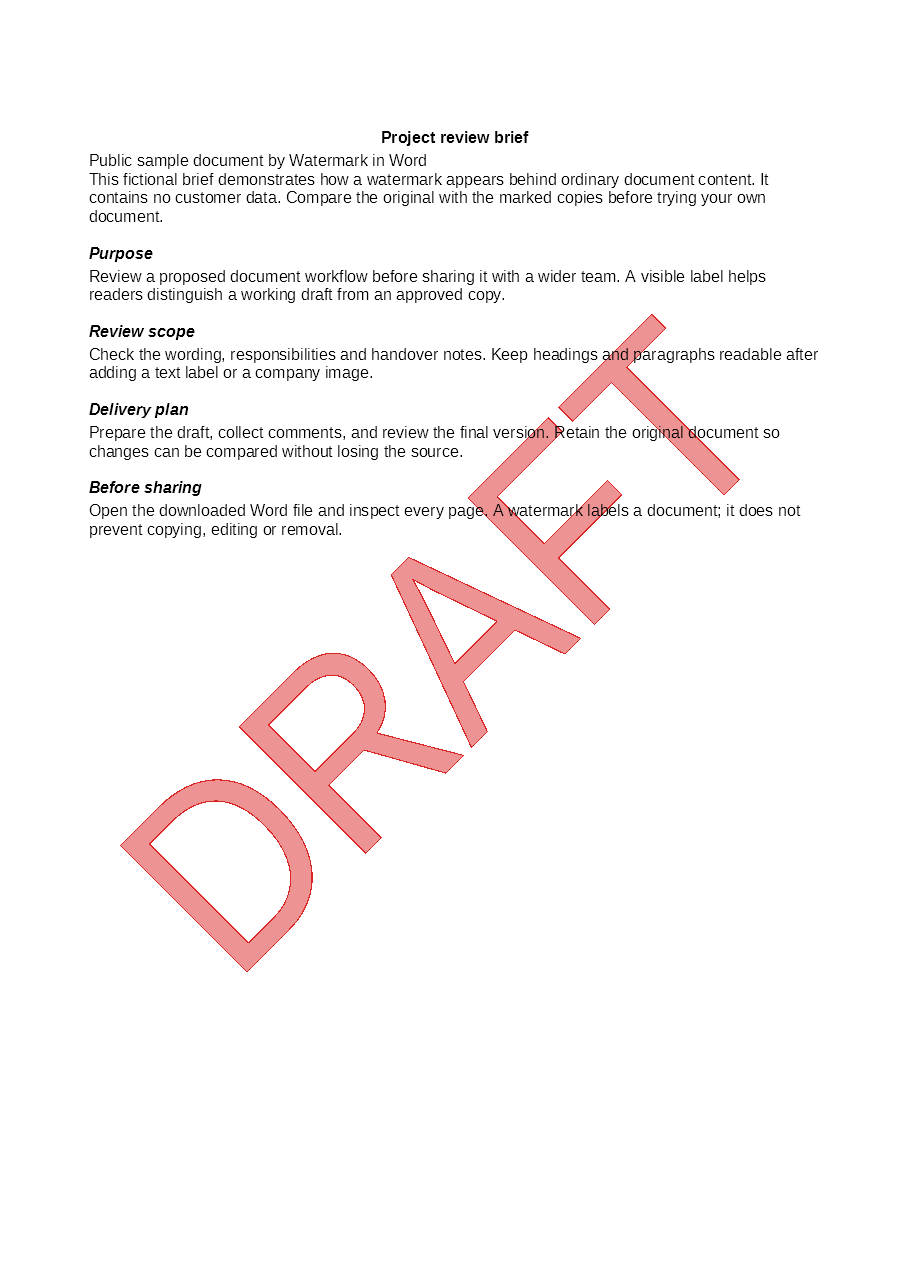
DRAFT en rouge, taille automatique, en diagonale et semi-transparent. Une indication claire pour une copie à relire.
Télécharger le DOCX avec filigrane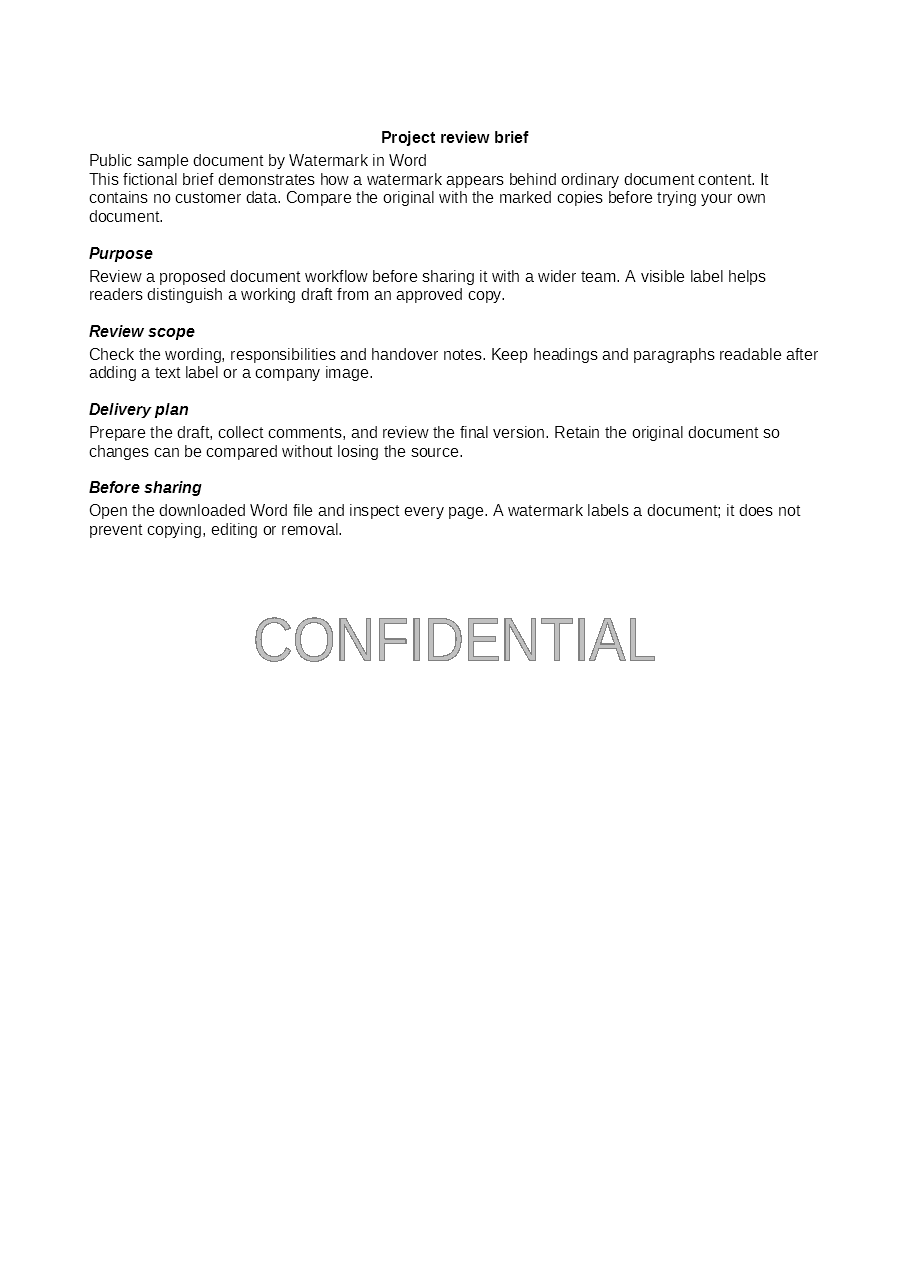
CONFIDENTIAL en gris, 36 pt, horizontal et semi-transparent. Une indication visible de traitement, sans restriction d’accès.
Télécharger le DOCX avec filigrane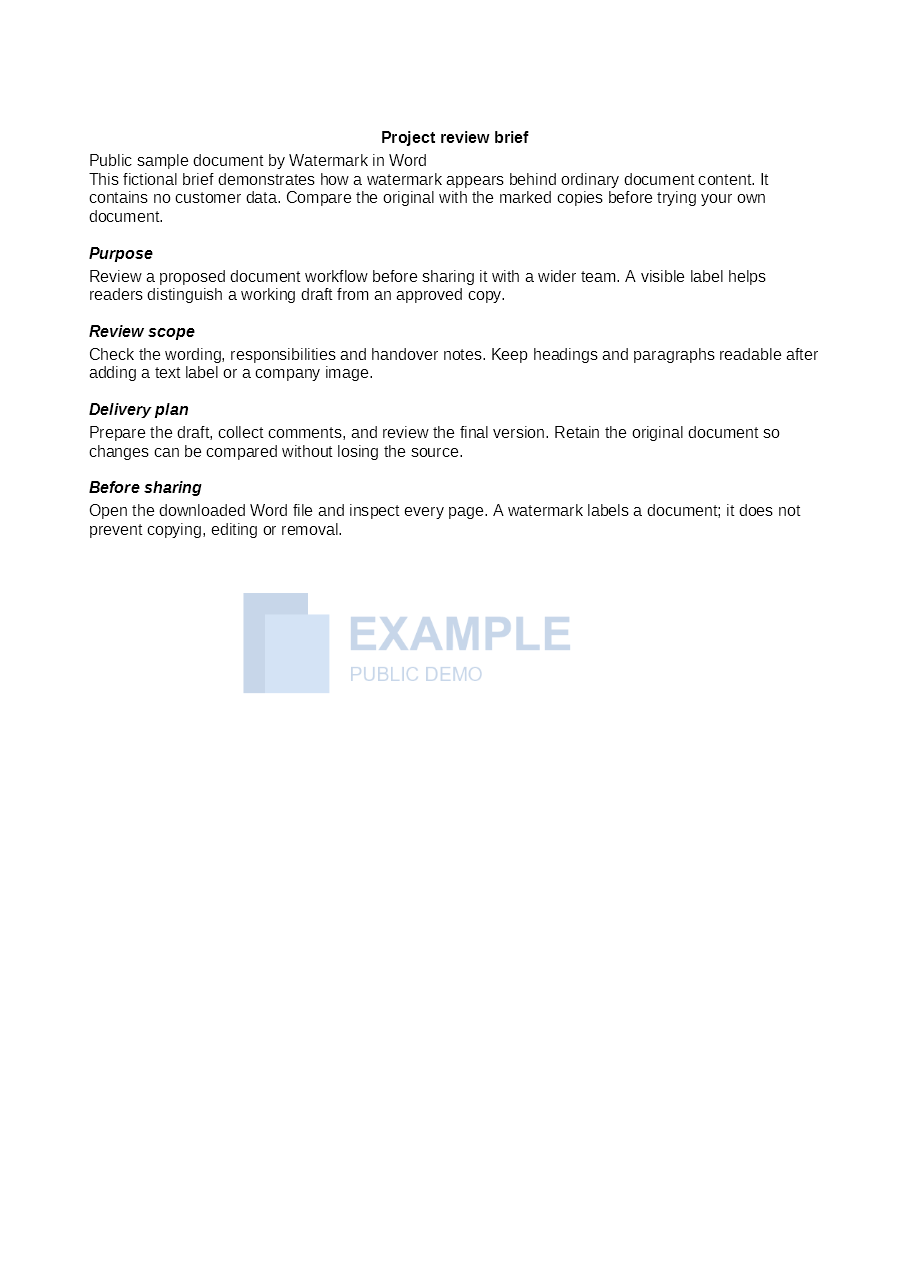
Un filigrane d’image personnalisé centré derrière le texte, de 300 pt de large, à 25 % d’opacité, avec ses proportions d’origine.
Télécharger le DOCX avec filigraneUtilisez l’outil en ligne pour plusieurs documents ou suivez les étapes dans Word sur ordinateur. Ces guides présentent les réglages, les résultats et les problèmes courants.
Envoyez, enregistrez un filigrane, convertissez et téléchargez chaque résultat.
Instructions pour Windows et Mac et fonctions de Word pour le web.
Choisissez une image adaptée, conservez ses proportions et réglez sa visibilité.
Vérifiez les sections, mots de passe, formats et relances individuelles.
Aide sur les filigranes Word
Des réponses concrètes sur les filigranes de texte et d’image, le traitement par lots, les mots de passe et vos fichiers.
Envoyez vos fichiers DOC ou DOCX, choisissez un filigrane de texte ou d’image, standard ou personnalisé, et enregistrez les réglages. Vérifiez les filigranes puis sélectionnez « Traiter les fichiers ». Téléchargez chaque fichier depuis les résultats et vérifiez-le dans Word avant de le partager.
Oui. Les fonctions actuelles de filigrane de texte et d’image sont gratuites, sans abonnement ni carte bancaire. Vous pouvez envoyer et convertir des documents sans créer de compte.
Envoyez des documents DOC ou DOCX et des images PNG, JPEG ou WebP de 5 Mio maximum par fichier. PDF et GIF ne sont pas acceptés. Renommer un fichier ne change pas son format : ouvrez-le dans un éditeur compatible et enregistrez-le en DOC ou DOCX.
L’espace de travail accepte cinq documents et cinq configurations de filigrane maximum. Les réglages enregistrés s’appliquent à chaque fichier. Un seul filigrane standard est autorisé ; utilisez les personnalisés pour ajouter d’autres textes ou images. Relancez les fichiers en échec sans reconvertir les autres.
Choisissez le texte, la police, la couleur et l’orientation, ou envoyez un logo. Les filigranes de texte standard acceptent une taille automatique ou fixe. Les personnalisés offrent position, rotation, dimensions et mosaïque. Les options dépendent du type ; l’aperçu suit vos modifications.
Le site applique les filigranes à toutes les sections. En mode personnalisé, vous choisissez le type d’en-tête ou de pied de page, pas des numéros de section ou des pages précises. « Première page » désigne celle de chaque section ; « Principal » ne correspond pas toujours aux pages impaires. Certains choix activent des en-têtes distincts pour la première page ou pour les pages paires et impaires. Vérifiez les pages concernées dans le fichier téléchargé.
Non. Il s’agit d’une page simulée illustrant les réglages, pas du rendu de votre fichier. Polices, dimensions, en-têtes existants et éditeur utilisé peuvent modifier l’apparence finale. Conservez l’original et vérifiez la copie convertie.
Oui, si le chiffrement est pris en charge et si vous fournissez le bon mot de passe. Saisissez-le à côté du fichier concerné. S’il manque ou est incorrect, corrigez-le dans cette ligne puis relancez uniquement ce fichier. Chaque fichier a son mot de passe, même si les noms sont identiques.
Les fichiers sont stockés sous des noms aléatoires. Les envois courants, images et résultats sont temporaires, généralement supprimés deux à trois heures après l’envoi ; un retard est possible. Toute personne ayant le lien peut éventuellement accéder au fichier : gardez les liens privés et téléchargez rapidement.
Un filigrane indique un statut ou un propriétaire, comme DRAFT, CONFIDENTIAL ou un logo. Il ne chiffre pas le document, n’empêche pas sa copie et ne garantit pas que la marque soit indélébile. N’envoyez que des documents et images vous appartenant ou que vous pouvez modifier.
Trusted and featured by leading platforms worldwide






Join these amazing platforms and communities