

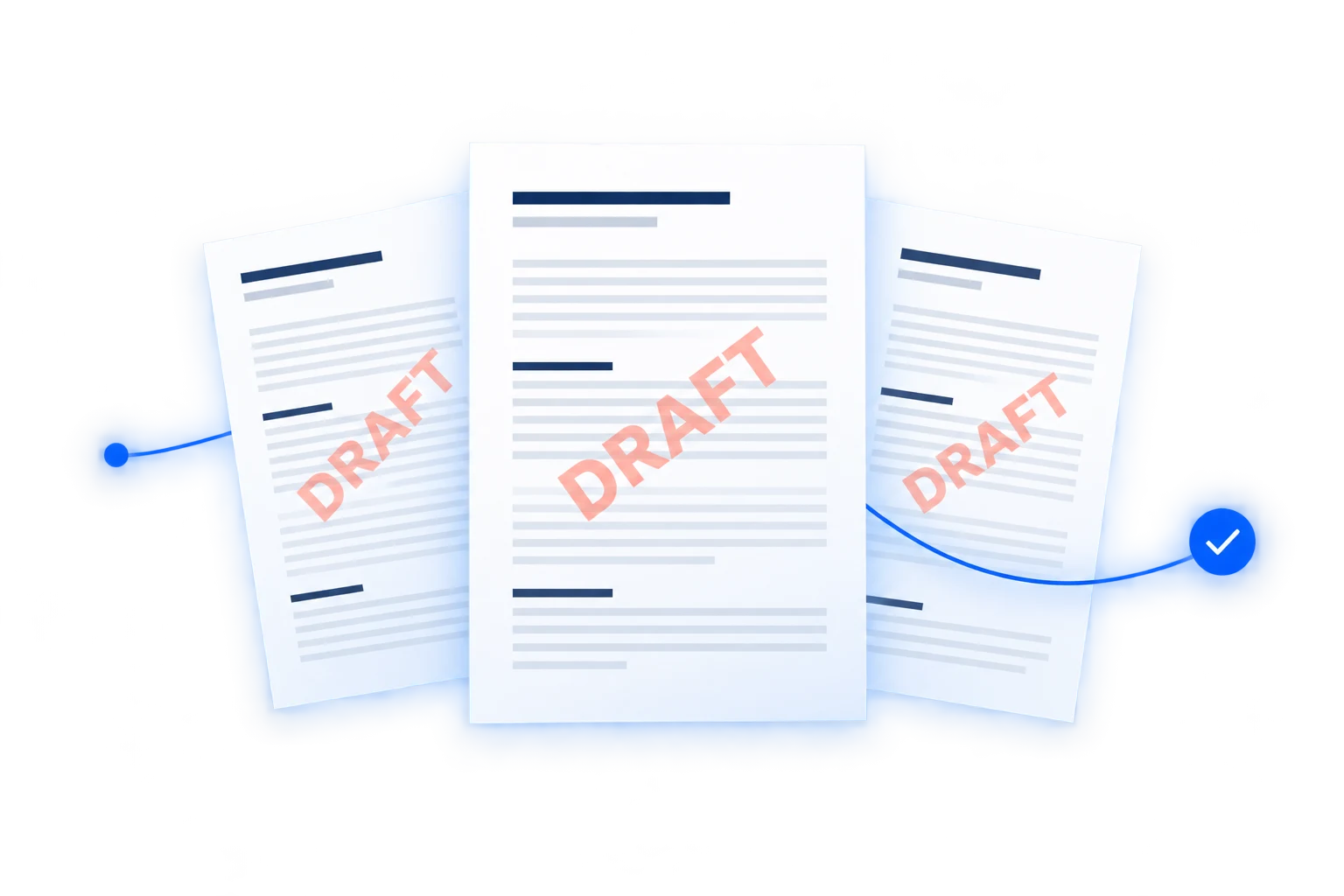
Des brouillons prêts à relire
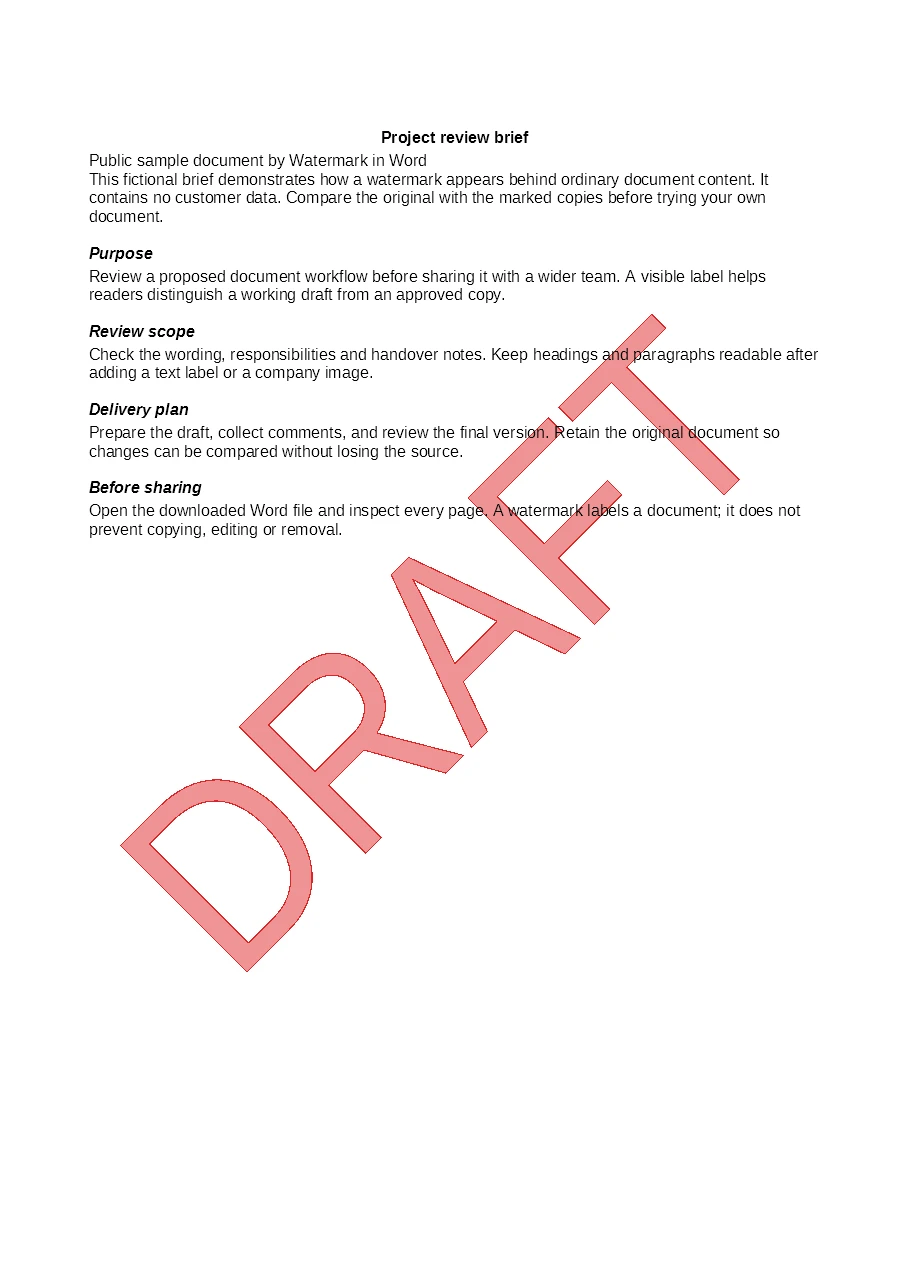
La mention DRAFT en diagonale permet de reconnaître les copies de travail avant validation.
Télécharger cet exemple WordUn même style pour tous vos fichiers.
Appliquez le même texte ou logo en filigrane à 15 fichiers DOC ou DOCX maximum. Réglez le style une fois, suivez chaque résultat et téléchargez vos documents Word dès qu’ils sont prêts.
0 terminés · 0 en échec · Fichiers : 0
Découvrez le résultat
Marquez vos brouillons, signalez les documents confidentiels ou ajoutez votre logo. Ces exemples montrent de vraies pages Word converties. Téléchargez les fichiers pour les examiner.
La mention DRAFT en diagonale permet de reconnaître les copies de travail avant validation.
Télécharger cet exemple Word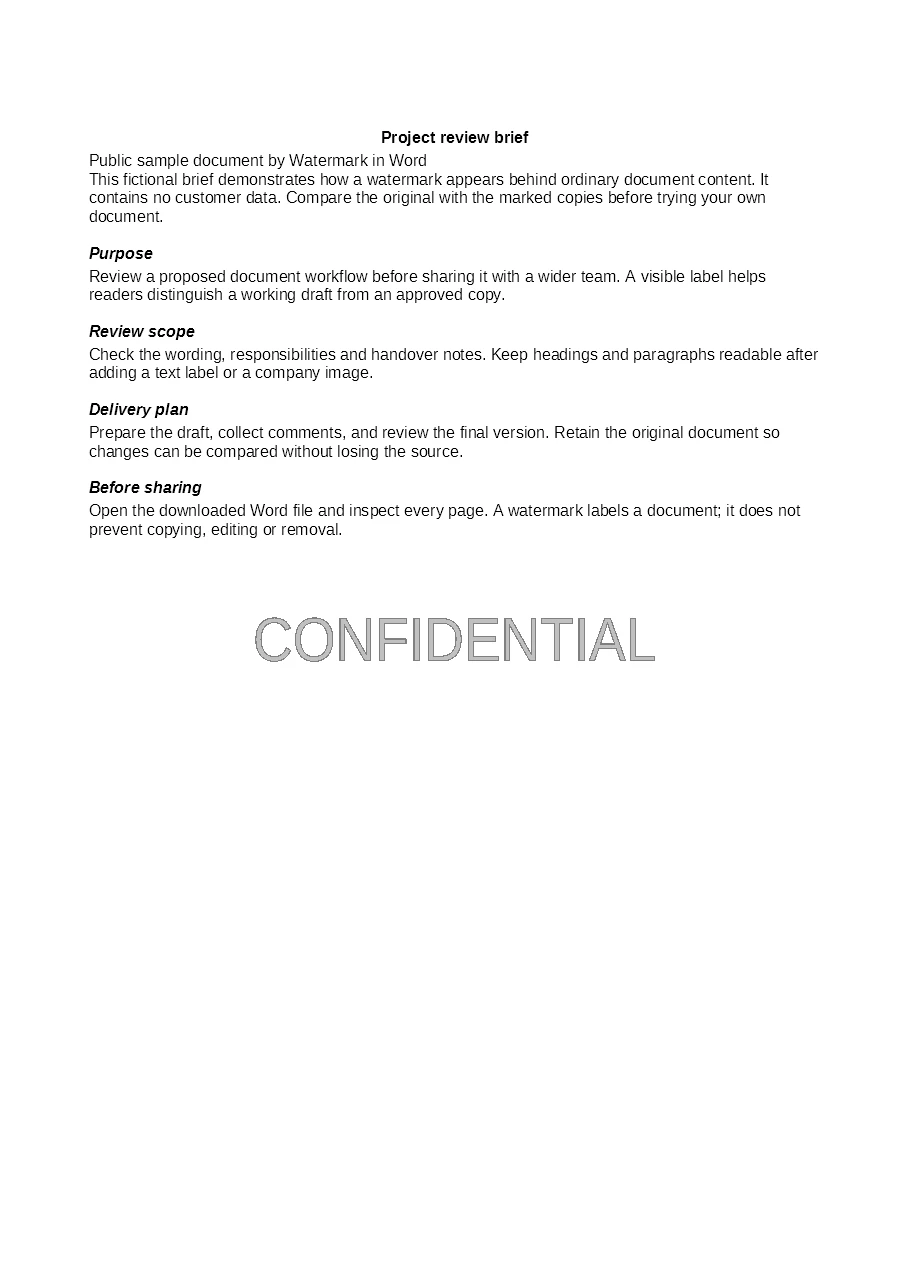
Une mention CONFIDENTIAL discrète rappelle visiblement le caractère réservé des rapports internes et documents de relecture.
Télécharger cet exemple Word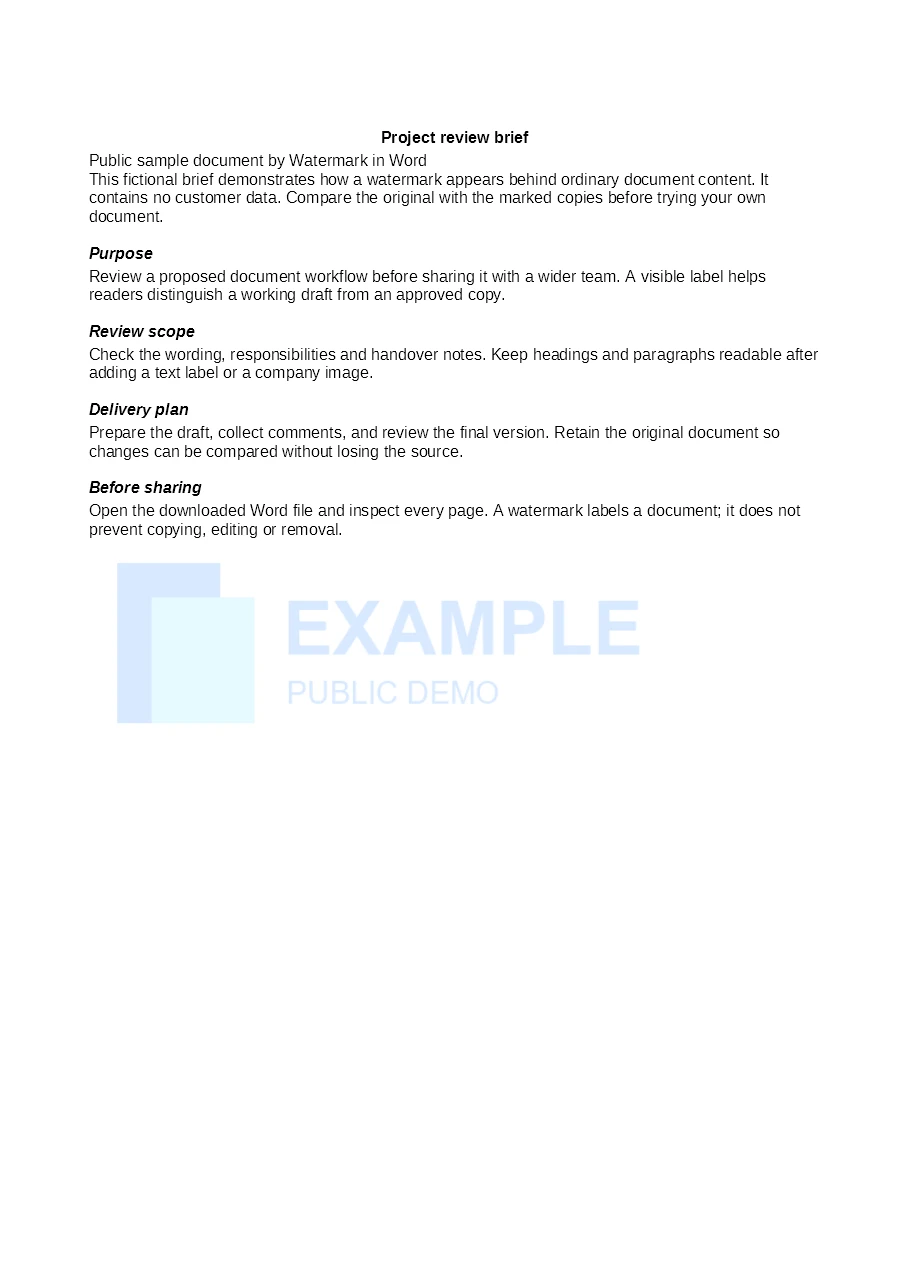
Un filigrane d’image donne aux propositions et rapports associés une marque commune.
Télécharger cet exemple WordÉvitez de refaire les mêmes réglages pour chaque document. Appliquez un style commun et suivez le résultat de chaque fichier.
Choisissez votre texte ou logo et appliquez les mêmes réglages à tous les documents sélectionnés.
Consultez et téléchargez les fichiers prêts sans attendre la fin de tout le lot.
Une fois le lot terminé, relancez un fichier en échec sans retraiter les fichiers réussis.
Saisissez séparément le mot de passe d’ouverture de chaque document qui en a besoin.
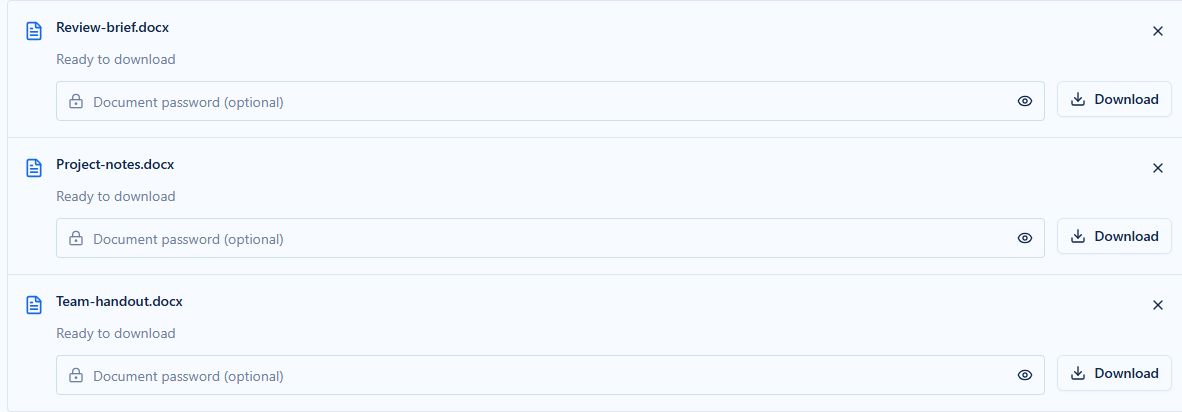
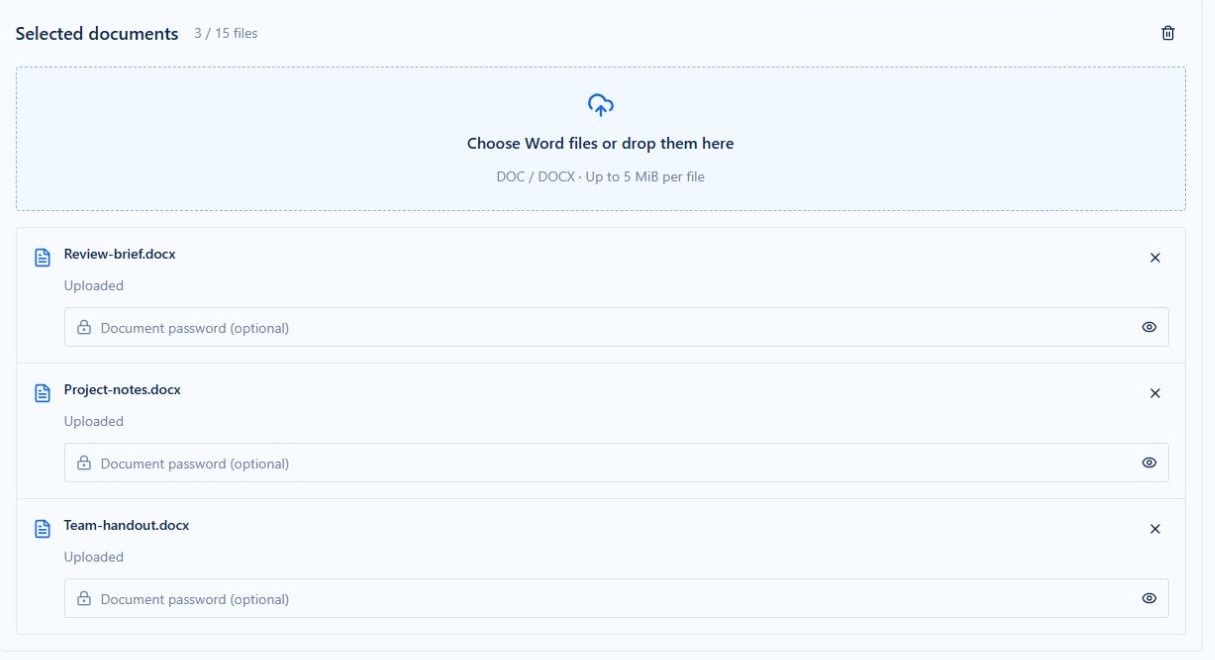
Choisissez jusqu’à 15 fichiers DOC ou DOCX de 5 Mio maximum chacun. Ajoutez le mot de passe d’ouverture aux fichiers qui en ont besoin.
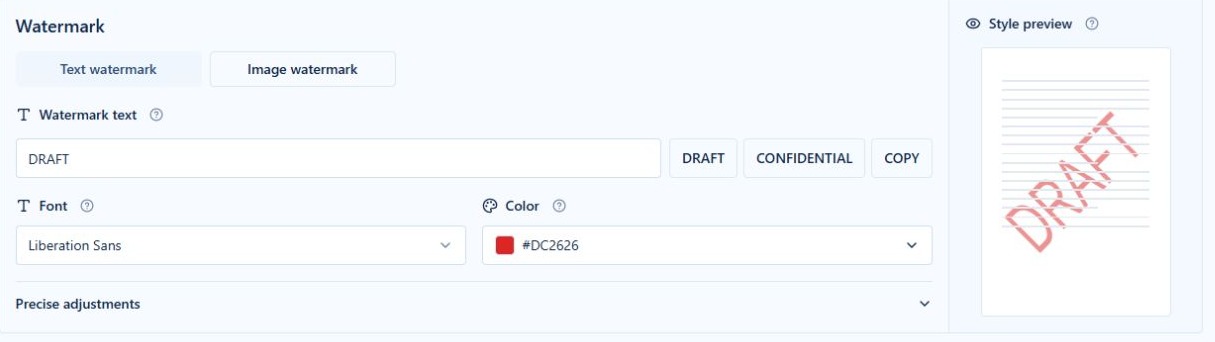
Saisissez du texte ou envoyez un logo, réglez son apparence et vérifiez l’aperçu d’exemple. Les mêmes réglages s’appliquent à tous les fichiers.
Lancez la conversion et téléchargez chaque résultat réussi dès qu’il est prêt. À la fin du lot, corrigez les problèmes signalés et relancez les fichiers concernés.
Ajoutez DRAFT aux propositions, spécifications et notes préparées pour une même relecture.
Ajoutez une mention de confidentialité aux rapports et documents de référence partagés dans votre équipe.
Utilisez votre logo sur les propositions et rapports de projet associés.
Marquez les supports et documents de référence avec le même nom d’organisme ou de formation.
Utilisez cet outil par lots pour appliquer le même texte ou logo à plusieurs documents. Travaillez dans Word pour vérifier et ajuster la mise en page d’un document. Pour plusieurs filigranes ou un placement précis, utilisez notre éditeur complet.
Ajoutez jusqu’à 15 fichiers DOC ou DOCX par lot, de 5 Mio maximum chacun. Répartissez les collections plus importantes en plusieurs lots.
Oui. Les deux formats peuvent être inclus dans le même lot.
Oui. Un même réglage de texte ou d’image s’applique à tout le lot. Pour utiliser des filigranes différents, traitez chaque groupe séparément.
Oui. Choisissez le filigrane d’image, envoyez votre logo et réglez les options disponibles avant la conversion.
Saisissez le mot de passe d’ouverture dans la ligne du fichier. S’il manque ou est incorrect, corrigez-le puis relancez ce fichier après la fin du lot.
Non. Les résultats réussis restent disponibles. À la fin du lot, corrigez le problème signalé et relancez le fichier concerné.
L’aperçu utilise une page d’exemple pour illustrer vos réglages. Ouvrez le fichier Word téléchargé pour vérifier la mise en page réelle.
Non. Vous pouvez envoyer les fichiers, configurer le filigrane et télécharger les résultats dans votre navigateur.
Les fichiers sont envoyés pour traitement et stockés sous des noms aléatoires. Les envois courants et les résultats sont temporaires, généralement supprimés après deux à trois heures ; ce délai peut être prolongé. Téléchargez rapidement les résultats et gardez les liens privés.