

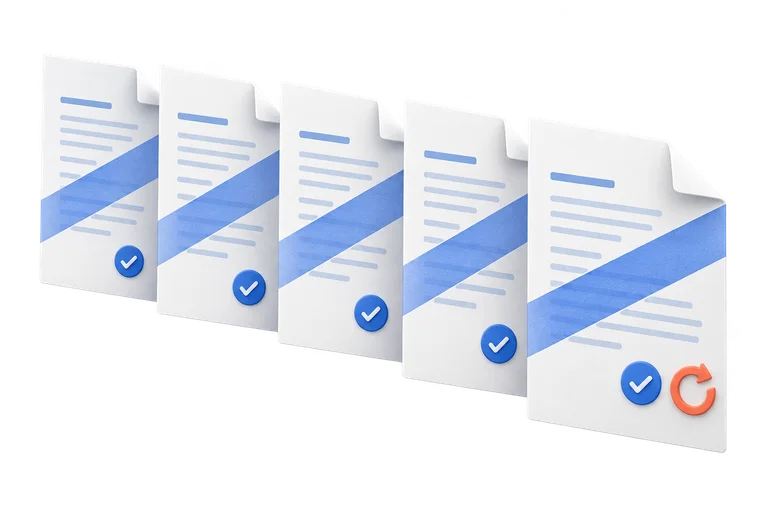
Einmal einrichten, mehrere Word-Dateien bearbeiten
Wende dieselben gespeicherten Wasserzeichen auf bis zu fünf DOC- oder DOCX-Dateien an. Jede Datei hat ein eigenes Ergebnis. Fehlgeschlagene Dateien lassen sich einzeln wiederholen.
Fügen Sie Ihren Word-Dokumenten Text oder Bilder als Wasserzeichen hinzu. Kennzeichnen Sie Entwürfe und vertrauliche Dateien oder ergänzen Sie Ihr Logo, bevor Sie die Dokumente weitergeben.
Für die tägliche Arbeit mit Dokumenten
Vom einzelnen Entwurfsvermerk bis zu Berichten mit Firmenlogo: Erstelle Text- und Bildwasserzeichen an einem Ort und lade die fertigen Word-Dateien herunter.
Wende dieselben gespeicherten Wasserzeichen auf bis zu fünf DOC- oder DOCX-Dateien an. Jede Datei hat ein eigenes Ergebnis. Fehlgeschlagene Dateien lassen sich einzeln wiederholen.

Beginne mit einem Standard-Textwasserzeichen oder Logo. Benutzerdefinierte Wasserzeichen bieten Positionierung, Drehung und wiederholte Muster. Speichere bis zu fünf Konfigurationen und bearbeite sie vor der Konvertierung.
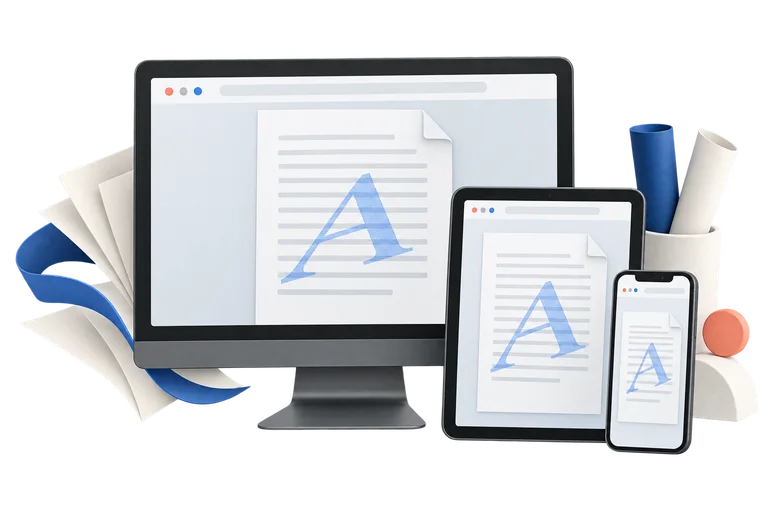
Öffne das Tool auf Computer, Tablet oder Smartphone, lade deine Dateien hoch und wähle die Einstellungen. Die aktuellen Funktionen erfordern weder Abo noch Kreditkarte oder Konto. Der Onlinedienst verarbeitet die Dateien.
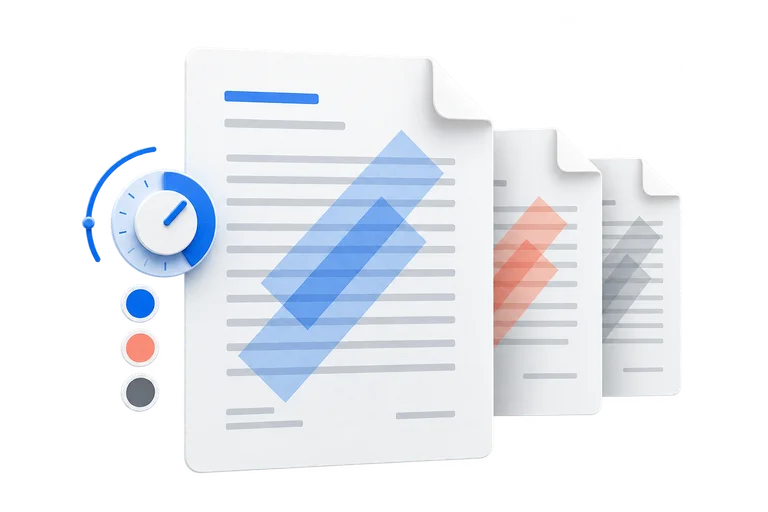
Vergleiche Text, Farben, Winkel und Bildeffekte in der Live-Vorschau. Wechsle zwischen einer und mehreren Seiten, um den Geltungsbereich zu prüfen. Die Vorschau nutzt Beispielseiten; das tatsächliche Layout prüfst du in der heruntergeladenen Datei.
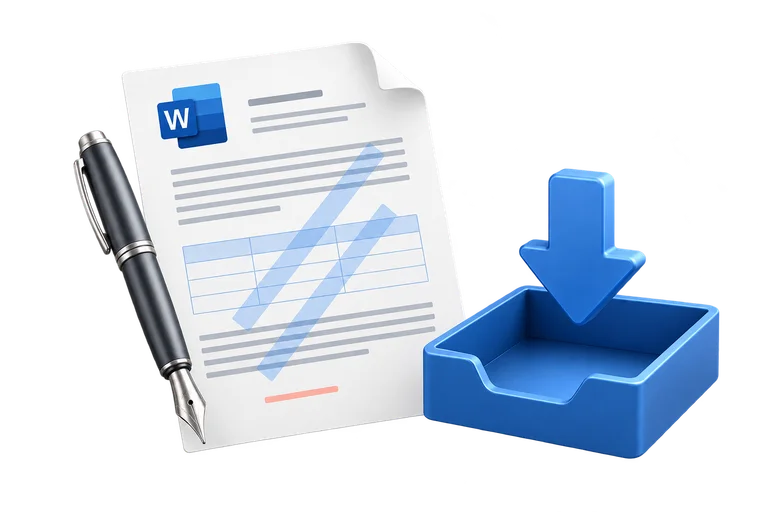
Lade die Kopie mit Wasserzeichen im Word-Format herunter und öffne sie in deinem Editor. Bewahre das Original separat auf und prüfe vor dem Teilen Tabellen, Schriften, Kopfzeilen und Seitenumbrüche, besonders bei komplexen Dokumenten.
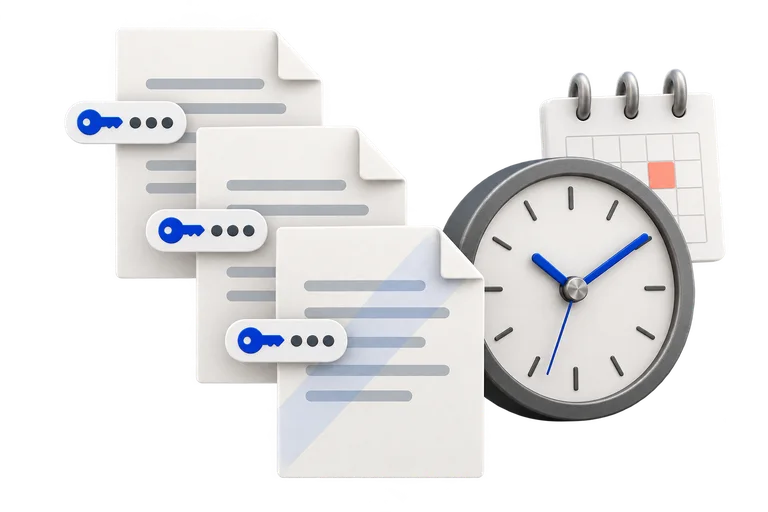
Jedes verschlüsselte Dokument kann ein eigenes Passwort zum Öffnen haben. Zufällige Speichernamen und geplante Bereinigung dienen der vorübergehenden Dateiverarbeitung. Details zu Zugriff und Aufbewahrung findest du in der Datenschutzerklärung.
Wasserzeichen in der Praxis
Mache den Zweck eines Dokuments vor der Weitergabe deutlich. Wähle eine sichtbare Kennzeichnung oder ein Logo passend zu Empfängern und Arbeitsstand.

Angebote · Berichte · Präsentationen
Füge Angeboten und Berichten ein Firmenlogo hinzu oder kennzeichne interne Prüffassungen, bevor du sie an Kollegen sendest.
Entwürfe · Verhandlung · Interne Prüfung
Kennzeichne den Status einer Kopie mit DRAFT oder CONFIDENTIAL. Eine sichtbare Kennzeichnung beschränkt den Zugriff nicht.

Abschlussarbeiten · Hausarbeiten · Forschung
Kennzeichne Prüffassungen von Abschlussarbeiten, Hausarbeiten oder Forschungsbeiträgen mit Autorennamen, Hochschullogo oder Entwurfsvermerk.
Manuskripte · Leseproben · Kundenprüfung
Kennzeichne Manuskripte, Probekapitel und Kundenentwürfe, damit Leser den Arbeitsstand von der endgültigen Fassung unterscheiden können.
SO FUNKTIONIERT’S
Aus deinen Word-Dateien werden Kopien mit Wasserzeichen, bereit zum Teilen.
Füge bis zu fünf DOC- oder DOCX-Dateien hinzu. Trage bei geschützten Dokumenten das Passwort bei der jeweiligen Datei ein.
Wähle Text oder ein Logo, passe das Aussehen an und speichere das Wasserzeichen. Prüfe den Stil in der Beispielvorschau.
Prüfe bis zu fünf gespeicherte Wasserzeichen und wende sie auf alle hochgeladenen Dateien gemeinsam an.
Lade jede Word-Datei herunter und prüfe sie. Schlägt eine fehl, wiederhole nur diese Datei. Die anderen Ergebnisse bleiben verfügbar.
Ein Wasserzeichen ist eine sichtbare Kennzeichnung. Es verschlüsselt das Dokument nicht und verhindert weder Kopieren noch Bearbeiten.
Echte Word-Ergebnisse
Diese Seiten wurden aus DOCX-Dateien gerendert, die unser Dienst aus derselben öffentlichen Beispieldatei konvertiert hat. Öffne ein Bild für die ganze Seite oder lade die Word-Kopie zum Vergleich herunter.
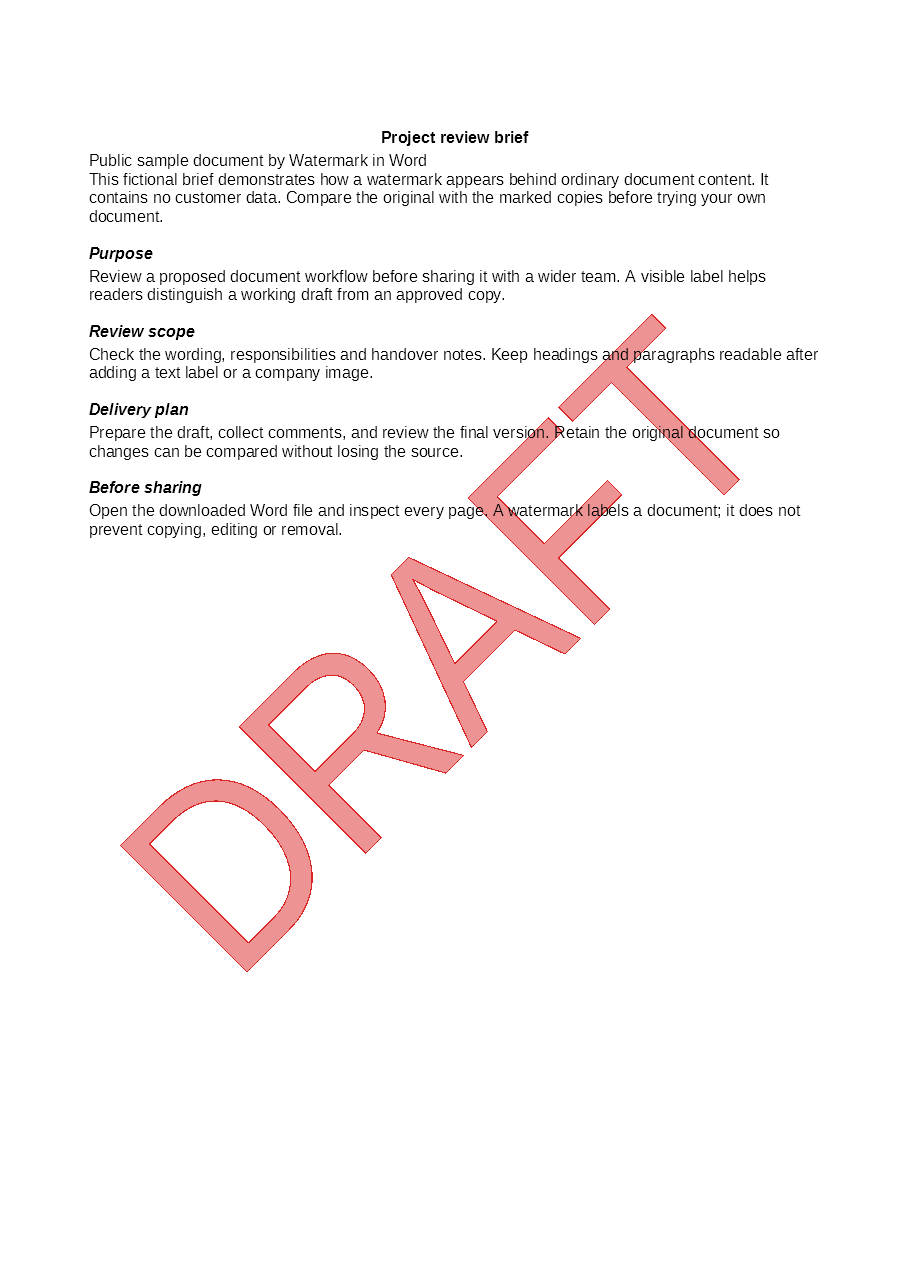
DRAFT in Rot, mit automatischer Schriftgröße, diagonal und halbtransparent. Eine klare Statusangabe für Prüffassungen.
DOCX mit Wasserzeichen herunterladen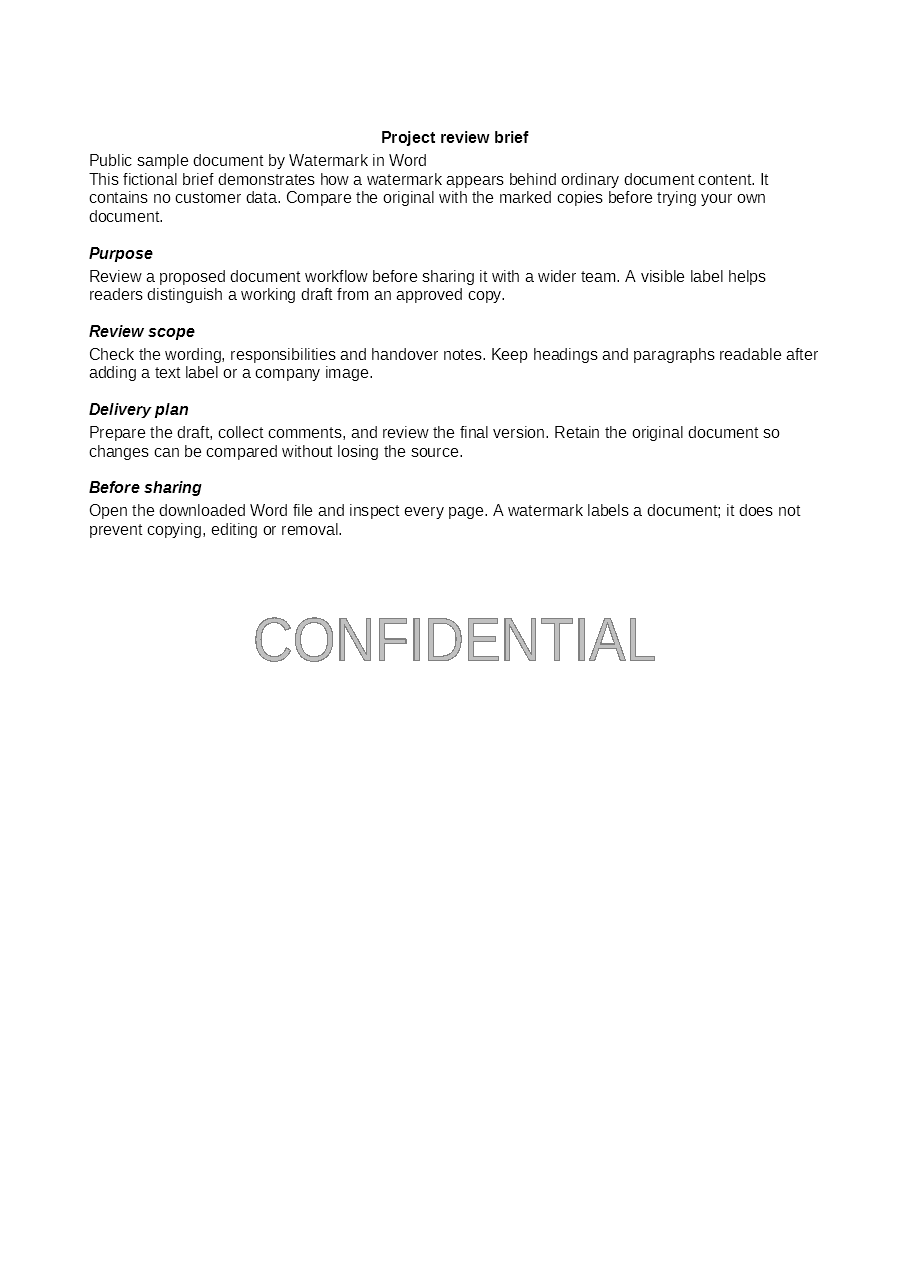
CONFIDENTIAL in Grau, 36 pt, horizontal und halbtransparent. Ein sichtbarer Hinweis zur Handhabung, keine Zugriffsbeschränkung.
DOCX mit Wasserzeichen herunterladen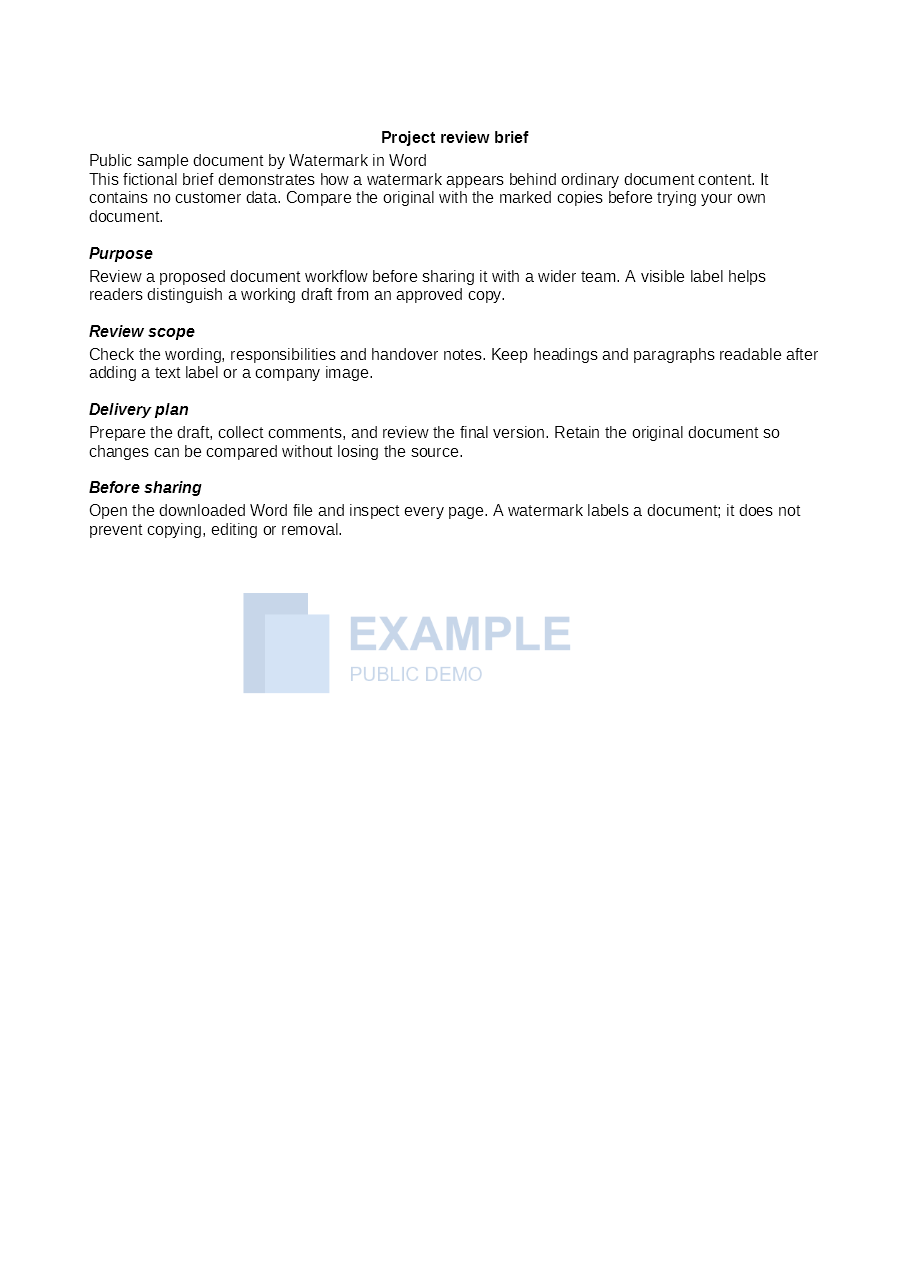
Ein benutzerdefiniertes Bildwasserzeichen mittig hinter dem Text, 300 pt breit, mit 25 % Deckkraft und ursprünglichem Seitenverhältnis.
DOCX mit Wasserzeichen herunterladenNutze das Onlinetool für mehrere Dokumente oder folge den Schritten für Word am Computer. Die Anleitungen erklären Einstellungen, Beispielergebnisse und häufige Probleme.
Hochladen, Wasserzeichen speichern, konvertieren und Ergebnisse herunterladen.
Anleitungen für Windows und Mac sowie die Möglichkeiten von Word im Web.
Wähle ein geeignetes Bild, behalte die Proportionen bei und passe die Sichtbarkeit an.
Prüfe Abschnittsbereich, Passwörter, Dateiformate und Einzeldatei-Wiederholungen.
Hilfe zu Word-Wasserzeichen
Praktische Antworten zu Text- und Bildwasserzeichen, Stapelverarbeitung, Passwörtern und Dateien.
Lade DOC- oder DOCX-Dateien hoch, wähle ein Standard- oder benutzerdefiniertes Text- oder Bildwasserzeichen und speichere die Einstellungen. Prüfe die gespeicherten Wasserzeichen und wähle „Dateien verarbeiten“. Lade fertige Dateien im Ergebnisbereich herunter und prüfe sie vor dem Teilen in Word.
Ja. Die aktuellen Text- und Bildwasserzeichenfunktionen sind kostenlos, ohne Abo oder Kreditkarte. Du kannst Dokumente ohne Konto hochladen und konvertieren.
Unterstützt werden DOC- und DOCX-Dokumente sowie PNG-, JPEG- und WebP-Wasserzeichenbilder mit bis zu 5 MiB pro Datei. PDF und GIF werden nicht unterstützt. Umbenennen ändert das Format nicht. Öffne die Datei in einem passenden Editor und speichere sie zuerst als DOC oder DOCX.
Im Arbeitsbereich sind bis zu fünf Dokumente und fünf Wasserzeichenkonfigurationen möglich. Alle gespeicherten Einstellungen gelten für jede Datei. Nur ein Standardwasserzeichen ist möglich; für weitere Texte oder Bilder nutze benutzerdefinierte Wasserzeichen. Fehlgeschlagene Dateien kannst du einzeln wiederholen.
Wähle Text, Schrift, Farbe und Ausrichtung oder lade ein Logo hoch. Standard-Textwasserzeichen unterstützen automatische oder feste Schriftgrößen. Benutzerdefinierte Wasserzeichen bieten Position, Drehung, Maße und Kachelung. Die verfügbaren Optionen hängen vom Typ ab; die Vorschau zeigt Änderungen sofort.
Die Website fügt Wasserzeichen in allen Abschnitten ein. Im benutzerdefinierten Modus wählst du Kopf- und Fußzeilentypen, keine einzelnen Abschnittsnummern oder beliebigen Seiten. „Erste Seite“ gilt je Abschnitt; „Standard“ bedeutet nicht immer ungerade Seiten. Manche Bereiche aktivieren getrennte erste oder gerade/ungerade Kopfzeilen. Prüfe die Abdeckung in der Datei.
Nein. Sie zeigt die gespeicherten Einstellungen auf einer simulierten Seite, nicht deine Datei. Schriften, Seitenmaße, vorhandene Kopfzeilen und der verwendete Editor können das Ergebnis beeinflussen. Bewahre das Original auf und prüfe die konvertierte Kopie.
Ja, wenn die Verschlüsselung unterstützt wird und du das richtige Passwort zum Öffnen angibst. Trage es neben der jeweiligen Datei ein. Fehlt es oder ist es falsch, korrigiere es in derselben Zeile und wiederhole nur diese Datei. Auch gleichnamige Dateien haben eigene Passwörter.
Dateien werden unter zufälligen Namen gespeichert. Reguläre Uploads, Wasserzeichenbilder und Ergebnisse sind temporär und werden meist zwei bis drei Stunden nach dem Upload bereinigt; Verzögerungen sind möglich. Wer den Download-Link hat, kann möglicherweise auf die Datei zugreifen. Halte Links privat und lade Ergebnisse zeitnah herunter.
Ein Wasserzeichen zeigt Status oder Zugehörigkeit, etwa DRAFT, CONFIDENTIAL oder ein Firmenlogo. Es verschlüsselt das Dokument nicht, verhindert kein Kopieren und garantiert nicht, dass es nicht entfernt werden kann. Lade nur eigene oder zur Bearbeitung freigegebene Dokumente und Bilder hoch.
Trusted and featured by leading platforms worldwide






Join these amazing platforms and communities