

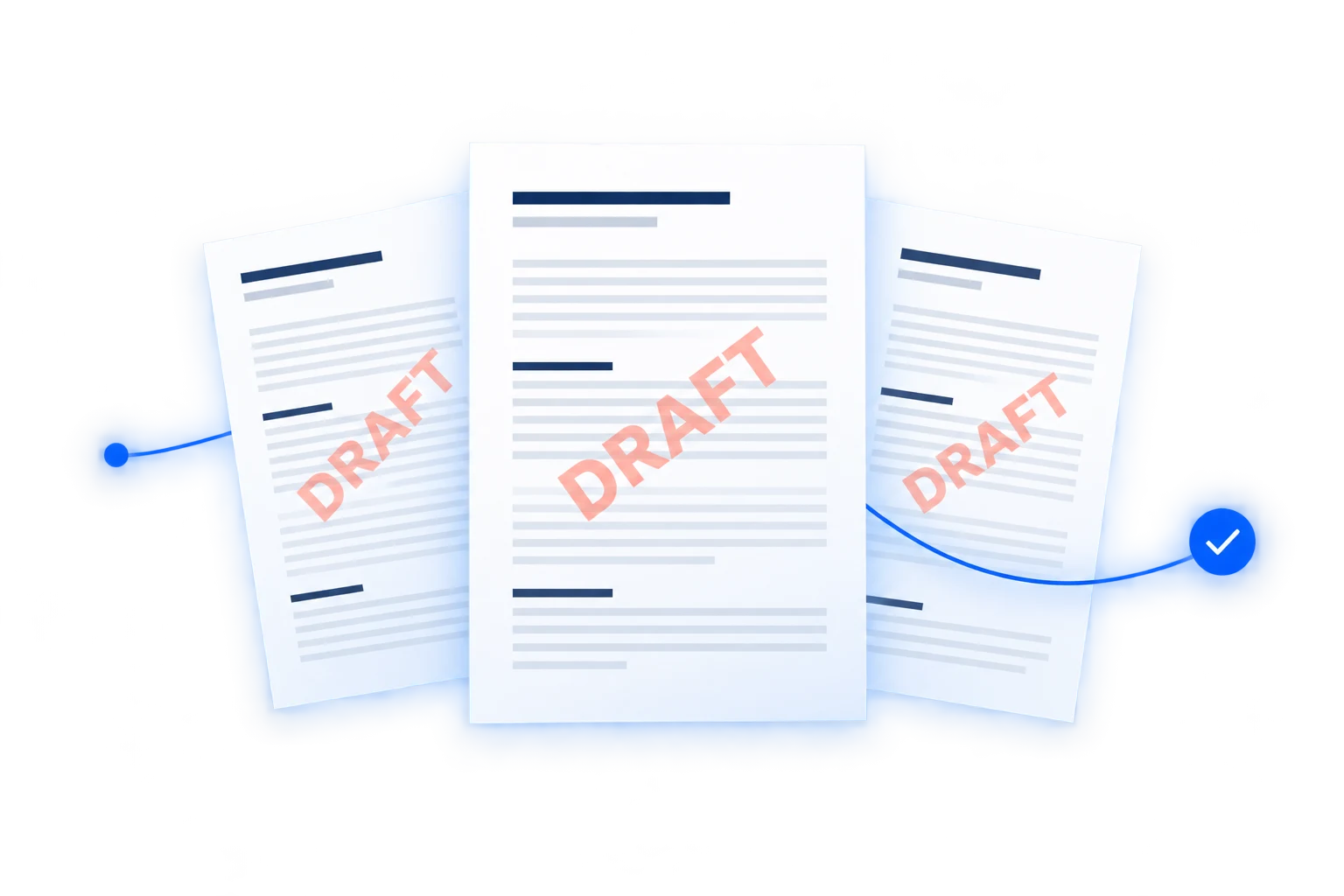
Entwürfe zur Prüfung
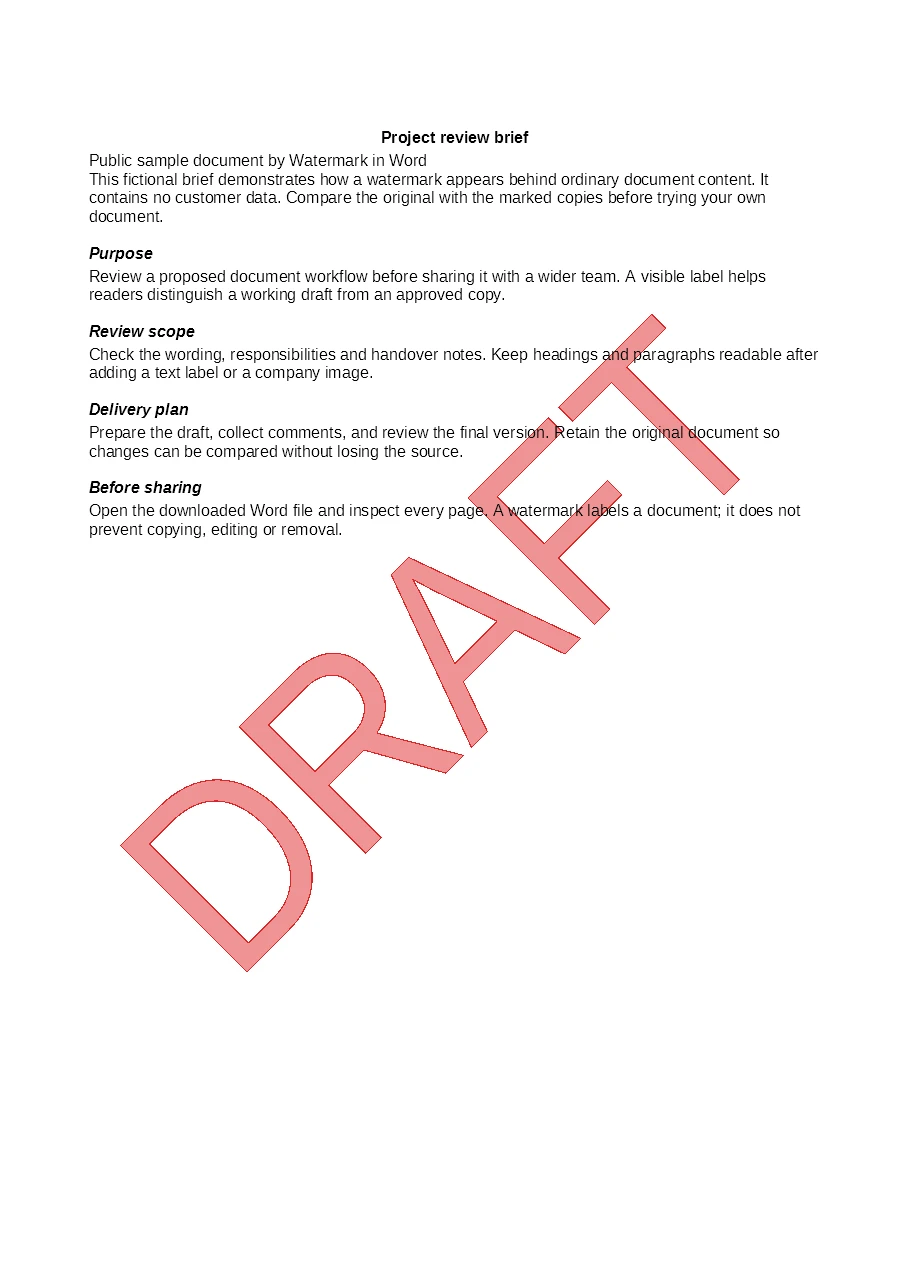
Ein diagonaler DRAFT-Vermerk macht Arbeitsfassungen vor der Freigabe leicht erkennbar.
Dieses Word-Beispiel herunterladenEin Stil für alle Dateien.
Versehe bis zu 15 DOC- oder DOCX-Dateien mit demselben Text- oder Logo-Wasserzeichen. Einmal einstellen, jedes Ergebnis direkt sehen und die fertigen Word-Dokumente herunterladen.
0 fertig · 0 fehlgeschlagen · Dateien: 0
Ergebnis ansehen
Kennzeichne Entwürfe und vertrauliche Unterlagen oder füge dein Logo hinzu. Diese Beispiele zeigen tatsächlich konvertierte Word-Seiten. Lade die Dateien herunter und prüfe sie selbst.
Ein diagonaler DRAFT-Vermerk macht Arbeitsfassungen vor der Freigabe leicht erkennbar.
Dieses Word-Beispiel herunterladen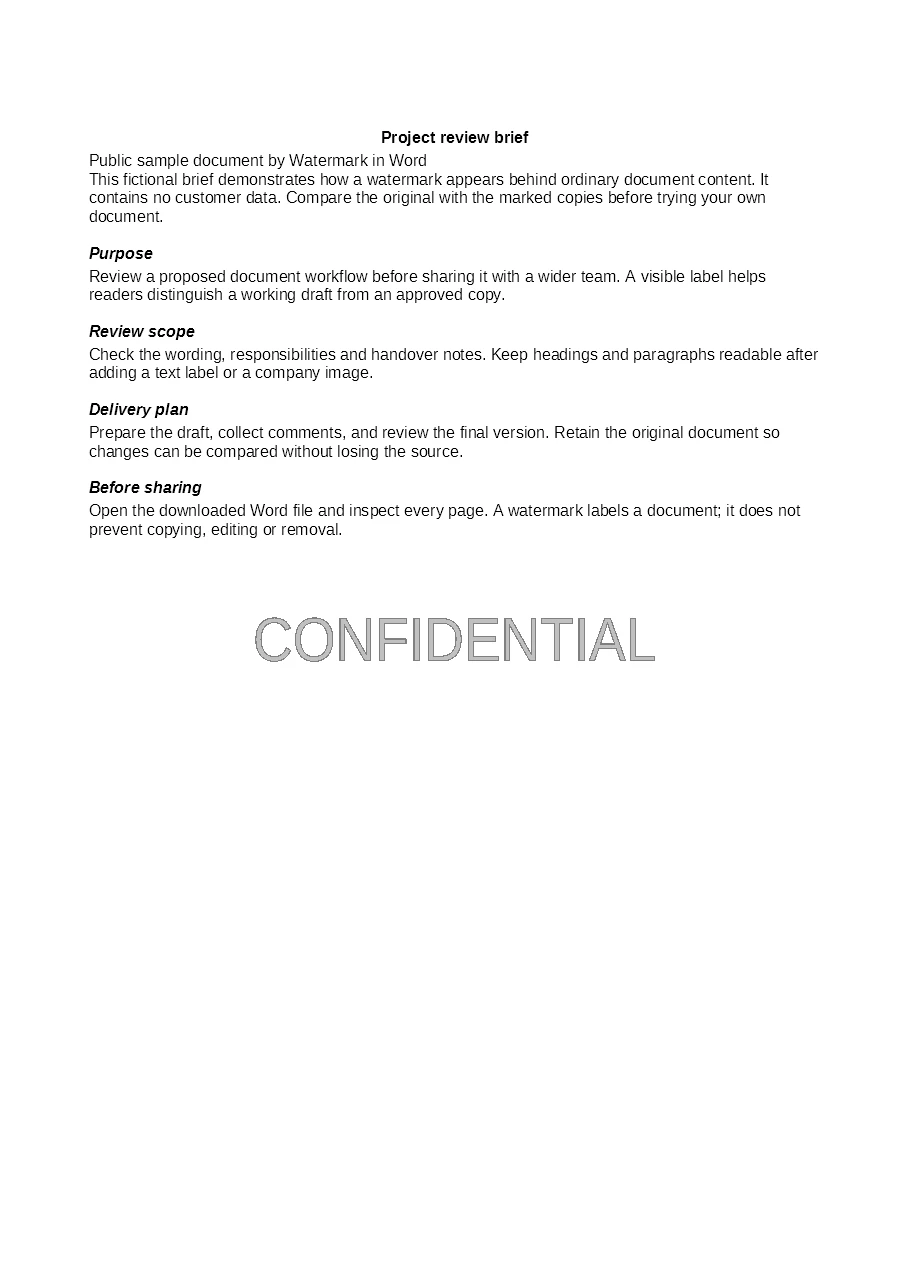
Ein dezenter CONFIDENTIAL-Vermerk erinnert in internen Berichten und Prüfunterlagen sichtbar an die vertrauliche Behandlung.
Dieses Word-Beispiel herunterladen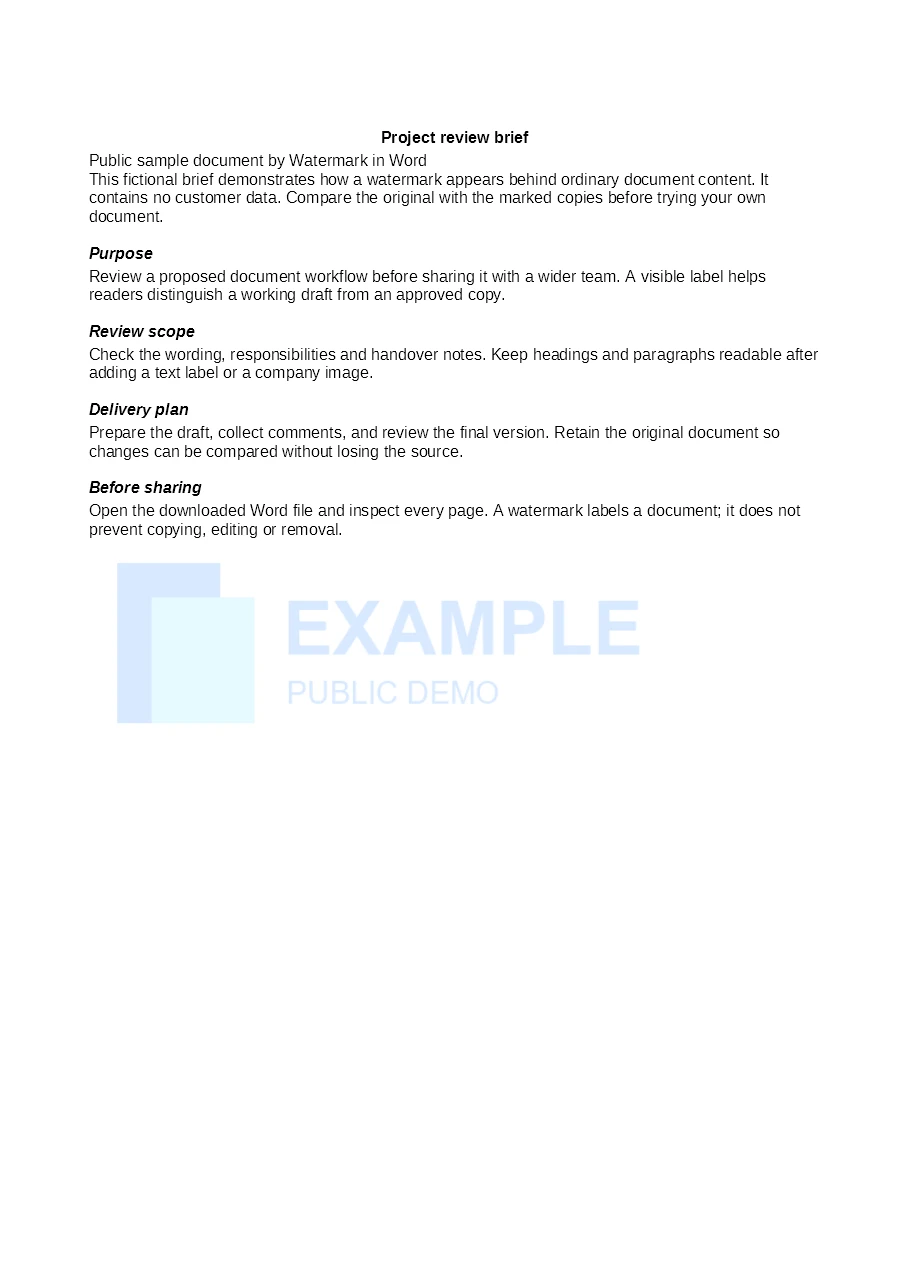
Ein Bildwasserzeichen verleiht zusammengehörigen Angeboten und Berichten ein einheitliches Markenzeichen.
Dieses Word-Beispiel herunterladenDu musst das Wasserzeichen nicht für jedes Dokument neu einrichten. Wende einen gemeinsamen Stil an und verfolge die Ergebnisse jeder Datei.
Wähle Text oder Logo und wende dieselben Einstellungen auf alle ausgewählten Dokumente an.
Sieh fertige Dateien an und lade sie herunter, ohne auf den gesamten Stapel zu warten.
Nach Abschluss der Stapelverarbeitung kannst du fehlgeschlagene Dateien erneut verarbeiten. Bereits fertige Dateien bleiben unverändert.
Gib das Passwort zum Öffnen bei jedem Dokument einzeln ein, wenn es benötigt wird.
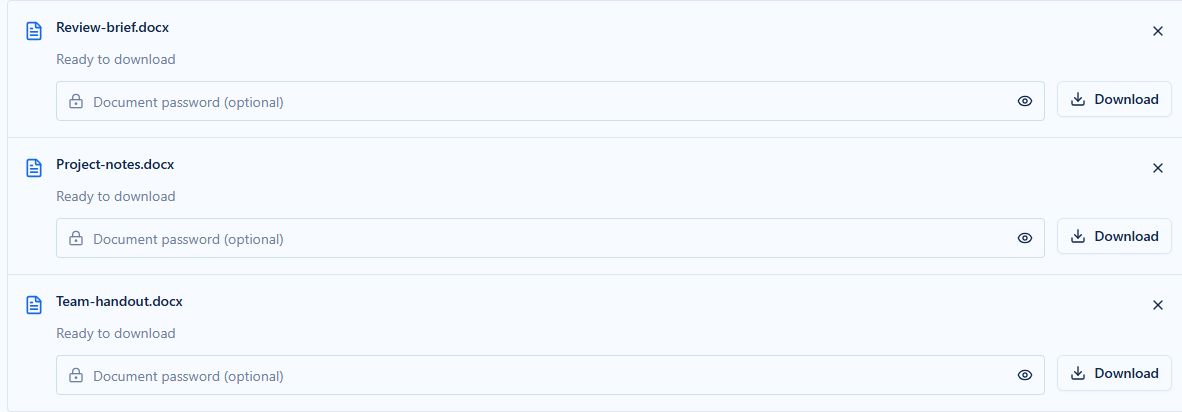
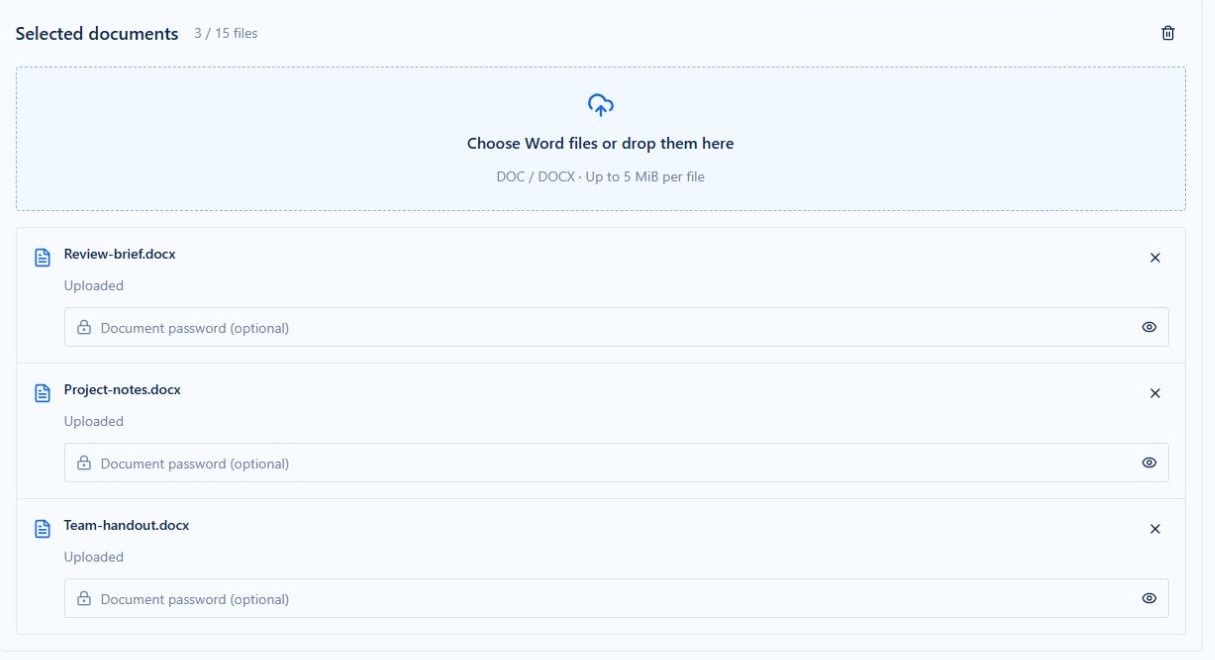
Wähle bis zu 15 DOC- oder DOCX-Dateien mit jeweils höchstens 5 MiB. Gib bei Bedarf das Passwort zum Öffnen für jede Datei ein.
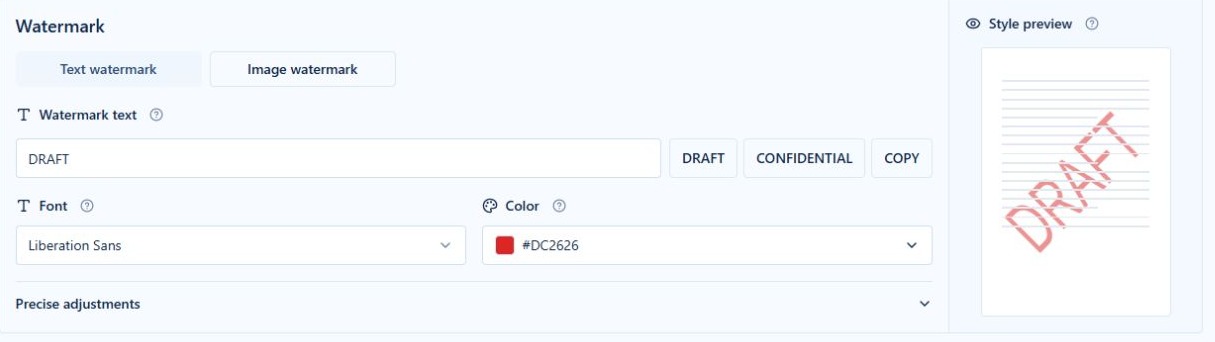
Gib Text ein oder lade ein Logo hoch, passe das Aussehen an und prüfe die Beispielvorschau. Dieselben Einstellungen gelten für alle Dateien.
Starte die Konvertierung und lade jedes fertige Ergebnis sofort herunter. Behebe nach Abschluss gemeldete Probleme und wiederhole die betroffene Datei.
Versehe Angebote, Spezifikationen und ergänzende Notizen für dieselbe Prüfung mit DRAFT.
Kennzeichne Berichte und Referenzunterlagen für dein Team als vertraulich.
Verwende dein Firmenlogo in zusammengehörigen Angeboten und Projektberichten.
Kennzeichne Handouts und Referenzunterlagen mit derselben Organisation oder Kursbezeichnung.
Nutze das Stapel-Tool, wenn mehrere Dokumente dasselbe Text- oder Logo-Wasserzeichen brauchen. Prüfe und ändere einzelne Dokumentlayouts direkt in Word. Für mehrere Wasserzeichen oder genaue Positionierung nutze unseren vollständigen Editor.
Füge bis zu 15 DOC- oder DOCX-Dateien mit jeweils höchstens 5 MiB hinzu. Größere Mengen kannst du auf mehrere Stapel verteilen.
Ja. Beide Formate können im selben Stapel enthalten sein.
Ja. Eine Text- oder Bildkonfiguration gilt für den gesamten Stapel. Für unterschiedliche Wasserzeichen verarbeite die Gruppen separat.
Ja. Wähle ein Bildwasserzeichen, lade dein Logo hoch und passe die verfügbaren Einstellungen vor der Konvertierung an.
Gib das Passwort zum Öffnen beim entsprechenden Dateieintrag ein. Fehlt es oder ist es falsch, korrigiere es und wiederhole die Datei nach Abschluss des Stapels.
Nein. Erfolgreiche Ergebnisse bleiben verfügbar. Behebe nach Abschluss das gemeldete Problem und wiederhole die betroffene Datei.
Die Vorschau zeigt deine Einstellungen auf einer Beispielseite. Prüfe das tatsächliche Layout in der heruntergeladenen Word-Datei.
Nein. Du kannst Dateien hochladen, Wasserzeichen einstellen und Ergebnisse im Browser herunterladen.
Dateien werden zur Verarbeitung hochgeladen und unter zufälligen Namen gespeichert. Reguläre Uploads und Ergebnisse sind temporär und werden normalerweise nach etwa zwei bis drei Stunden bereinigt; Verzögerungen sind möglich. Lade Ergebnisse zeitnah herunter und halte Download-Links privat.