

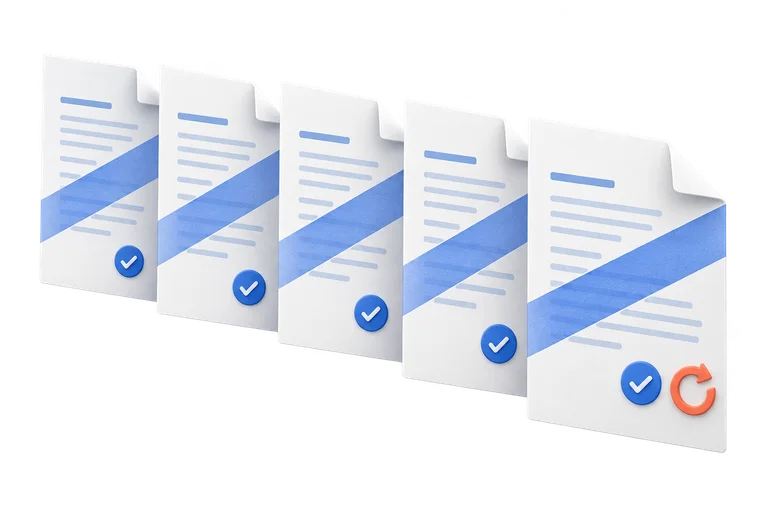
Uma configuração para vários arquivos do Word
Aplique as mesmas marcas d’água salvas a até cinco arquivos DOC ou DOCX. Cada documento tem seu resultado, então você pode tentar novamente apenas os que falharam.
Adicione marcas d’água de texto ou imagem aos seus documentos do Word. Identifique rascunhos e arquivos confidenciais ou inclua seu logotipo antes de compartilhar.
Para trabalhar com documentos no dia a dia
De uma identificação de rascunho a um lote de relatórios com sua marca, prepare marcas d’água de texto e imagem em um só lugar e baixe os arquivos do Word.
Aplique as mesmas marcas d’água salvas a até cinco arquivos DOC ou DOCX. Cada documento tem seu resultado, então você pode tentar novamente apenas os que falharam.
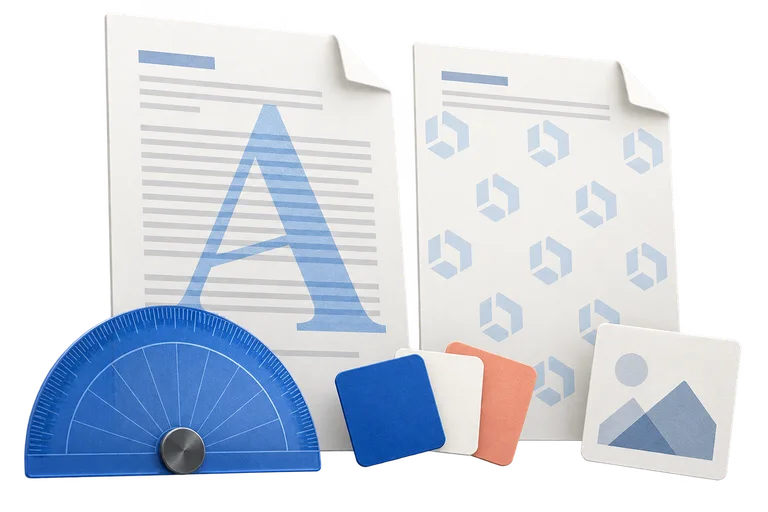
Comece com uma marca d’água padrão de texto ou logotipo. Use as personalizadas para ajustar posição, rotação e repetição. Salve até cinco configurações e edite cada uma antes de converter.
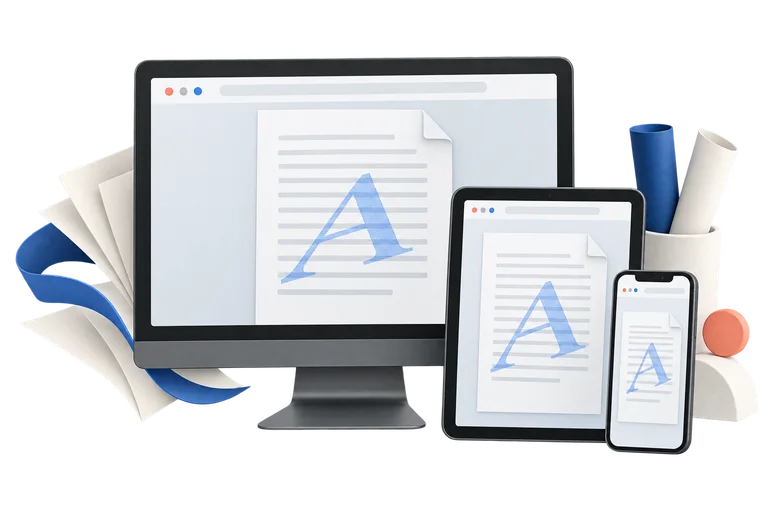
Abra a ferramenta no computador, tablet ou celular, envie seus arquivos e escolha os ajustes. Os recursos atuais não exigem assinatura, cartão de crédito ou conta. Os arquivos são processados pelo serviço online.
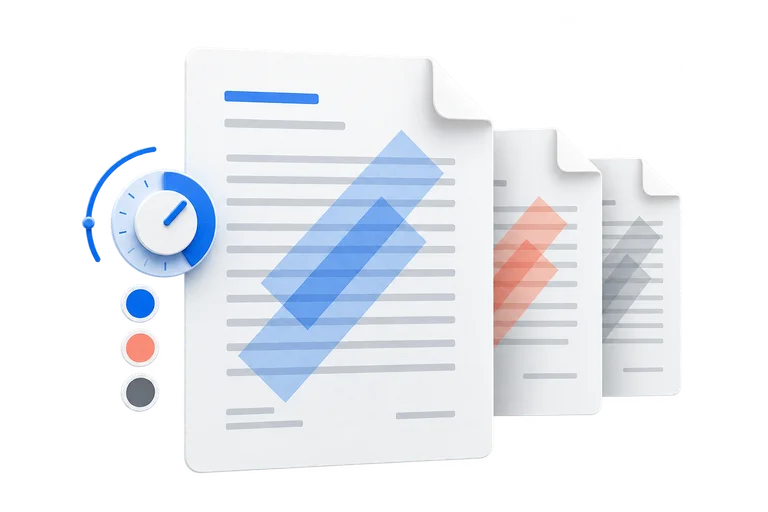
Compare texto, cores, ângulos e efeitos na prévia em tempo real. Alterne entre uma e várias páginas para conferir o escopo. A prévia usa páginas de exemplo; verifique o layout real no arquivo baixado.
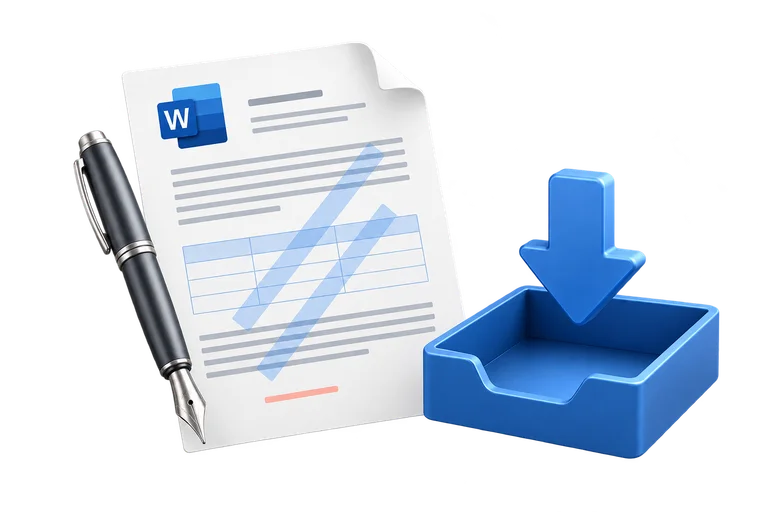
Baixe a cópia com marca d’água em formato Word e abra no seu editor. Guarde o original separadamente e confira tabelas, fontes, cabeçalhos e quebras de página antes de compartilhar, especialmente em documentos complexos.
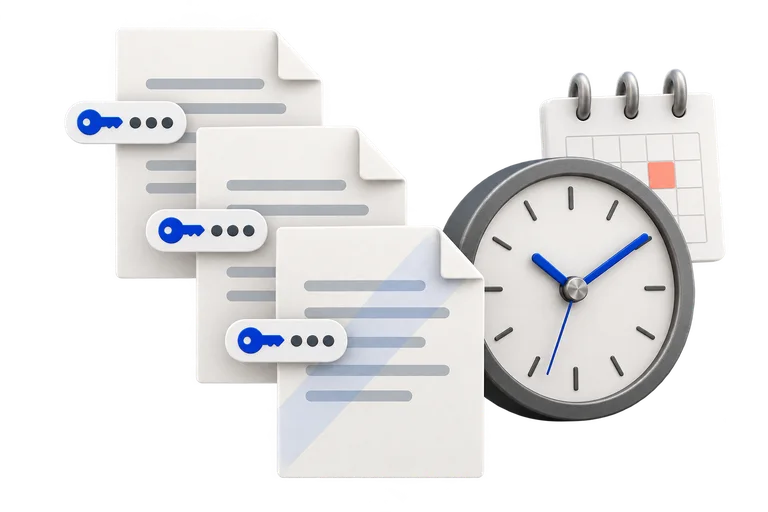
Cada documento criptografado pode ter sua própria senha de abertura. Nomes aleatórios e limpeza programada permitem o uso temporário dos arquivos. Consulte a Política de privacidade para detalhes sobre acesso e retenção.
Marcas d’água na prática
Deixe clara a finalidade do documento antes de enviar. Escolha uma identificação ou logotipo de acordo com o público e a etapa do trabalho.
Propostas · Relatórios · Apresentações
Adicione o logotipo da empresa a propostas e relatórios ou identifique cópias de revisão interna antes de enviar aos colegas.
Rascunhos · Negociação · Revisão interna
Use DRAFT ou CONFIDENTIAL para indicar o status de uma cópia. Uma marca visível não restringe o acesso.
Teses · Trabalhos · Pesquisa
Identifique versões de revisão de teses, trabalhos e artigos com o nome do autor, o logotipo da instituição ou uma indicação de rascunho.
Manuscritos · Amostras · Revisão do cliente
Marque manuscritos, capítulos de amostra e cópias para clientes, para que os leitores diferenciem o trabalho em andamento da versão final.
COMO FUNCIONA
Comece com seus arquivos do Word e termine com cópias com marca d’água, prontas para compartilhar.
Arraste até cinco arquivos DOC ou DOCX. Nos documentos protegidos, informe a senha do arquivo correspondente.
Escolha um texto ou logotipo, ajuste a aparência e salve a marca d’água. Confira o estilo na prévia de exemplo.
Revise até cinco marcas d’água salvas e aplique todas aos arquivos enviados de uma só vez.
Baixe e confira cada arquivo do Word. Se um falhar, tente novamente só esse arquivo; os outros resultados continuam disponíveis.
Uma marca d’água é uma indicação visual. Ela não criptografa o documento nem impede que alguém o copie ou edite.
Resultados reais no Word
Estas páginas foram geradas a partir de DOCX convertidos pelo nosso serviço usando o mesmo exemplo público. Abra a imagem para ver a página inteira ou baixe a cópia do Word para comparar com o original.
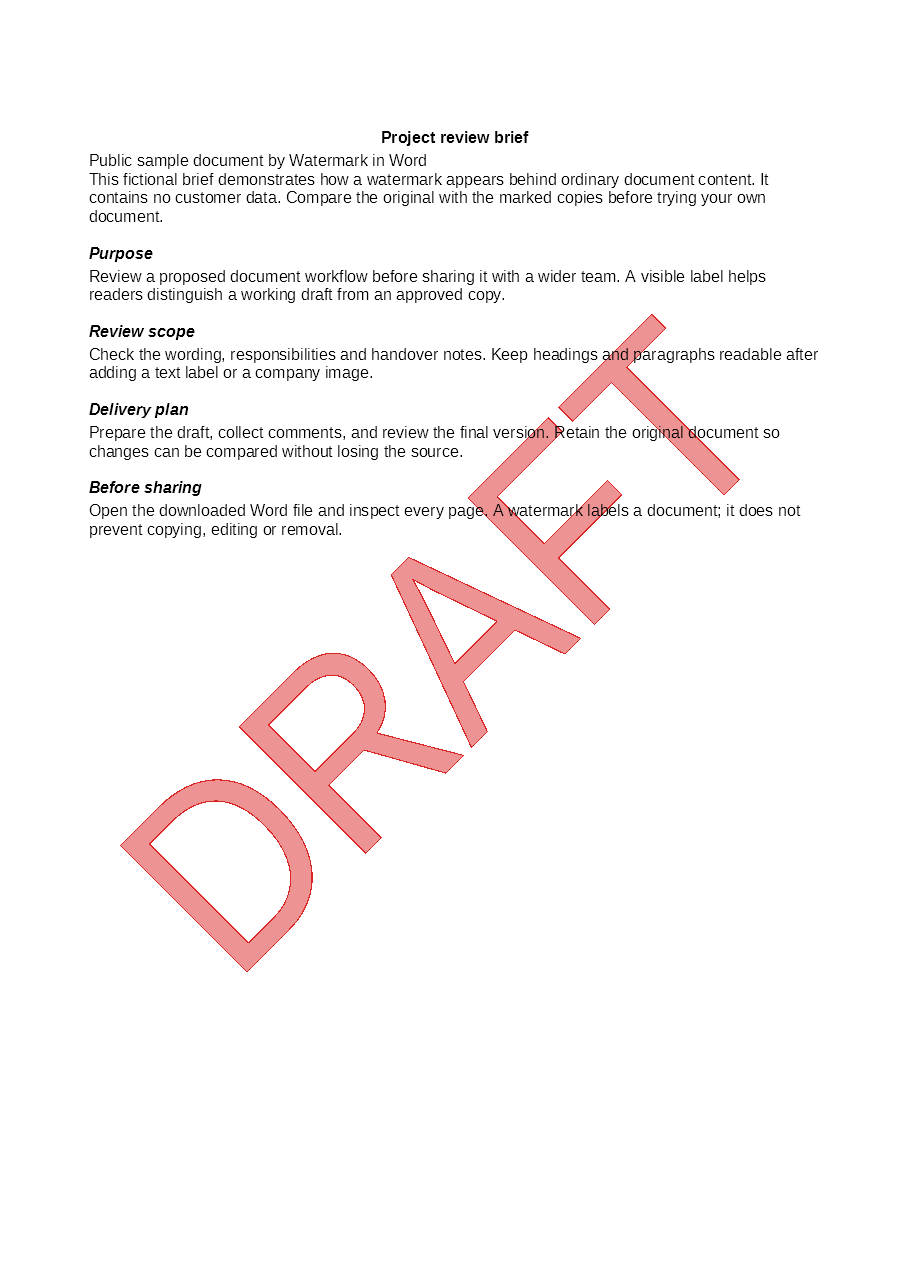
DRAFT em vermelho, tamanho automático, diagonal e semitransparente. Uma indicação clara para uma cópia de revisão.
Baixar DOCX com marca d’água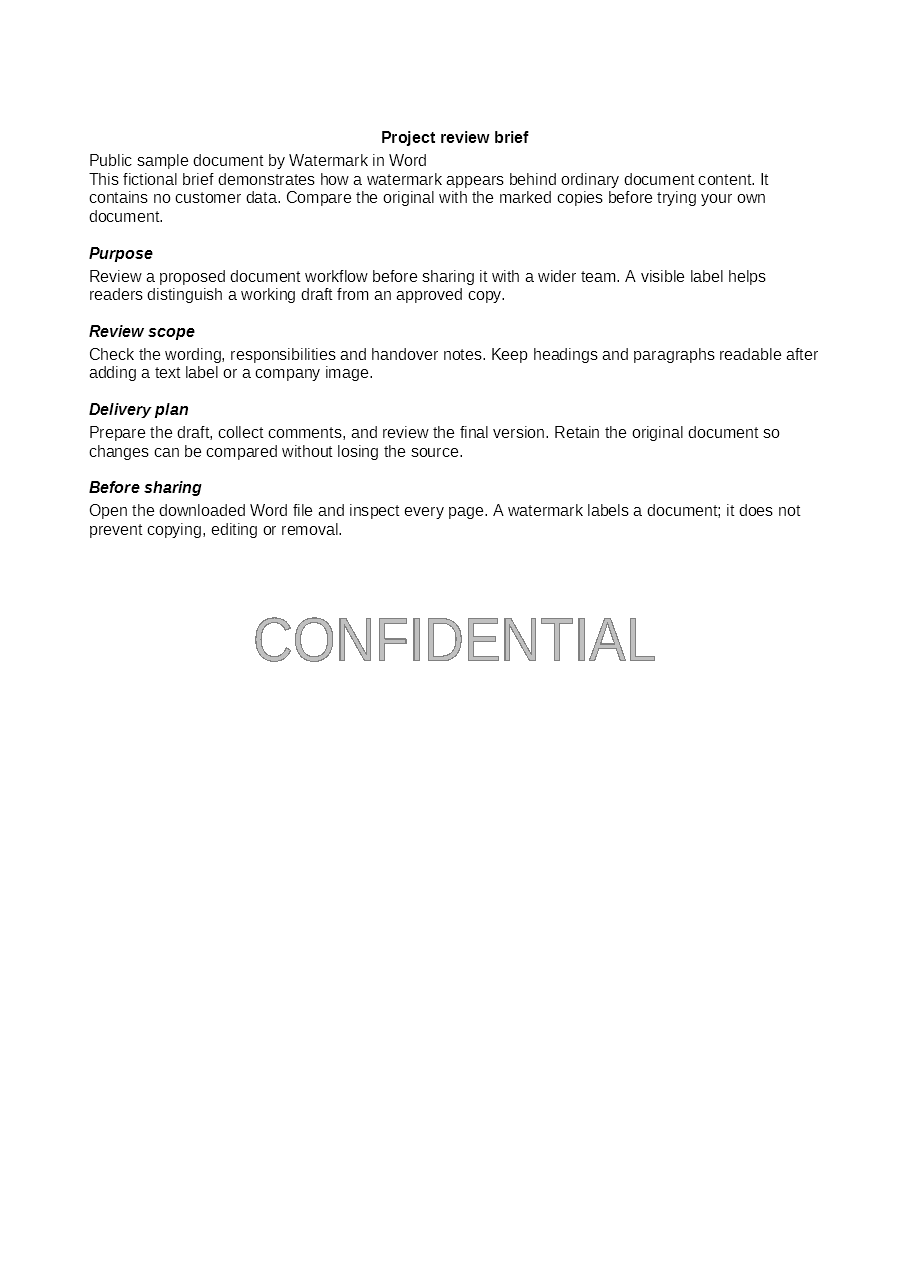
CONFIDENTIAL em cinza, 36 pt, horizontal e semitransparente. Uma indicação visual de tratamento que não restringe o acesso.
Baixar DOCX com marca d’água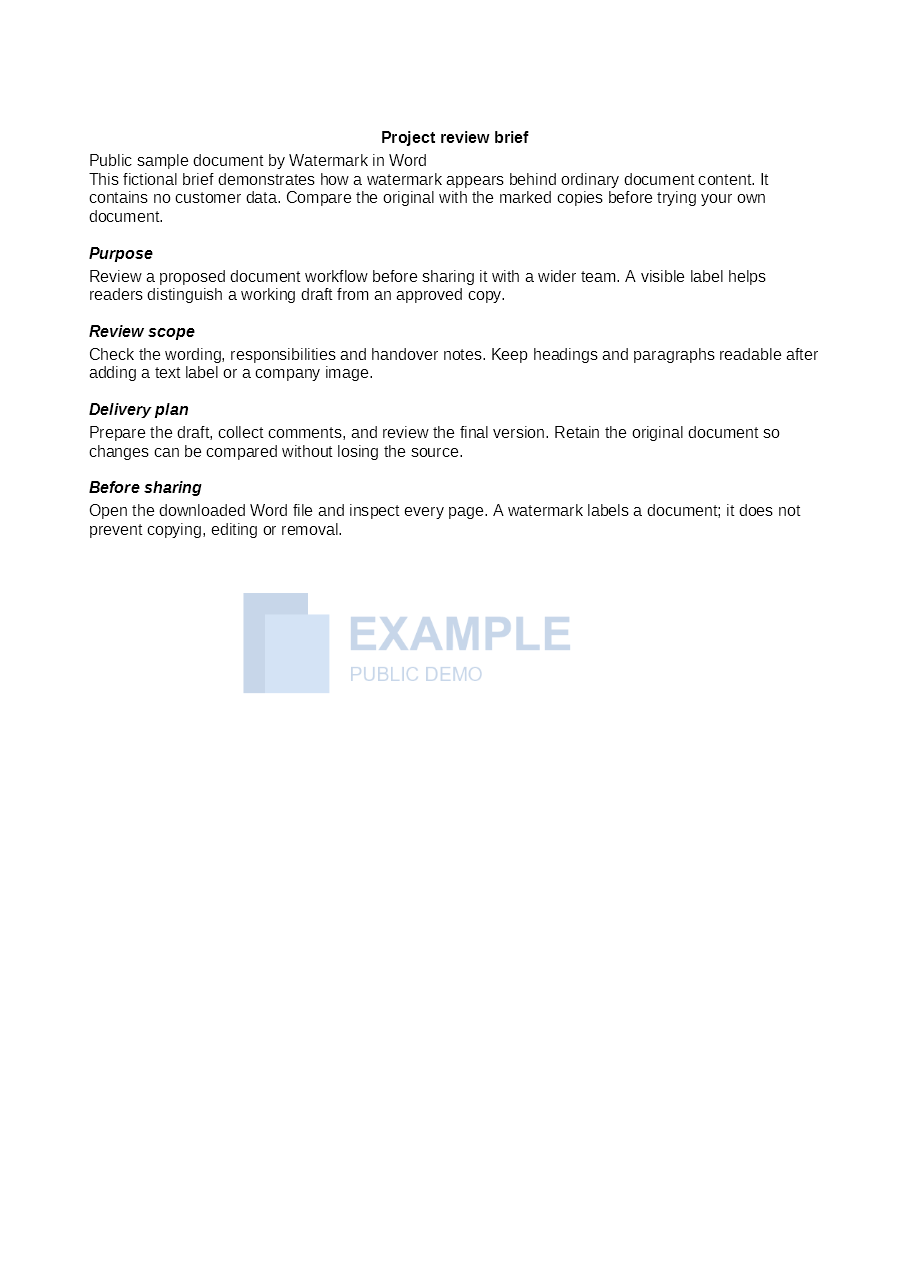
Uma marca d’água de imagem personalizada centralizada atrás do texto, com 300 pt de largura, 25% de opacidade e proporções originais.
Baixar DOCX com marca d’águaUse a ferramenta online para vários documentos ou siga os passos no Word para computador. Os guias explicam configurações, resultados e problemas comuns.
Envie, salve a marca d’água, converta e baixe cada resultado.
Instruções para Windows e Mac e recursos do Word para a Web.
Escolha uma imagem adequada, mantenha as proporções e ajuste a visibilidade.
Confira seções, senhas, formatos e novas tentativas por arquivo.
Ajuda sobre marcas d’água no Word
Respostas práticas sobre marcas d’água de texto e imagem, processamento em lote, senhas e arquivos.
Envie os arquivos DOC ou DOCX, escolha uma marca d’água padrão ou personalizada de texto ou imagem e salve a configuração. Revise as marcas e clique em Converter. Baixe cada arquivo no painel de resultados e confira no Word antes de compartilhar.
Sim. Os recursos atuais de marca d’água de texto e imagem são gratuitos, sem assinatura nem cartão de crédito. Você pode enviar e converter documentos sem criar uma conta.
Envie documentos DOC ou DOCX e imagens PNG, JPEG ou WebP de até 5 MiB por arquivo. PDF e GIF não são aceitos. Renomear não converte o formato: abra o arquivo em um editor compatível e salve como DOC ou DOCX primeiro.
O espaço de trabalho aceita até cinco documentos e cinco configurações. As configurações salvas se aplicam a todos os arquivos. Só uma marca padrão pode ser salva; use as personalizadas para outros textos ou imagens. Se um arquivo falhar, tente novamente só esse.
Escolha texto, fonte, cor e orientação ou envie um logotipo. O texto padrão aceita tamanho automático ou fixo. Marcas personalizadas permitem posição, rotação, dimensões e repetição em mosaico. As opções dependem do tipo; a prévia acompanha os ajustes.
O site aplica marcas a todas as seções. O modo personalizado permite escolher o tipo de cabeçalho ou rodapé, não seções numeradas ou páginas específicas. Primeira página se refere a cada seção; principal nem sempre significa ímpares. Alguns escopos ativam cabeçalhos diferentes para primeira página ou pares/ímpares. Confira o arquivo baixado.
Não. É uma página simulada que mostra os ajustes, não o seu arquivo. Fontes, dimensões, cabeçalhos existentes e o editor usado podem afetar a aparência final. Guarde o original e confira a cópia convertida.
Sim, se a criptografia for compatível e você informar a senha correta. Digite ao lado do arquivo correspondente. Se estiver ausente ou errada, corrija na mesma linha e tente novamente só esse arquivo. Cada arquivo tem sua própria senha, mesmo com nomes iguais.
Os arquivos recebem nomes aleatórios. Envios comuns, imagens de marca d’água e resultados são temporários, normalmente excluídos cerca de duas a três horas após o envio; pode haver atrasos. Quem tiver o link pode conseguir acessar o arquivo, então mantenha os links privados e baixe logo os resultados.
Uma marca d’água indica status ou autoria, como DRAFT, CONFIDENTIAL ou um logotipo. Ela não criptografa, não impede cópias e não garante que não possa ser removida. Envie apenas documentos e imagens seus ou que você tenha autorização para modificar.
Trusted and featured by leading platforms worldwide






Join these amazing platforms and communities