

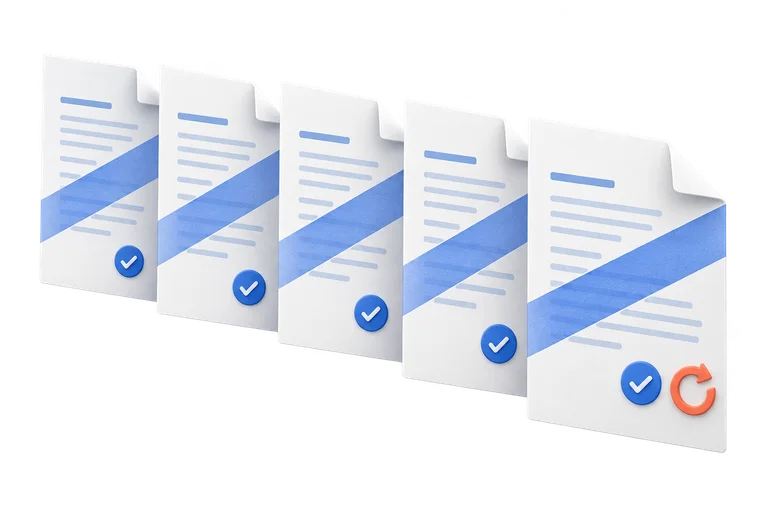
Una configuración para varios archivos de Word
Aplica las mismas marcas de agua guardadas a hasta cinco archivos DOC o DOCX. Cada documento tiene su propio resultado: puedes reintentar los fallidos sin repetir los que ya están listos.
Añade marcas de agua de texto o imagen a tus documentos de Word. Identifica borradores, señala archivos confidenciales o incluye tu logotipo antes de compartirlos.
Para trabajar con documentos a diario
Desde una etiqueta de borrador hasta un lote de informes con tu logotipo: prepara marcas de agua de texto e imagen en un mismo espacio y descarga tus archivos de Word.
Aplica las mismas marcas de agua guardadas a hasta cinco archivos DOC o DOCX. Cada documento tiene su propio resultado: puedes reintentar los fallidos sin repetir los que ya están listos.
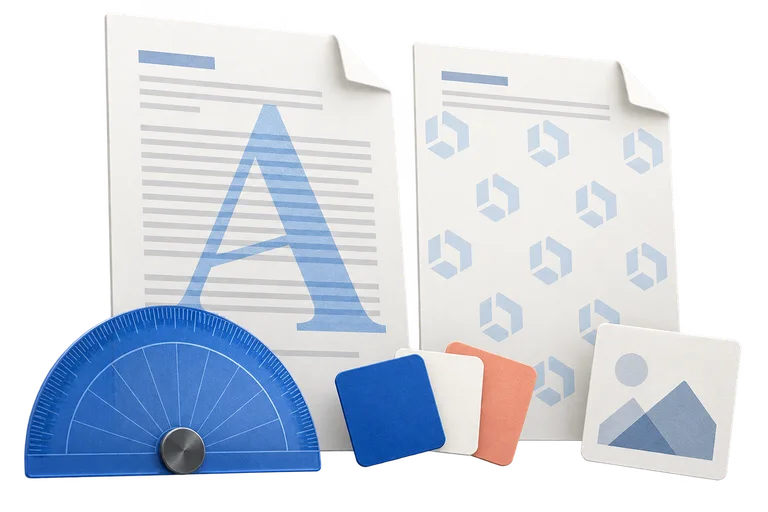
Empieza con una marca de agua estándar de texto o un logotipo. Usa las personalizadas para ajustar posición, rotación y repetición. Guarda hasta cinco configuraciones y edítalas antes de convertir.
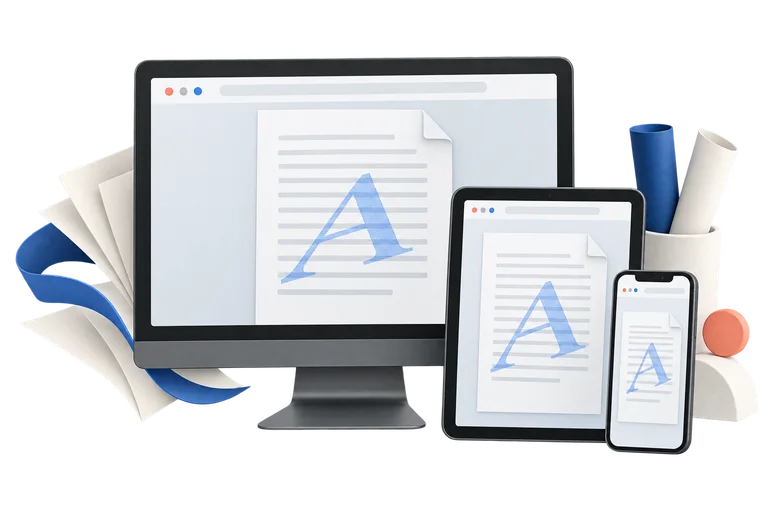
Abre la herramienta en el ordenador, la tableta o el móvil, sube los archivos y configura la marca de agua. Las funciones actuales no requieren suscripción, tarjeta ni cuenta. Los archivos se procesan en el servicio online.
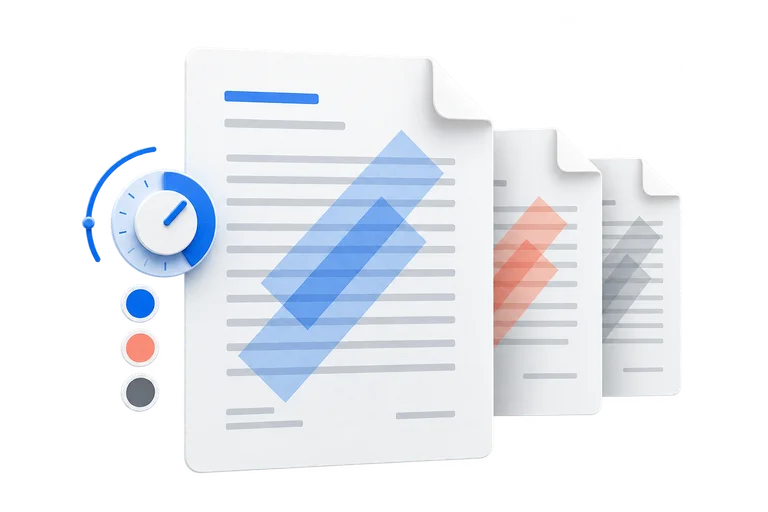
Compara texto, colores, ángulos y efectos de imagen en la vista previa. Alterna entre una página y varias para comprobar el ámbito. La vista previa usa páginas de ejemplo; revisa el diseño real en el archivo descargado.
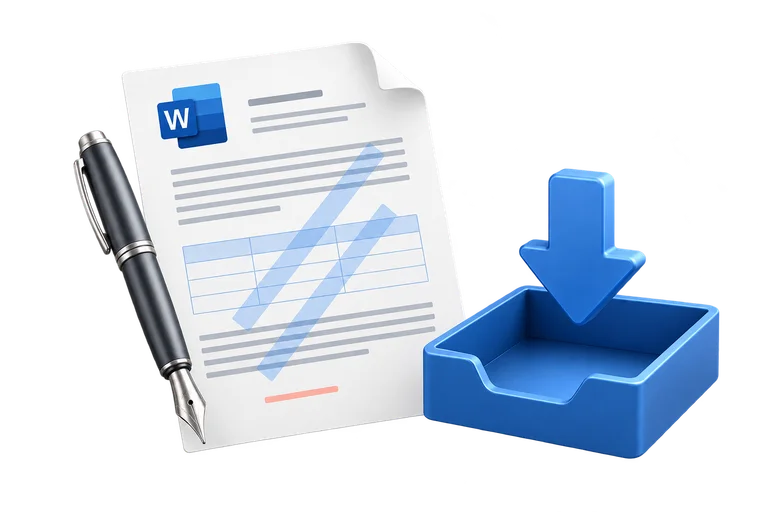
Descarga la copia con marca de agua en formato Word y ábrela en tu editor. Conserva el original aparte y revisa tablas, fuentes, encabezados y saltos de página antes de compartir, sobre todo en documentos complejos.
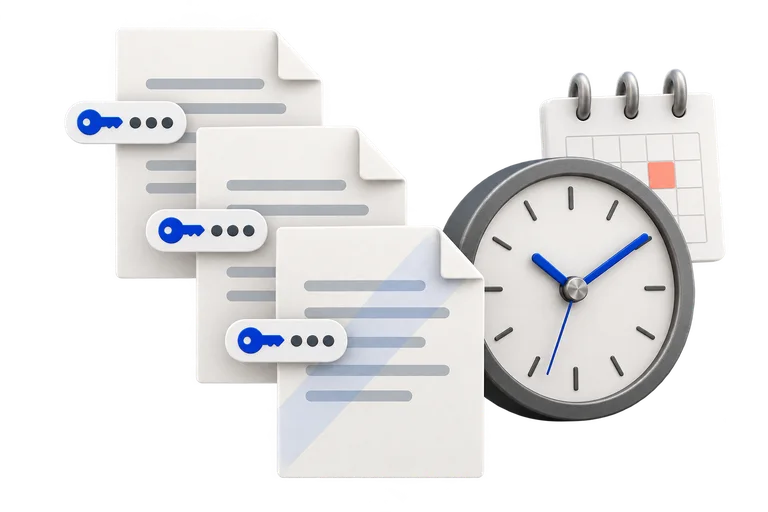
Cada documento cifrado puede tener su propia contraseña de apertura. Los nombres de almacenamiento aleatorios y la limpieza programada permiten trabajar con archivos temporales. Consulta el acceso y los plazos de conservación en la Política de privacidad.
Marcas de agua en la práctica
Deja claro el propósito del documento antes de enviarlo. Elige una etiqueta o un logotipo según el destinatario y la fase del trabajo.
Propuestas · Informes · Presentaciones
Añade el logotipo de la empresa a propuestas e informes o identifica las copias de revisión interna antes de enviarlas a tus compañeros.
Borradores · Negociación · Revisión interna
Usa DRAFT o CONFIDENTIAL para indicar el estado de una copia. Una marca visible no restringe el acceso.
Tesis · Trabajos · Investigación
Identifica las versiones para revisión de tesis, trabajos o artículos con el nombre del autor, el logotipo de la institución o una etiqueta de borrador.
Manuscritos · Muestras · Revisión de clientes
Marca manuscritos, capítulos de muestra y copias para clientes para que se distinga el trabajo en curso de la versión final.
CÓMO FUNCIONA
Empieza con tus archivos de Word y obtén copias con marca de agua, listas para compartir.
Arrastra hasta cinco archivos DOC o DOCX. Si están protegidos, introduce la contraseña de cada archivo.
Elige texto o un logotipo, ajusta su aspecto y guarda la marca de agua. Comprueba el estilo en la vista previa de ejemplo.
Revisa hasta cinco marcas de agua guardadas y aplícalas a todos los archivos subidos de una sola vez.
Descarga y revisa cada archivo de Word. Si uno falla, reintenta solo ese archivo; los demás resultados se conservan.
Una marca de agua es una indicación visual. No cifra el documento ni impide que alguien lo copie o edite.
Resultados reales en Word
Estas páginas proceden de archivos DOCX convertidos por nuestro servicio a partir del mismo ejemplo público. Abre una imagen para ver la página completa o descarga la copia de Word para compararla con el original.
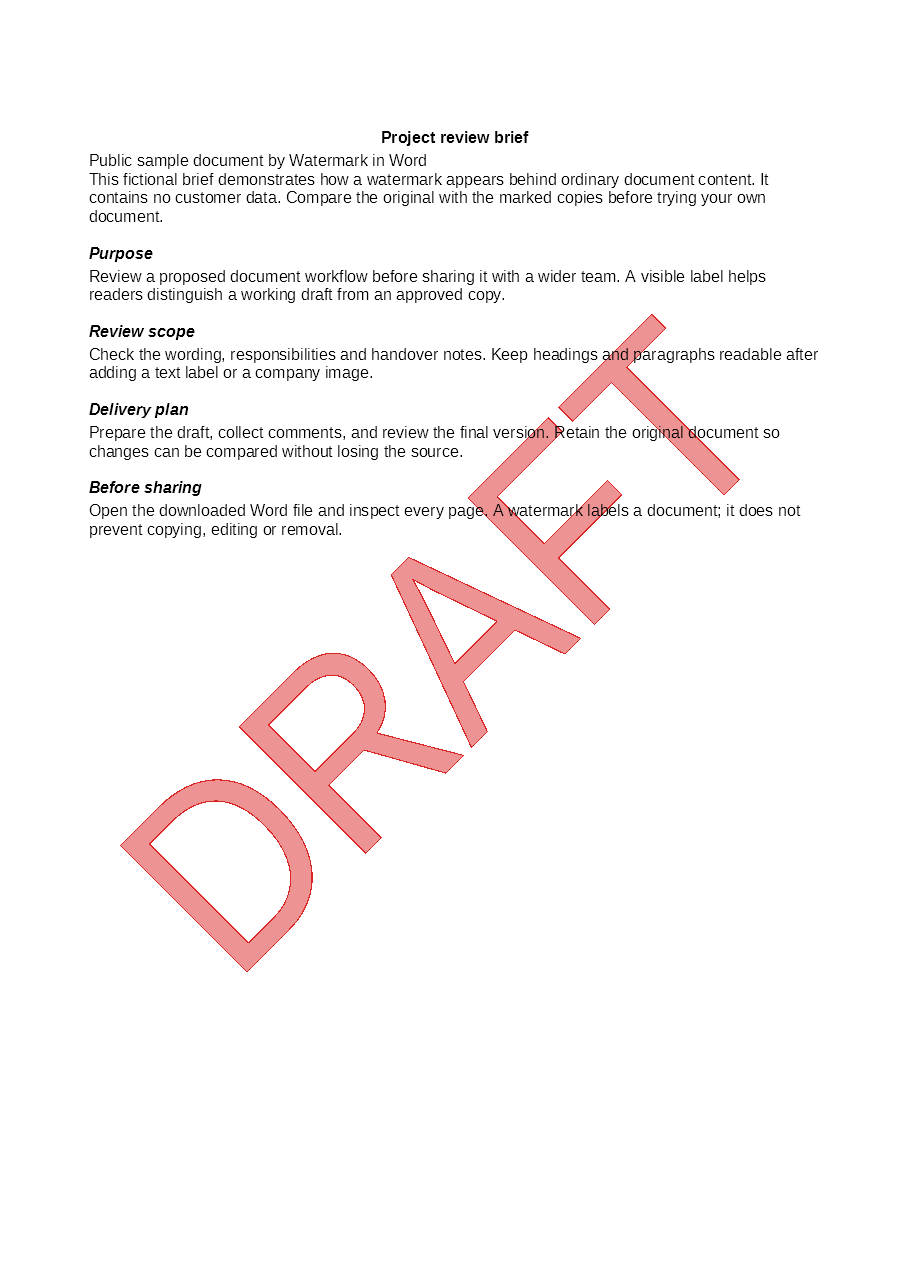
DRAFT en rojo, tamaño automático, en diagonal y semitransparente. Una indicación clara del estado de una copia de revisión.
Descargar DOCX con marca de agua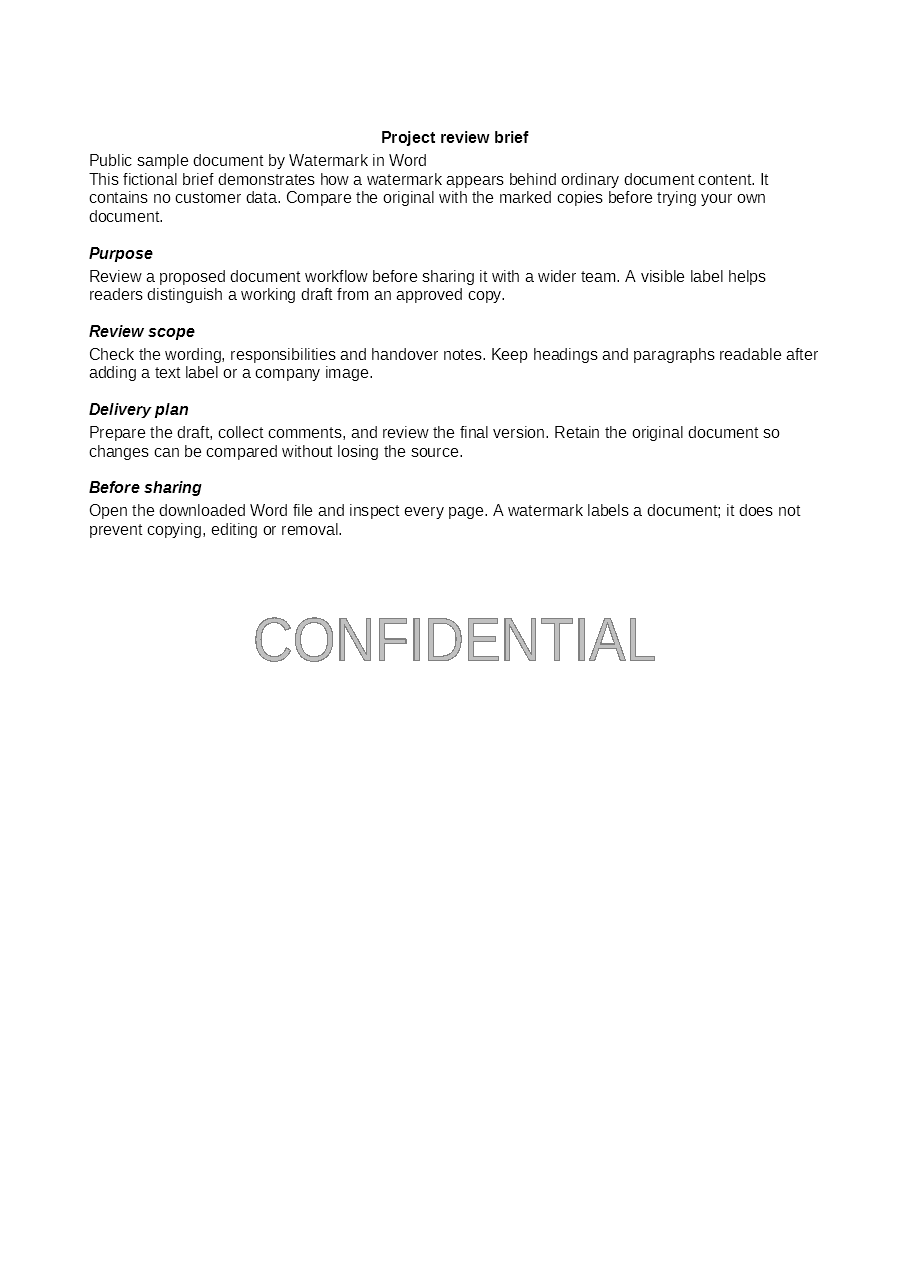
CONFIDENTIAL en gris, 36 pt, horizontal y semitransparente. Una indicación visual de tratamiento que no restringe el acceso.
Descargar DOCX con marca de agua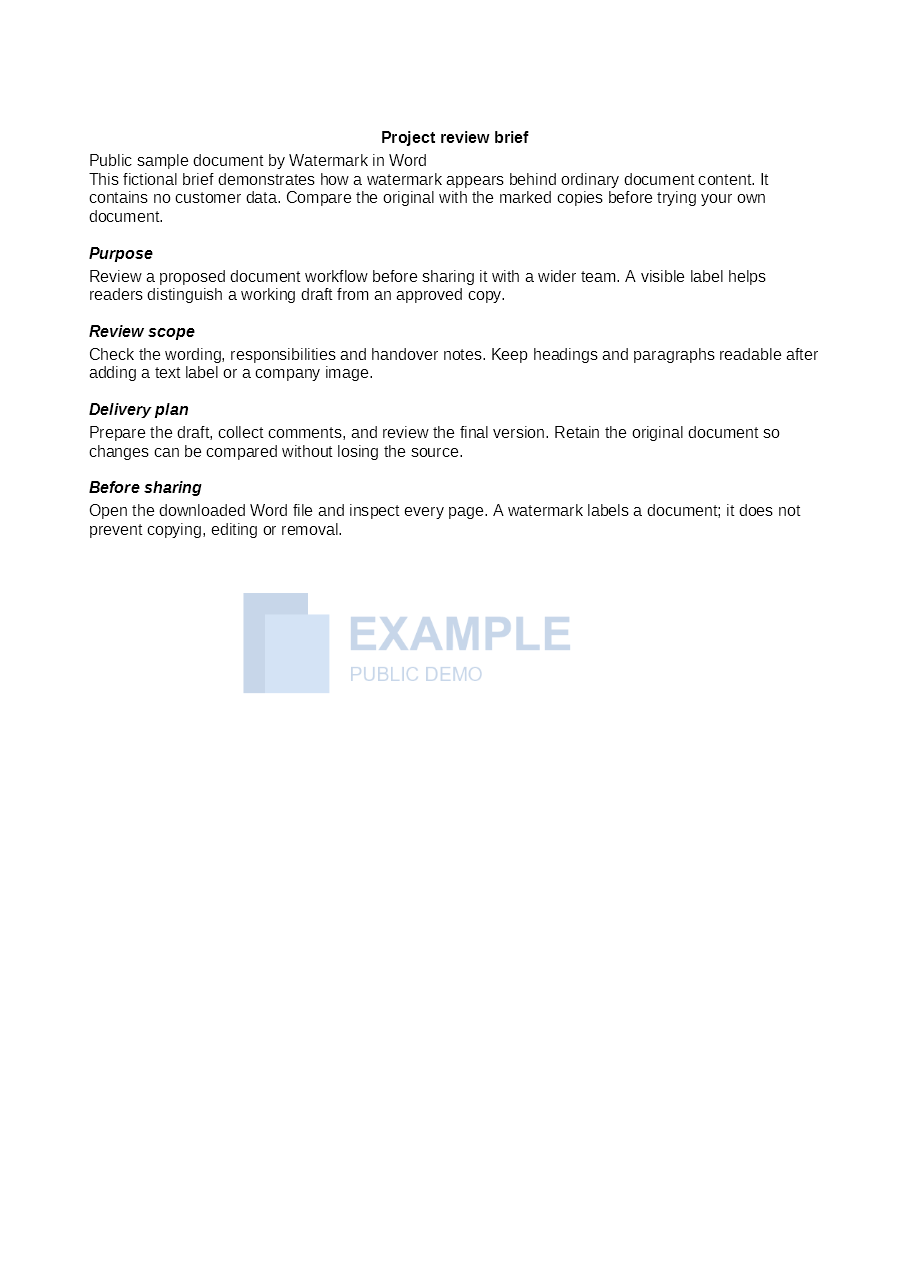
Una marca de agua de imagen personalizada centrada detrás del texto, de 300 pt de ancho, 25% de opacidad y proporciones originales.
Descargar DOCX con marca de aguaUsa la herramienta online para varios documentos o sigue los pasos de Word para escritorio. Estas guías explican los ajustes, muestran resultados y resuelven problemas habituales.
Sube archivos, guarda una marca de agua, convierte y descarga cada resultado.
Instrucciones para Windows y Mac, y funciones disponibles en Word para la Web.
Elige una imagen adecuada, conserva sus proporciones y ajusta su visibilidad.
Revisa las secciones, contraseñas, formatos y reintentos por archivo.
Ayuda sobre marcas de agua en Word
Respuestas sobre marcas de agua de texto e imagen, procesamiento por lotes, contraseñas y archivos.
Sube tus archivos DOC o DOCX, elige una marca de agua de texto o imagen, estándar o personalizada, y guarda la configuración. Revisa las marcas guardadas y pulsa Convertir. Descarga los archivos del panel de resultados y revísalos en Word antes de compartirlos.
Sí. Las funciones actuales de marcas de agua de texto e imagen son gratuitas, sin suscripción ni tarjeta. Puedes subir y convertir documentos sin crear una cuenta.
Puedes subir documentos DOC o DOCX e imágenes PNG, JPEG o WebP de hasta 5 MiB por archivo. No se admiten PDF ni GIF. Cambiar el nombre no convierte el formato: abre el documento en un editor compatible y guárdalo como DOC o DOCX.
El espacio de trabajo admite hasta cinco documentos y cinco configuraciones de marca de agua. Todas las configuraciones guardadas se aplican a cada archivo. Solo puedes guardar una marca estándar; usa las personalizadas para añadir más texto o imágenes. Si un archivo falla, reintenta solo ese.
Elige texto, fuente, color y disposición, o sube un logotipo. El texto estándar admite tamaño automático o fijo. Las marcas personalizadas permiten ajustar posición, rotación, dimensiones y mosaico. Las opciones dependen del tipo y la vista previa se actualiza al cambiarlas.
El sitio aplica marcas a todas las secciones. En modo personalizado puedes elegir el tipo de encabezado o pie, no números de sección ni páginas concretas. Primera página se refiere a cada sección; principal no siempre significa impares. Algunas opciones activan encabezados de primera página o pares e impares. Revisa el archivo descargado.
No. Es una página simulada que muestra los ajustes, no tu archivo. Las fuentes, el tamaño de página, los encabezados existentes y el editor usado pueden afectar al aspecto final. Conserva el original y revisa la copia convertida.
Sí, si el cifrado es compatible y facilitas la contraseña correcta. Introdúcela junto al archivo correspondiente. Si falta o es incorrecta, corrígela en esa misma fila y reintenta solo ese archivo. Cada archivo tiene su propia contraseña, aunque los nombres coincidan.
Los archivos se guardan con nombres aleatorios. Las subidas habituales, las imágenes de marca de agua y los resultados son temporales y suelen borrarse unas dos o tres horas después de subirlos; puede haber retrasos. Quien tenga el enlace podría acceder al archivo: mantenlo privado y descarga pronto los resultados.
Una marca de agua indica el estado o la autoría del documento, por ejemplo con DRAFT, CONFIDENTIAL o un logotipo. No cifra el documento, no impide copiarlo y no garantiza que la marca no pueda eliminarse. Sube solo documentos e imágenes que sean tuyos o que tengas permiso para modificar.
Trusted and featured by leading platforms worldwide






Join these amazing platforms and communities